「Ulanzi CW15は本当に使いやすい?」「充電中の熱や冷却音は気にならない?」と、購入前に細かな使い心地を知りたい人も多いのではないでしょうか。
Ulanzi CW15は、Qi2対応のワイヤレス充電に加え、スマホの固定、冷却機構、マルチメディアノブまで備えた、デスクまわりをすっきり整えたい人向けのアイテムです。
ただし、最大15Wで充電するための給電環境やスマホケースとの相性、静かな場所での動作音など、使い始める前に確認しておきたいポイントもあります。
この記事では、Ulanzi CW15の特徴から冷却力・静音性、設置方法、対応端末までをわかりやすくレビューします。
充電だけではなく、作業中のスマホ操作や表示の見やすさも整えたい人は、ぜひ自分のデスク環境に合うかチェックしてみてください。
この記事でわかること
- Ulanzi CW15の充電・固定・操作機能の特徴
- 最大15W充電に必要な給電器・ケーブルなどの条件
- 冷却機構による熱の抑えやすさと、動作音への注意点
- iPhone・Android端末・AirPodsへの対応と、粘着シート設置時の確認ポイント
Ulanzi CW15は充電とデスク操作を一台にまとめたい人に便利
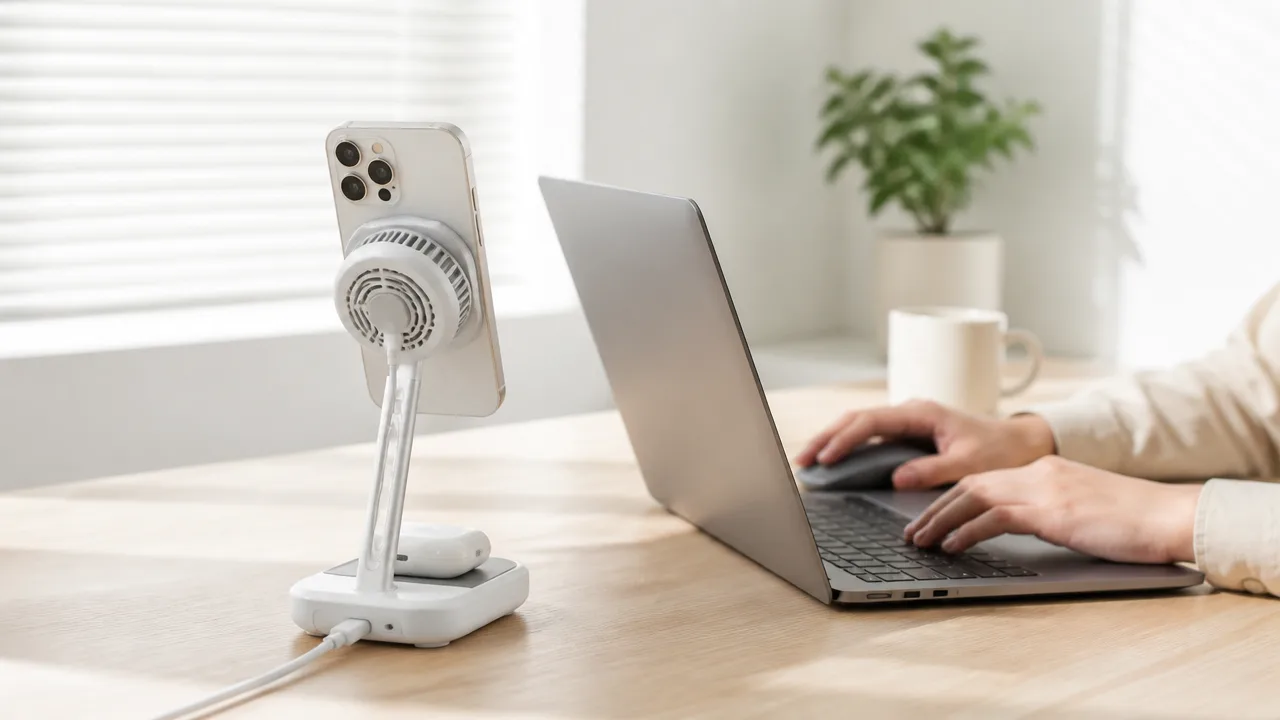
Ulanzi CW15は、スマホを充電しながらデスクまわりをすっきり整え、手元で操作もしやすくしたい人に向くアイテムです。
充電器・スマホスタンド・デスク操作用のアクセサリーをまとめたい場合に、設置スペースを抑えやすい点が魅力です。
ただし、快適に使うには給電器の出力やスマホケースの磁力などを事前に確認しておくことが大切です。
Qi2対応の充電性能と独自の設置方法が魅力
Ulanzi CW15は、対応するスマホを磁力で固定して使うワイヤレス充電器で、Qi2に対応した機器との組み合わせでは位置合わせの手間を減らしやすい設計です。
置くだけで充電位置を合わせやすいため、ケーブルを毎回つなぐ習慣を見直したい人にもなじみやすいでしょう。
一般的な置き型充電器と異なり、デスクの端やモニター周辺などにも設置しやすいことが、CW15ならではの特徴です。
スマホを机の上に寝かせるのではなく、目線に近い位置へ固定できるため、通知の確認や動画のながら見をしやすい環境を作れます。
充電中のスマホを「置く場所」ではなく、デスクの一部として活用したい人にとって、使い勝手をイメージしやすい製品です。
- 充電ケーブルを抜き差しする回数を減らしたい人。
- デスク上の小物を増やさず、スマホの定位置を作りたい人。
- 作業中にスマホ画面を見やすい高さへ置きたい人。
- 充電だけでなく、デスク操作のしやすさも重視したい人。
冷却力・静音性・固定の安定感を総合評価
CW15を選ぶポイントは、単にワイヤレス充電ができることだけではありません。
充電時の熱に配慮した冷却機構、動作音への配慮、そして貼り付けた場所でスマホを支えやすい固定方法まで、日常のデスク利用をまとめて考えられています。
とくに長時間デスクに向かう人にとっては、充電中のスマホが熱を持ちにくいよう工夫されていることは、安心感につながるポイントです。
一方で、冷却機構を備える製品は使用状況によって動作音を感じることがあるため、静かな部屋で使う予定なら、音の感じ方を考慮して選ぶことが大切です。
また、固定の安定感は設置面の素材や平らさ、スマホケースの状態によって変わります。
購入前には「自分の机やモニター周辺に取り付けられるか」をイメージしておくと、届いたあとに置き場所で迷いにくくなります。
| 重視したいこと | Ulanzi CW15が向きやすい使い方 |
|---|---|
| デスクを整えたい | 充電器とスマホ置き場を一つにまとめたい場合。 |
| 作業中の確認を楽にしたい | 通知やタイマーなどを視線を大きく動かさず確認したい場合。 |
| 充電時の熱が気になる | 冷却機構を備えた充電環境を取り入れたい場合。 |
| 手元の操作性を高めたい | 再生や音量に関する操作をデスク上でまとめたい場合。 |
購入前に確認したい給電環境と対応ケース
Ulanzi CW15の性能を活かすには、本体だけでなく接続する電源環境も重要です。
使用する電源アダプターやケーブルが必要な給電に対応しているかは、商品ページや手持ちの機器の表示で確認しておきましょう。
スマホ側も、ワイヤレス充電と磁力固定の両方に対応していると、日常的に使いやすくなります。
ケースを付けたまま使いたい場合は、ワイヤレス充電を妨げにくく、磁力固定に対応したケースかどうかを確認することが必要です。
厚みのあるケースや金属パーツ付きのケースでは、充電位置が安定しにくかったり、磁力が弱く感じられたりする可能性があります。
迷ったときは、ケースを外した状態でも使えるか、対応リングなどの追加アクセサリーが必要になりそうかをチェックすると安心です。
- 使用予定の電源アダプターとケーブルで十分に給電できるか。
- スマホがワイヤレス充電に対応しているか。
- スマホケースを付けたまま磁力固定できる仕様か。
- 設置したい場所が平らで、貼り付けに適した素材か。
- 就寝時など、静かな環境での使用を想定しているか。
こうした条件が合えば、Ulanzi CW15は充電のための道具にとどまらず、スマホを見やすく、操作しやすく置くためのデスクアクセサリーとして活躍しやすいでしょう。

価格・在庫等は取得時点の情報です。
商品情報取得:
Ulanzi CW15 スマートワイヤレス充電器 E005の特徴
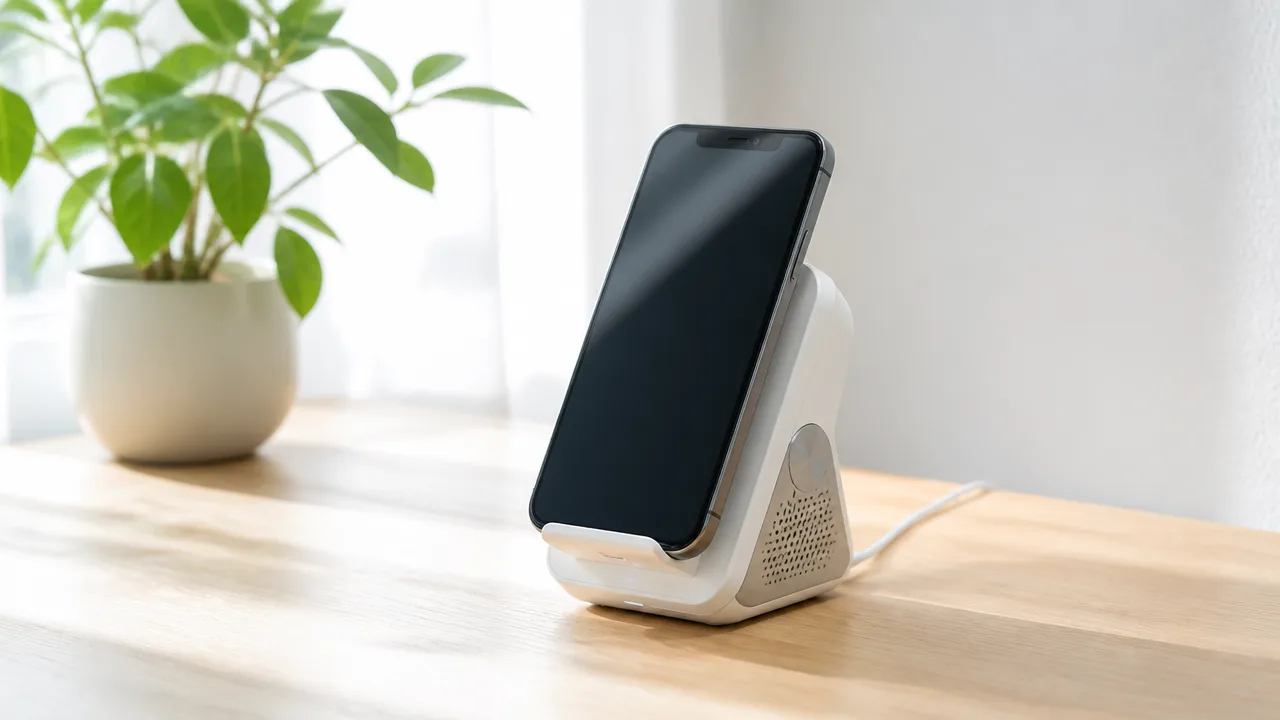
Ulanzi CW15 スマートワイヤレス充電器 E005は、スマホを充電しながら見やすく置き、手元で操作もしやすいように考えられたデスク向けアイテムです。
Qi2対応のワイヤレス充電、磁力固定、角度調整、マルチメディア操作ノブをひとつにまとめているため、デスクまわりをすっきり整えたい人に向いています。
単なる充電台ではなく、仕事中や動画視聴中のスマホの定位置を作りたいときにも取り入れやすいデザインです。
| 主な要素 | 特徴 |
|---|---|
| ワイヤレス充電 | Qi2規格に対応し、最大15Wでの充電に対応 |
| 磁力固定 | 最大12Nの磁力をうたう設計 |
| スタンド機能 | スマホを立てて置ける角度調整式 |
| 操作性 | 本体のノブから再生や音量に関する操作を行える仕様 |
| 収納性 | 使わないときは折りたためる構造 |
最大15WのQi2充電と最大12Nの磁力に対応
Ulanzi CW15は、最大15WのQi2ワイヤレス充電に対応したスマートフォン用充電器です。
Qi2は磁力によって充電位置を合わせやすい規格で、対応するスマホなら充電コイルの位置を意識して置き直す手間を減らしやすい点が魅力です。
スマホ背面を近づけるだけで、対応機器では磁力によって所定の位置に収まりやすく、デスク作業の途中でも扱いやすいでしょう。
また、本体は最大12Nの磁力に対応すると案内されています。
数値だけで使用感を決めることはできませんが、対応端末や対応ケースとの組み合わせでは、スマホをスタンドとして使う場面を想定した設計といえます。
Qi2対応かどうか、ケース越しでも磁力固定できるかは、スマホやケースの仕様によって変わります。
そのため、購入前には手持ちの端末が磁気ワイヤレス充電に対応しているかを確認しておくと安心です。
- Qi2対応スマホでは、充電位置を合わせやすい
- 磁力対応ケースを使うと、日常的に着脱しやすい
- 端末やケースの種類によっては、磁力の感じ方が異なる場合がある
充電器・スマホスタンド・操作ノブを一体化
Ulanzi CW15の大きな特徴は、充電器としての役割に加えて、スマホスタンドとマルチメディア操作ノブを一体化していることです。
デスクの上には充電器、スマホスタンド、操作用の周辺機器などが増えがちですが、役割を一台にまとめることで置き場所を減らしやすくなります。
スマホを手で持たずに画面を確認したいときや、動画・音楽を流しながら作業したいときに、視線を大きく動かさずに済むのがうれしいポイントです。
本体に備えられたノブは、スマホに触れずに音量調整や再生に関する操作をしたい場面に便利です。
たとえば、キーボード入力中に音量だけ少し下げたいときや、手元のスペースをなるべく散らかしたくないときに活用しやすいでしょう。
ただし、操作できる内容や動作の仕方は、接続する機器や使用環境によって確認が必要です。
充電性能だけを求める場合よりも、スマホをデスク操作の一部として使いたい人ほど、CW15の一体型デザインの良さを感じやすいです。
約210度の角度調整と折りたたみが可能
スタンド部分は約210度の角度調整に対応しており、座る位置や机の高さに合わせてスマホの向きを変えやすい構造です。
画面を正面に近い位置へ向けたり、少し上向きにしたりと、使う姿勢に合わせて見やすい角度を探せます。
仕事中の通知確認、レシピや動画の表示、オンラインでの情報確認など、画面をちらっと見たい場面では角度を変えられると便利です。
角度を固定できることで、スマホを机に平置きするよりも画面が見やすくなり、必要なときに手を伸ばしやすくなります。
さらに、使用しないときは折りたためるため、デスク上で存在感を抑えたい人にも取り入れやすい設計です。
作業を終えたあとにコンパクトにしておけば、机の上を広く使いたいときにも邪魔になりにくいでしょう。
持ち運び用として使う場合は、設置場所や移動時の保護を考えながら扱うと、よりきれいな状態を保ちやすくなります。
最大15Wの充電には対応機器と十分な給電環境が必要
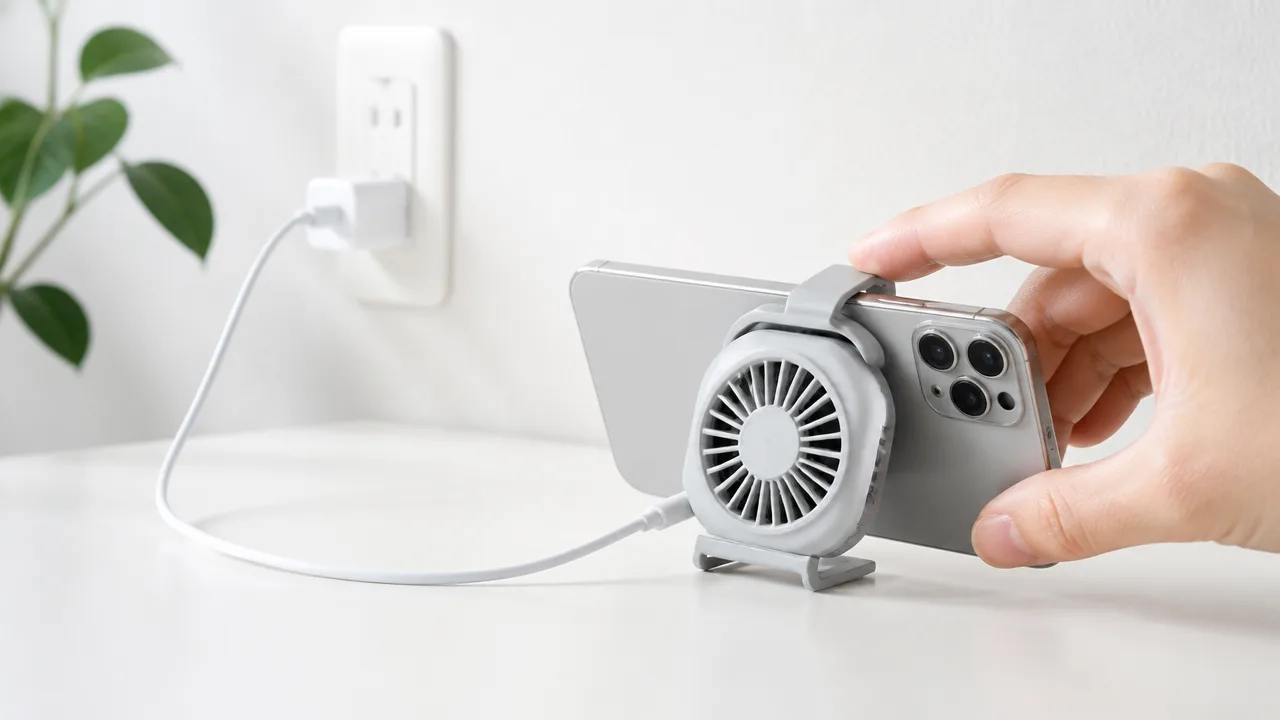
Ulanzi CW15で最大15Wのワイヤレス充電を目指すには、スマホ側が対応していることに加え、充電器へ十分な電力を送れる電源アダプターとケーブルが必要です。
本体をつなぐ先の出力が不足すると、充電自体はできても最大出力では動作しにくくなります。
「15W対応」と書かれていても、いつでも一定の速度で充電されるわけではないため、使用中のスマホの状態や接続環境もあわせて確認しましょう。
Qi2対応iPhoneで期待できる充電速度
Qi2に対応するiPhoneを適切な給電環境でCW15に装着できた場合は、一般的な低出力のワイヤレス充電よりも充電時間を抑えられる可能性があります。
Qi2は磁力を利用して充電位置を合わせやすくする規格のため、充電コイル同士がずれにくいことも使いやすさにつながります。
ただし、実際の充電速度は端末ごとの受電仕様、充電開始時の残量、使用中のアプリなどによって変わります。
最大15Wは常に維持される数値ではなく、条件が整った際に期待できる上限の目安として考えるのが安心です。
たとえば、就寝前や作業中に置いておく使い方なら、数分単位の差よりも、置くだけで安定して充電を始められることのほうが便利に感じる場合もあります。
一方で、短時間でできるだけ多く充電したいときは、端末に付属または推奨されている有線充電と比べて、どちらが自分の予定に合うか確認するとよいでしょう。
| 確認したい項目 | 見ておきたいポイント |
|---|---|
| スマホの対応状況 | Qi2やワイヤレス充電の対応可否を端末の仕様で確認する |
| 電源アダプター | CW15へ必要な電力を供給できる出力か確認する |
| ケーブル | 電力供給に対応したUSB Type-Cケーブルを選ぶ |
| スマホケース | 磁力による固定やワイヤレス充電を妨げにくい素材・厚みか確認する |
バッテリー残量や温度で充電出力は変化する
ワイヤレス充電では、バッテリー残量が少ない時間帯と満充電に近い時間帯で、充電出力が同じように推移しないことがあります。
これはスマホ本体がバッテリーへの負担を考慮し、残量や状態に応じて受け取る電力を調整するためです。
特に残量が多くなった後半は、充電ペースがゆるやかに感じられることがあります。
また、動画の再生、通話、地図アプリの使用、ゲームなどでスマホを動かしながら充電すると、消費電力が増えるため、残量表示が思ったほど増えない場合があります。
充電速度だけを確認したいときは、画面を消した状態でしばらく置いて比べることが大切です。
室温が高い場所や、直射日光が当たる場所での使用も、端末の温度に影響しやすいため避けたほうが無難です。
充電が遅いと感じた場合は、故障と決めつける前に、以下の点を順番に見直してみてください。
- スマホが充電パッドの中央にしっかり合っているか
- 厚みのあるケースや金属製アクセサリーを付けていないか
- スマホで負荷の大きい操作を続けていないか
- 本体やスマホが熱を持ちすぎていないか
- 電源アダプターとケーブルの給電能力が足りているか
モニターのUSB Type-C端子では電力が足りない場合がある
CW15をモニターのUSB Type-C端子へ接続する場合は、その端子が出力できる電力を事前に確認しておくことが大切です。
モニターに搭載されているUSB Type-C端子は、映像入力用、周辺機器接続用、低出力の給電用など、機種によって役割が異なります。
そのため、端子の形が同じでも、CW15へ十分な電力を供給できるとは限りません。
給電量が不足すると、ワイヤレス充電の出力が抑えられたり、使用状況によっては充電が不安定になったりする可能性があります。
最大15Wでの使用を重視するなら、モニター経由ではなく、出力に余裕のある電源アダプターへ直接つなぐ方法がわかりやすいです。
モニター接続を試す場合は、まずスマホを置いたときに充電表示が安定するか、しばらく使っても接続が途切れないかを確認しましょう。
デスク周りの配線を減らしたい気持ちはありますが、充電性能を優先したいなら、電源まわりだけは余裕を持たせるとCW15を使いやすくなります。
価格・在庫等は取得時点の情報です。
商品情報取得:
冷却機構は充電中の発熱を抑えやすく静かな場所では動作音に注意
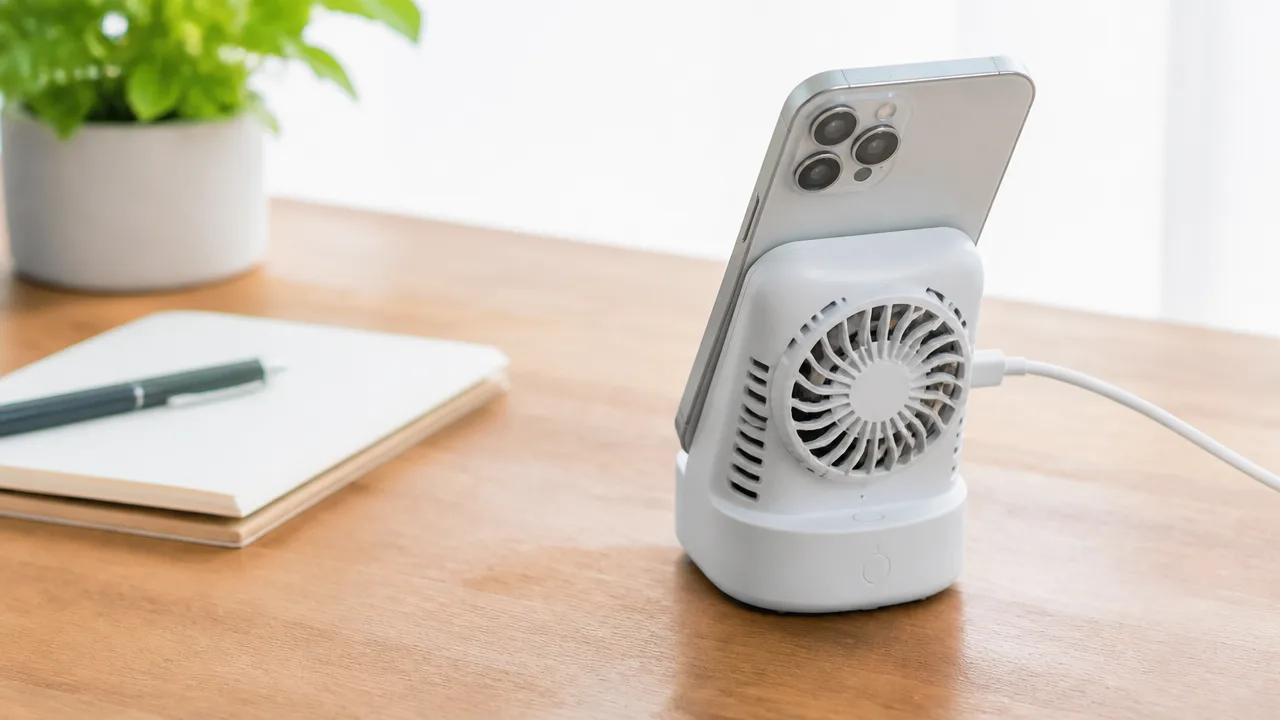
Ulanzi CW15は、ワイヤレス充電中に熱がこもりやすい場面で、冷却機構によって本体とスマホ周辺の温度を抑えやすい点が魅力です。
一方で、冷却機構が動くとわずかな動作音が発生するため、寝室や静かな作業部屋では音の感じ方を確認しておくと安心です。
熱を完全になくすものではありませんが、長時間の充電や動画視聴と組み合わせるときに、熱による負担を意識しやすくなります。
長時間のワイヤレス充電で確認したい温度変化
ワイヤレス充電では、スマホと充電器の間で電力を送る仕組み上、有線充電よりも熱を感じることがあります。
とくに充電しながら動画を見たり、通話したり、アプリを使ったりすると、スマホ自体の発熱も加わりやすくなります。
CW15の冷却機構は、こうした熱が一点にたまり続けないようにし、充電中のスマホ周辺を冷やしやすくする役割を持ちます。
長時間使うほど、本体の表面温度だけでなく、スマホの動作が重くなっていないかも一緒に見ることが大切です。
実際に温度変化を確認するときは、充電を始めた直後だけではなく、ある程度時間が経過してから触れてみると違いを判断しやすくなります。
| 確認するタイミング | 見ておきたいポイント |
|---|---|
| 充電開始からしばらく後 | スマホ背面や充電器の周辺が熱くなりすぎていないか |
| 長時間の使用中 | 画面の明るさや動作が不自然に変化していないか |
| 充電終了後 | 本体に熱が残り続けていないか |
| 暑い季節や暖房中 | 室温の影響で普段より熱を持っていないか |
ただし、冷却機構があるからといって、高温になりやすい環境での長時間利用に向いているとは限りません。
直射日光が当たる窓際や、暖房の風が直接当たる場所では、周囲の熱によって冷却しにくくなる場合があります。
本体やスマホが触れ続けにくいほど熱いと感じたら、いったん充電を止めて温度が落ち着くのを待ちましょう。
ケースの素材や厚み、スマホ側で動かしているアプリによっても発熱の度合いは変わるため、普段の使い方に近い状態で様子を見るのがおすすめです。
冷却時の音が気になりやすい使用環境
冷却機構が動作するときには、内部のファンなどによる小さな音を感じることがあります。
日中の生活音やパソコンのファン音がある環境では目立ちにくくても、周囲が静かになると気になる場合があります。
音の大きさの感じ方には個人差がありますが、無音に近い環境で使う予定がある人は、設置場所を少し工夫すると使いやすくなります。
- 就寝中にベッドのすぐ横で充電する場合。
- 図書館のように周囲の音が少ない場所で使う場合。
- マイクを使う配信やオンライン会議の近くに置く場合。
- 静かな音楽鑑賞中に、デスクの近い位置で使う場合。
たとえば、マイクの近くにCW15を置くと、環境によっては冷却時の音を拾いやすくなることがあります。
録音や会議をする日は、スマホスタンドの位置を少し離す、マイクの向きを調整するなど、音源との距離を取るとよいでしょう。
また、デスク天板が薄い場合や響きやすい素材の場合は、振動が伝わって音が大きく感じられることもあります。
気になるときは、安定した硬い場所に設置し、周囲に物が触れていないか確認してみてください。
冷却音そのものよりも、設置面の共鳴や周辺物との接触が気になるケースもあります。
発熱や充電停止が起きたときの確認ポイント
充電中にスマホが熱くなったり、途中で充電表示が変わったりしたときは、すぐに本体の不具合と判断せず、使用状況を落ち着いて確認しましょう。
スマホは温度が高くなりすぎると、本体を保護するために充電速度を調整したり、一時的に充電を控えたりすることがあります。
これはスマホ側の保護機能による可能性もあるため、まずは周囲の環境や使い方を見直すことが大切です。
- スマホで動画視聴、ゲーム、通話など負荷のかかる操作を続けていないか確認します。
- 直射日光や暖房の近くなど、周囲の温度が高い場所になっていないか確認します。
- スマホケースの内側に熱がこもりやすい状態になっていないか確認します。
- 充電面やスマホ背面にほこり、水分、異物が付いていないか確認します。
- 冷却機構の周辺がふさがれ、空気が流れにくくなっていないか確認します。
とくに布や紙類が本体の近くにあると、放熱の妨げになることがあります。
デスク上を少し整え、冷却機構の周辺に空間を作るだけでも、熱がこもりにくくなる場合があります。
充電が止まったように見えるときは、スマホを外して少し時間を置き、温度が落ち着いてから再度試す方法がわかりやすいです。
それでも同じ状態が続く場合は、スマホ本体の設定やケースとの相性なども含めて確認すると安心です。
熱を感じる状態で無理に使い続けず、いったん休ませることを優先してください。
モニター下やデスク端でも磁力と粘着面で安定させやすい
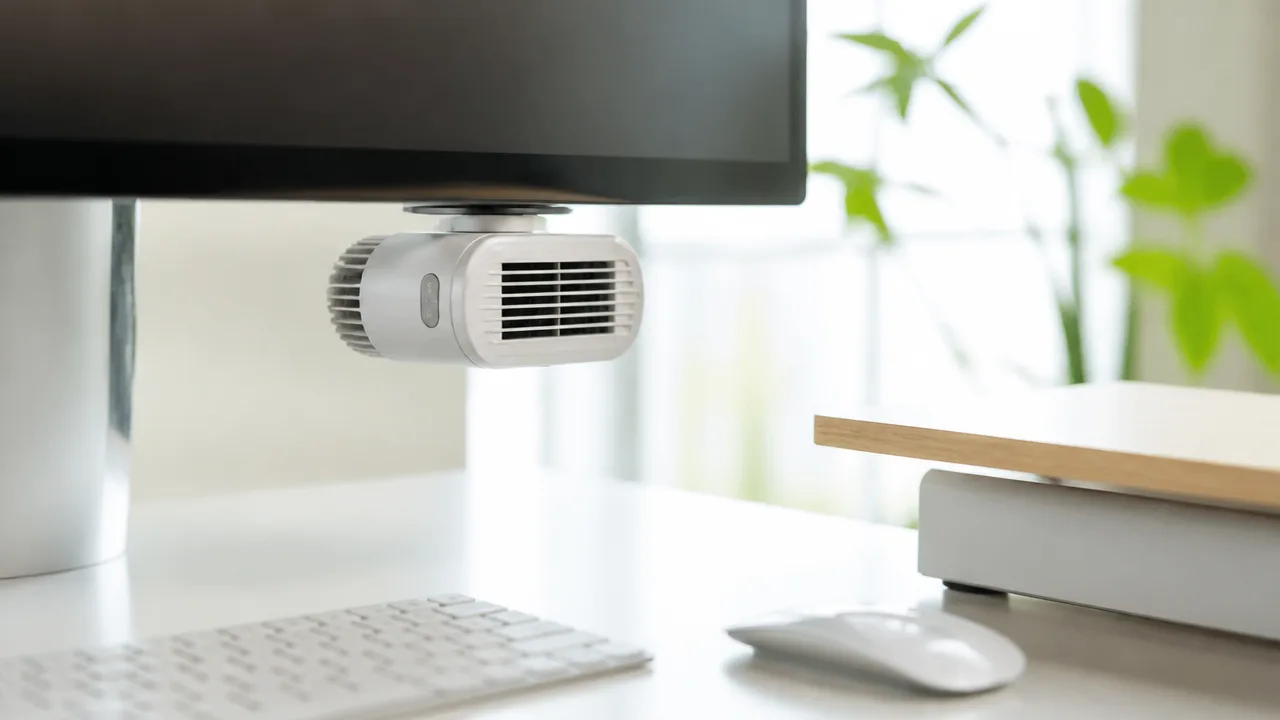
Ulanzi CW15は、磁力でスマホを装着し、本体は粘着面でデスクまわりに固定できるため、モニター下やデスク端の限られたスペースにも置きやすいアイテムです。
ただし、安定感はスマホケースの磁力、取り付け面の素材、設置位置によって変わるため、最初に固定状態を確かめてから日常使いを始めることが大切です。
見やすさと操作しやすさを両立したいなら、手が触れても動きにくく、ケーブルに引っ張られにくい場所を選びましょう。
横向きや大型iPhoneを装着したときの保持力
横向きで動画を見たり、大きめのiPhoneを装着したりする場合は、縦向きよりもスマホの重さが片側にかかりやすくなります。
Ulanzi CW15のような磁力で取り付けるタイプは、スマホ背面の磁気リングと本体の位置がきれいに重なることで、安定しやすくなります。
装着するときは、スマホを近づけるだけで済ませず、磁力でしっかり中心に収まっているかを軽く確認すると安心です。
とくに横向きでは、装着後にスマホをそっと左右へ動かし、大きくずれないことを確認しておくと使いやすくなります。
厚みのあるケースや、磁気リングの位置が合っていないケースでは、保持感が弱く感じることがあります。
その場合はケースを外して試す、または磁力に対応したケースへ替えることで、装着状態を確認しやすくなります。
| 使う場面 | 確認したいポイント |
|---|---|
| 縦向きで設置するとき | スマホが本体の中央に吸着しているか |
| 横向きで設置するとき | 左右に傾きやすくないか、端に寄りすぎていないか |
| 大型のiPhoneを使うとき | ケースを含めた重さで角度が下がらないか |
| ケースを付けたまま使うとき | 磁気リングの位置と本体の位置が合っているか |
落下を防ぐために確認したい取り付け面
本体を固定する粘着面は、なめらかで平らな場所ほど密着しやすい傾向があります。
モニター下の平らな部分や、光沢があり凹凸の少ないデスク端は、設置候補として確認しやすい場所です。
一方で、ざらつきの強い素材、布張りの面、湾曲した面、ほこりや皮脂が付いている場所では、粘着面が安定しにくいことがあります。
設置前に取り付け面の汚れをやわらかい布で拭き取り、乾いた状態にすることが基本です。
貼り付けた直後は、強く引っ張ったり何度も位置を変えたりせず、まずは本体が落ち着いて固定されているかを見てください。
デスク端に付ける場合は、脚や腕が当たりやすい位置を避けると、不意に触れてしまう場面を減らせます。
- 取り付け面が平らで、目立つ凹凸がないか確認します。
- ほこり、水分、ハンドクリームなどが付いていないか確認します。
- ケーブルが下方向へ強く引っ張られない位置を選びます。
- 椅子の出し入れやデスク作業で手が当たりにくい場所にします。
- モニターの可動部や通気口をふさがない位置か確認します。
粘着面の相性は素材によって異なるため、目立たない場所で状態を確認してから使うと気持ちよく設置できます。
位置を変えたいときも、急に強くはがそうとせず、端からゆっくり扱うのがおすすめです。
角度調整時にぐらつきを抑える使い方
画面を見やすい角度に調整できるのは便利ですが、スマホを付けたまま大きく動かすと、本体や取り付け面に負担がかかることがあります。
角度を変えるときは、スマホの端だけを押すのではなく、本体の可動部分を支えながらゆっくり動かすとぐらつきを抑えやすいです。
装着後に何度も細かく調整するよりも、先に本体の向きを決めてからスマホを付けると、位置が安定しやすくなります。
モニター下では視線が少し下がる程度に、デスク端では首や肩に力が入りにくい高さに合わせると、画面を確認しやすくなります。
ケーブルを使う場合は、余った長さを少しゆるめにしておくと、角度調整の際に引っ張られにくくなります。
設置後に本体を軽く触れ、土台が浮いていないか、スマホが傾いていないかを確認すれば、デスクまわりに自然になじませやすいでしょう。
iPhoneのスタンバイ表示を見やすい位置に固定できる
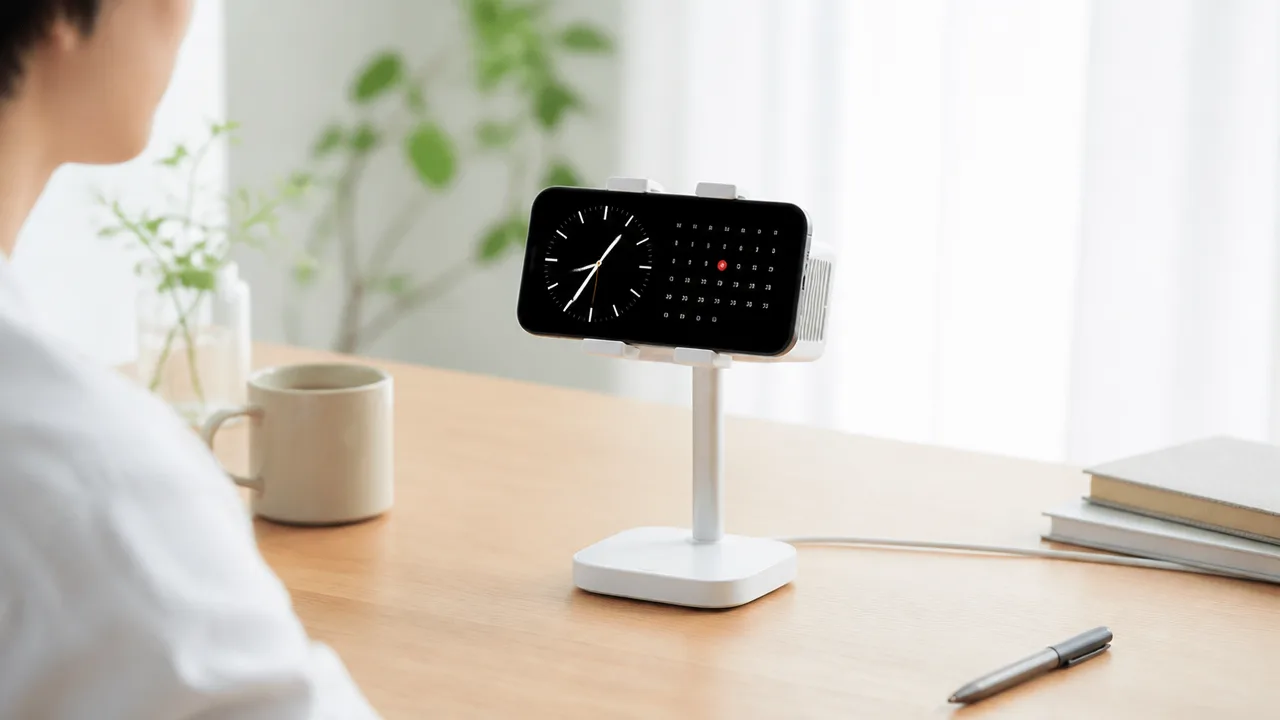
Ulanzi CW15は、iPhoneをデスク上の見やすい場所に置き、時計や予定などをさっと確認したい人に便利なアイテムです。
作業中にスマホを手に取る回数を減らしながら、必要な情報だけを視界に入れやすいため、デスクまわりをすっきり使いたい場合にもなじみます。
iPhoneのスタンバイ表示を活用するには、端末側の対応状況や設定を確認する必要がありますが、表示位置を安定させやすいスタンドとして使えるのが魅力です。
時計や予定表をサブディスプレイのように表示
デスクワークや勉強中は、時刻の確認だけのためにiPhoneの画面を開くことが意外と多いものです。
Ulanzi CW15にiPhoneを置いておけば、時計表示を目に入りやすい位置へまとめられ、卓上時計に近い感覚で使えます。
対応するiPhoneのスタンバイ表示では、時計のデザインを変えたり、カレンダーやリマインダーなどの情報を確認したりできる場合があります。
パソコンの画面を作業用に使い、iPhoneは時間や今日の予定を見るための補助画面にする、といった使い分けもしやすいでしょう。
通知を常に大きく表示したい人よりも、必要なタイミングで時刻や予定を軽くチェックしたい人に向いています。
| 表示したいもの | 使いやすいシーン |
|---|---|
| 時計 | 在宅ワーク、オンライン会議、学習時間の管理 |
| カレンダー・予定 | 当日の予定や次の作業を確認したいとき |
| 写真 | 休憩中にもデスクにやわらかな雰囲気を添えたいとき |
| ウィジェット表示 | 天気やタスクなど、日常的に見る情報をまとめたいとき |
表示できる内容や見え方は、iPhoneの機種、基本ソフトのバージョン、設定によって変わります。
購入前や使い始める前には、お使いのiPhoneでスタンバイ表示を利用できるかを確認しておくと安心です。
また、仕事中に情報量が多すぎると気が散ることもあるため、表示は時計だけにするなど、自分が見やすい内容に絞ると取り入れやすくなります。
縦向き・横向きと視線に合わせた角度調整
iPhoneをどの向きで置くかによって、確認しやすい情報やデスク上での見え方は変わります。
横向きは時計や横長の情報をゆったり見たいときに合いやすく、縦向きはスマホを普段どおりの感覚で使いたいときに便利です。
Ulanzi CW15は、ただ置くだけではなく、視線の高さや座る位置に合わせて向きを整えやすいのがポイントです。
たとえば、モニターの横に置く場合は、画面から視線を大きく動かさずに見える角度にすると、作業の流れを止めにくくなります。
デスクの端に置く場合は、正面から見たときに表示が暗く見えたり、反射で読みにくくなったりしない角度を探すと快適です。
- パソコンの横では、メイン画面と近い高さ・向きにそろえる。
- ベッドサイドでは、横になった状態でも時刻を確認しやすい角度にする。
- キッチンやドレッサーでは、立ったときの目線で画面が見える向きにする。
- ビデオ通話の待機中は、顔が下から映り込みにくい高さを意識する。
角度を決める際は、表示の見やすさだけでなく、画面への映り込みも確認してみてください。
照明や窓を背にした位置では反射が気になることがあるため、少し向きを変えるだけでも文字盤や予定が見やすくなることがあります。
首を大きく曲げなくても確認できる位置に整えることが、スタンバイ表示を日常的に活用するコツです。
使わないときは折りたたんでデスクを広く保てる
スマホスタンドは便利でも、常に広がった状態だとデスクの作業スペースを圧迫しやすいです。
Ulanzi CW15は使わない時間にコンパクトにたためるため、書類を広げたいときや、メイク用品・飲み物を置きたいときにも場所を空けやすいでしょう。
とくに小さめのデスクでは、必要なときだけスタンドとして使えることが、毎日続けやすいポイントになります。
外出前にiPhoneを置く場所として使い、帰宅後はデスク作業用の表示スタンドとして開くなど、生活の場面に合わせて切り替えられます。
収納するときは、周辺の小物と重なって画面や可動部に負担がかからないよう、平らな場所に置くと扱いやすいです。
時計表示を置くためだけに大きな卓上アイテムを増やしたくない人にも、一台で役割を切り替えられるコンパクトさはうれしいポイントです。
価格・在庫等は取得時点の情報です。
商品情報取得:
マルチメディアノブで音量や再生操作を手元に集約できる
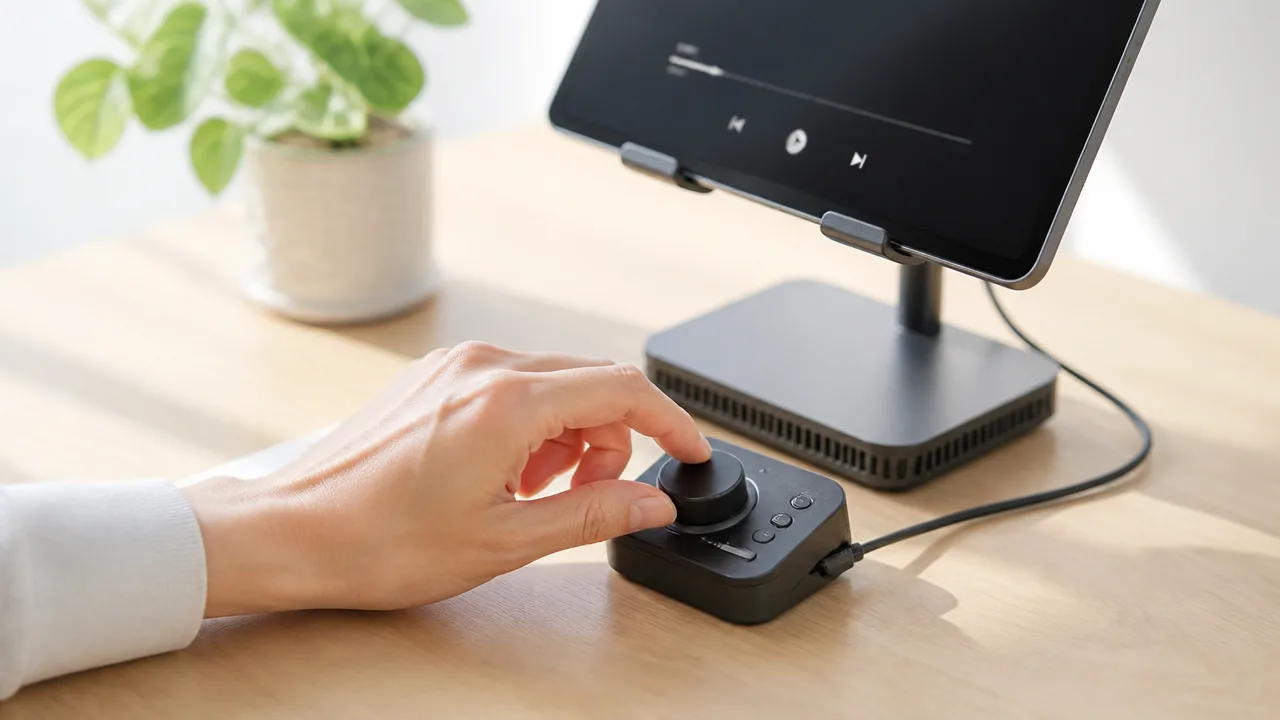
Ulanzi CW15のマルチメディアノブは、スマホに手を伸ばさなくても音量調整や再生操作をしやすくする機能です。
音楽を流しながら作業したいときや、動画を止めたいときに、デスク上の操作をひとつにまとめられるのが便利なポイントです。
ただし、使う端末や再生アプリによって反応する操作が異なるため、最初にBluetooth接続と基本動作を確認しておくと安心です。
Bluetooth接続の手順と基本的な使い方
マルチメディアノブを使うには、CW15を給電したうえで、スマホやタブレットとBluetooth接続します。
接続の準備中は、ノブの操作や本体の表示ランプの状態を確認しながら進めるとわかりやすいです。
- CW15を電源に接続し、安定して動作する状態にします。
- ノブを長押しするなどして、Bluetoothの接続待機状態に切り替えます。
- スマホの「設定」からBluetoothの画面を開きます。
- 接続候補に表示されたCW15の名称を選択します。
- 接続済みと表示されたら、音楽や動画を再生してノブの反応を確認します。
接続候補の名称や、接続待機状態へ切り替える操作は、本体の仕様や使用環境によって確認方法が変わる場合があります。
うまく見つからないときは、いったんスマホ側のBluetoothを入れ直し、CW15との距離を近づけて再接続してみてください。
以前接続した端末が近くにあると、そちらへ自動的につながることもあるため、複数の端末を使う場合は接続先を確認するとスムーズです。
音量調整・再生停止・曲送りの操作方法
接続後は、ノブを回したり押したりすることで、よく使う再生操作を手元で行えます。
画面を開いて小さなボタンを探す必要がないため、キーボード作業中やメイク中にも操作しやすいでしょう。
| 操作 | できることの目安 | 便利な場面 |
|---|---|---|
| ノブを回す | 音量を上げる・下げる | 通知音や動画の音が大きいと感じたとき |
| ノブを短く押す | 再生・一時停止 | 会話や電話にすぐ対応したいとき |
| ノブを連続して押す | 次の曲・前の曲へ移動する操作 | 作業用の音楽を切り替えたいとき |
回す速度や押す回数によって操作が認識されにくいときは、急がず一定のテンポで試してみるのがおすすめです。
とくに曲送りは連続押しを使うことが多いため、最初は再生アプリを開いた状態で動作を確かめると迷いにくいです。
スマホ本体の音量と再生アプリ内の音量設定は別に働くことがあります。
ノブを回しても音が小さいままの場合は、端末側の音量やアプリ内のミュート設定もあわせて確認してみてください。
アプリや端末によって異なる対応範囲
マルチメディアノブは便利ですが、すべてのアプリで同じように操作できるとは限りません。
一般的な音楽再生や動画視聴では使いやすい一方で、アプリ独自の操作画面や広告表示中などでは、曲送りや一時停止が反応しないことがあります。
- 音楽配信アプリでは、音量調整と再生・停止を中心に使いやすい傾向があります。
- 動画アプリでは、画面の状態や再生中のコンテンツによって操作の反応が変わる場合があります。
- 通話アプリや会議アプリでは、ノブ操作が通話音量やマイク操作に連動しないことがあります。
- ゲームや編集アプリでは、アプリ側の仕様によりメディア操作として認識されないことがあります。
また、iPhoneやAndroid端末、パソコンでは、Bluetooth機器の操作を受け取る仕組みに違いがあります。
普段よく使うアプリで問題なく使えるかを確認してから、作業用デスクの定位置に置くと失敗しにくいです。
すべての操作をノブだけで済ませようとするよりも、音量調整と再生・停止をすばやく行うための補助操作として考えると、CW15の便利さを活かしやすいでしょう。
iPhone 12以降を中心にAndroid端末やAirPodsにも対応
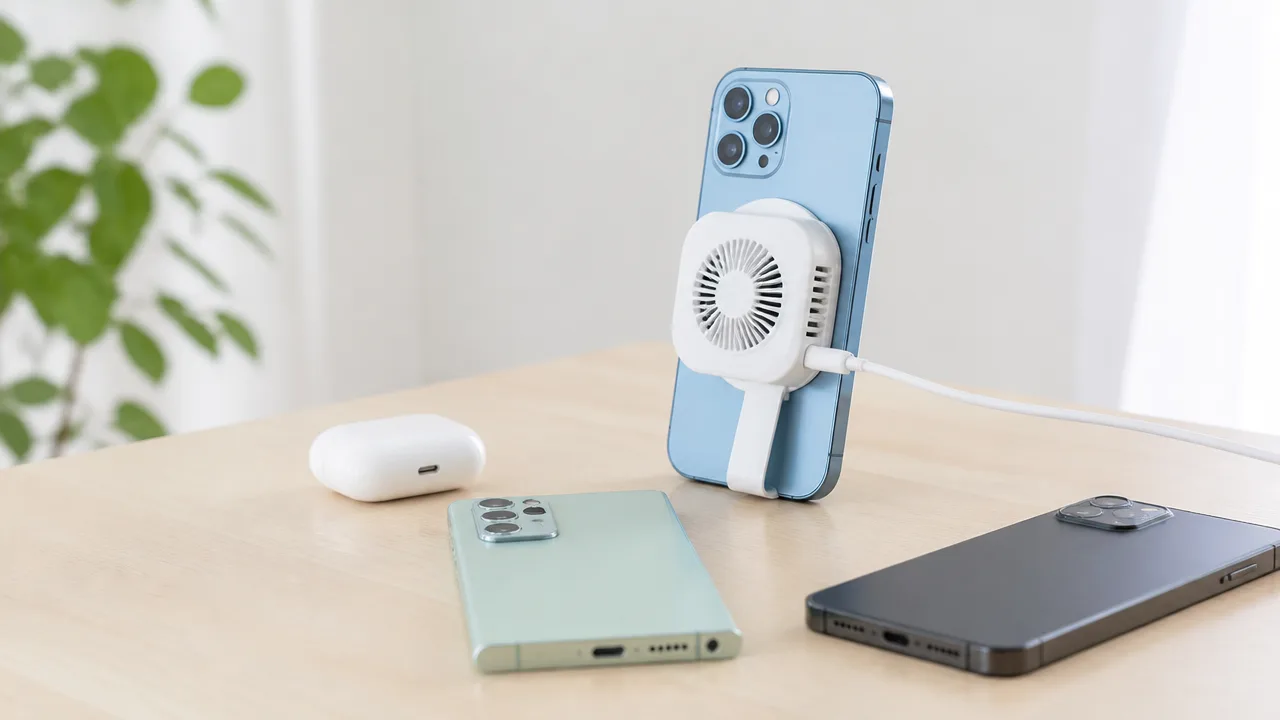
Ulanzi CW15は、磁力で固定しやすいiPhone 12以降を中心に、Qi規格に対応したAndroid端末やワイヤレス充電対応のAirPodsにも使いやすいアイテムです。
ただし、充電できることと、磁力で安定して取り付けられることは別の条件なので、使っている端末やケースの仕様はあらかじめ確認しておくと安心です。
とくにAndroid端末では、Qi充電に対応していても磁気固定の仕組みを備えていない機種があります。
iPhoneとQi対応Android端末の互換性
iPhoneでは、背面に磁気アクセサリーを装着しやすいiPhone 12以降のシリーズが特に扱いやすいです。
対応するケースを付けていれば、充電位置を合わせやすく、デスク上で画面を確認したいときにも設置しやすくなります。
一方で、iPhone 11以前の機種でもQiワイヤレス充電に対応している場合はありますが、本体だけでは磁力による固定は期待しにくいです。
そのため、充電器の上に平らに置く使い方が中心になります。
Android端末も、Qi規格のワイヤレス充電に対応していれば充電できる可能性があります。
ただし、端末ごとにコイルの位置や背面の形状が異なるため、置く位置が少しずれるだけで充電が始まらないことがあります。
充電マークが表示されたことを確認してから手を離す習慣を付けると、充電し忘れを防ぎやすいです。
| 端末の種類 | ワイヤレス充電 | 磁力での固定 | 確認したいポイント |
|---|---|---|---|
| iPhone 12以降 | 対応機種が中心 | 対応ケース使用時を含めて行いやすい | ケースが磁気アクセサリーに対応しているか |
| iPhone 11以前 | 機種により対応 | 本体のみでは行いにくい | Qi充電対応の有無と置き位置 |
| Qi対応Android端末 | 対応 | 機種やケースにより異なる | 磁気リングの必要性とカメラ周辺の干渉 |
| Qi非対応Android端末 | 非対応 | 固定できても充電はできない | 端末の充電方式 |
Android端末は同じメーカーでも機種によって仕様が異なるため、購入前には端末の公式情報で「Qi」または「ワイヤレス充電」への対応を確認してみてください。
背面が大きく湾曲した端末や、カメラ部分の出っ張りが大きい端末では、充電面に密着しにくい場合もあります。
AirPodsなどのワイヤレス充電機器で使う際の注意点
ワイヤレス充電ケースに対応したAirPodsは、CW15の充電面に置いて充電できる場合があります。
スマホだけでなく、イヤホンケースの充電場所もまとめたい人には便利です。
ただし、AirPodsのすべてのケースがワイヤレス充電に対応しているわけではありません。
ケース背面にワイヤレス充電の受電部があるモデルかどうかを、先に確認しておきましょう。
イヤホンケースはスマホより小さいため、置く位置が合わないと充電が始まらないことがあります。
中央付近にそっと置いたあと、ケースの充電表示を確認するのがおすすめです。
- 充電対応ケースかを確認する
- ケースを閉じた状態で充電面の中央に置く
- 充電表示や接続中の端末画面で給電を確認する
- 金属製のアクセサリーやカード類を間に挟まない
また、AirPods以外のワイヤレスイヤホンや小型機器でも、Qi規格に対応していれば使えることがあります。
一方で、独自規格の充電ケースや端子接続だけに対応した機器では利用できません。
小型機器は充電中に位置が動きやすいため、作業中にぶつかりにくい場所で使うと安心です。
厚いケースやMagSafe非対応ケースは磁気リングを検討
スマホケースが厚い場合や、磁気アクセサリーに対応していないケースを使っている場合は、充電の安定性や固定力が下がることがあります。
そのようなときは、ケースの背面に貼り付ける磁気リングを検討すると、CW15に取り付けやすくなる場合があります。
磁気リングは、Qi充電用コイルの位置に合わせて貼ることが大切です。
位置がずれると磁力で付いていても充電が不安定になったり、充電できなかったりするため注意してください。
- 端末またはケースがQi充電に対応しているか確認する
- ケースを装着したまま、充電できる中心位置を確かめる
- その位置に合うように磁気リングを貼り付ける
- CW15へ取り付け、固定と充電表示の両方を確認する
ケースの素材によっては、粘着面が付きにくかったり、貼り直しで表面に跡が残ったりすることがあります。
レザー調素材、凹凸のある素材、さらさらした加工のケースでは、目立たない部分で相性を確かめてから使うとよいでしょう。
また、カード収納付きケースや金属プレート付きケースは、ワイヤレス充電に影響する場合があります。
磁力だけで判断せず、実際に充電表示が安定して続くかまで確認することが、毎日快適に使うためのポイントです。
価格・在庫等は取得時点の情報です。
商品情報取得:
ナノ粘着シートは設置しやすい一方で素材との相性確認が必要
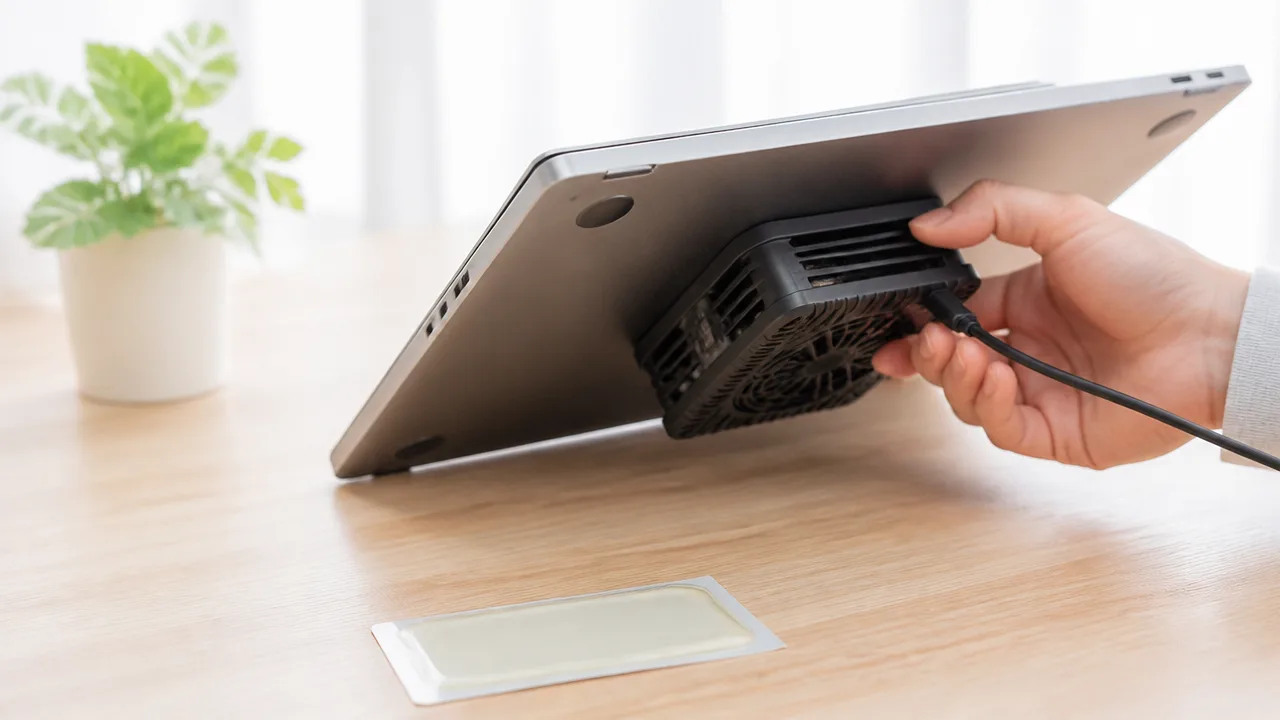
Ulanzi CW15のナノ粘着シートは、平らで清潔な面なら取り付けやすく、設置場所を選びやすいのが魅力です。
ただし、デスクやモニターまわりの素材・表面加工によっては密着しにくいことがあるため、取り付ける前に目立たない場所で相性を確認することが大切です。
一度貼り付けたあとに無理に動かすより、設置前の下準備を丁寧に行うほうが安心です。
取り付け前に汚れや油分を取り除く
ナノ粘着シートの密着力を活かすには、取り付け面に付いたほこりや皮脂、油分を取り除いておきましょう。
見た目にはきれいでも、デスク用クリーナーの成分やハンドクリームなどが残っていると、貼り付けた直後に浮きやすくなる場合があります。
まずは柔らかい乾いた布でほこりを拭き取り、必要に応じて設置面の素材に合ったクリーナーを少量使ってください。
クリーナーを使用した場合は、水分や成分が残らないようにしっかり乾かしてから取り付けます。
- 取り付け面のほこりを柔らかい布で拭き取ります。
- 油分が気になる場合は、素材に対応したお手入れ方法で軽く拭きます。
- 表面が完全に乾いていることを確認します。
- 設置したい位置を決めてから、粘着面をゆっくり密着させます。
- 取り付け後は、すぐに大きく動かさず、貼り付き具合を確かめます。
凹凸のある木目調シートや布張りの面、ざらつきの強い加工面では、粘着面が均一に触れにくいことがあります。
設置面は、できるだけ平滑で硬さのある場所を選ぶと扱いやすいでしょう。
| 設置面の例 | 確認したいポイント |
|---|---|
| ガラス・なめらかな金属面 | ほこりや指紋を拭き取ってから貼る |
| コーティングされたデスク天板 | 表面加工への影響がないか目立たない部分で試す |
| 木目調・凹凸のある面 | 粘着面がすき間なく触れているか確認する |
| 塗装面・フィルム施工面 | 貼り直し時の表面変化がないか事前に確認する |
着脱式マウントの取り付け方と外し方
着脱式マウントとして使う場合は、最初にベース部分を設置面へしっかり密着させ、その後に本体側を取り付ける流れがわかりやすいです。
取り付け位置を決める際は、手を伸ばしたときに操作しやすく、ケーブル類と干渉しにくい場所かどうかも確認しましょう。
設置前に位置を軽く合わせてみると、貼り付け後の「少しずらしたい」を減らせます。
- 取り付けたい位置にマウントを当て、向きと高さを確認します。
- 問題がなければ、粘着面を設置場所へゆっくり押し当てます。
- 端まで均一に押さえ、浮いている部分がないか確認します。
- 本体を着脱できる構造の場合は、説明書に沿って取り付けます。
- 使い始める前に、マウント部分が意図せず動かないかを軽く確かめます。
外すときは、マウントを真上に強く引っ張るのではなく、端から少しずつゆっくり浮かせるように外すのがポイントです。
急に力をかけると、設置面への負担が大きくなったり、粘着面にほこりが付きやすくなったりすることがあります。
取り外しにくい場合は、無理に引きはがさず、周囲を少しずつ押して粘着面をゆるめるようにしてください。
粘着面にほこりが付いたときの扱いは製品の案内に従い、強い洗剤や硬い素材でこすらないようにしましょう。
跡や傷を避けるため目立たない場所で確認する
ナノ粘着シートは便利な一方で、設置面の塗装やコーティング、経年状態によっては、取り外したあとに見た目の変化が生じる可能性があります。
特に、長期間同じ場所に取り付ける予定なら、普段は見えにくい端の部分で短時間試してから本設置すると安心です。
高価な家具、特殊な塗装面、ディスプレイ本体の画面側や通気口付近などは、直接貼り付ける前に慎重に確認してください。
- 表面がはがれやすい素材ではないかを確認します。
- 光沢やつや消しなどの加工に変化が出ないかを見ます。
- 短時間貼って外し、表面の状態を確認します。
- 問題がなければ、使いたい位置へ改めて取り付けます。
設置場所を頻繁に変えるよりも、相性のよい面を一度見つけて丁寧に使うほうが、マウントもデスクまわりもきれいに保ちやすいです。
貼り付けのしやすさだけで決めず、外すときまで想像して場所を選ぶと、CW15をより気軽に使えます。
価格に見合うかは充電以外の機能を活用できるかで決まる
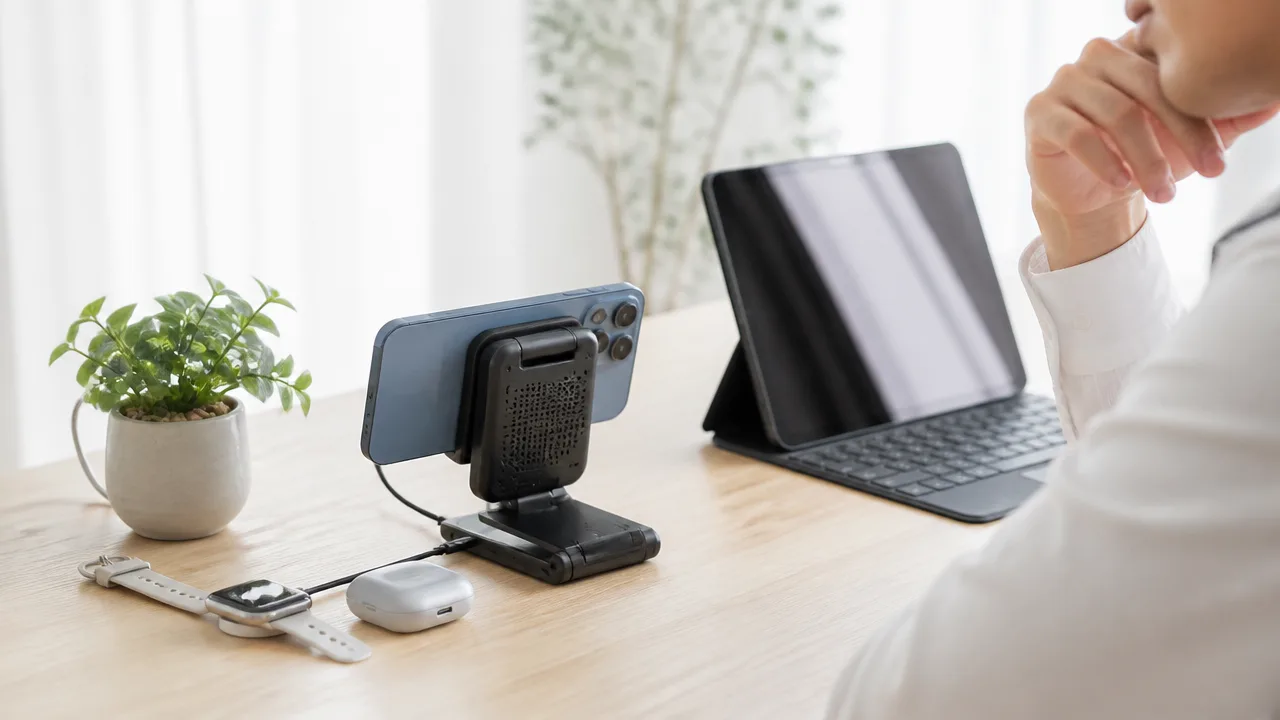
Ulanzi CW15は、スマートフォンを置いて充電するだけでなく、デスク上での操作性や見やすさまで整えたい人ほど、価格に納得しやすいアイテムです。
一方で、必要なのが充電だけなら、よりシンプルな充電スタンドと比べてから選ぶほうが満足しやすいでしょう。
「充電中のスマートフォンをデスクでどう使いたいか」を基準に考えると、自分に合うか判断しやすくなります。
一般的なQi2充電スタンドとの違い
一般的なQi2対応の充電スタンドは、対応するスマートフォンを磁力で支えながら、充電しやすい角度に置けることが主な役割です。
そのため、寝室のベッドサイドやリビングなどで、充電場所を一つ作りたい場合には、シンプルなモデルでも十分なことがあります。
対してCW15は、充電スタンドとしてだけではなく、デスクでスマートフォンを使う時間を快適にするための周辺機器として考えると、違いがわかりやすいです。
画面を見やすい位置に置きたい人、作業中に音楽や動画の操作をしたい人、デスク上の小物を増やしたくない人にとっては、複数の役割をまとめられる点が魅力になります。
| 比較するポイント | 一般的なQi2充電スタンド | Ulanzi CW15 |
|---|---|---|
| 主な目的 | スマートフォンの充電 | 充電とデスク操作の集約 |
| 向いている場所 | 寝室・リビング・充電専用スペース | 仕事机・学習机・パソコンまわり |
| 選ぶ基準 | 価格・デザイン・置きやすさ | 操作性・設置方法・デスクでの使い方 |
| 満足度を左右する点 | 充電が安定して行えるか | 充電以外の機能を日常的に使うか |
もちろん、CW15を充電専用として使うこともできます。
ただし、その場合は便利な機能を活かしきれず、価格差を大きく感じる可能性があります。
充電器を選ぶというより、デスク操作を少し心地よくする道具として必要かを考えることが大切です。
デスク周りをすっきり整えたい人に向く理由
パソコンで作業をするとき、スマートフォンを机に平置きすると、通知を確認するたびに手に取ることになりがちです。
充電ケーブルや小型の操作機器、スマートフォンスタンドを別々に置くと、便利ではあるものの、机の上が細かいアイテムで埋まりやすくなります。
CW15は、こうした「机の上に置くものをできるだけ増やしたくない」という悩みと相性がよい選択肢です。
スマートフォンの定位置を作りつつ、充電中にも画面を確認しやすく、手元で音量や再生を調整できる環境を目指せます。
特に、オンライン会議の待ち時間に音楽を流す人や、作業用の動画を確認する人、仕事と私用の連絡をこまめに見る人には便利さを感じやすいでしょう。
- パソコン作業中も、スマートフォンの通知をすぐ確認したい人。
- 机の上に充電ケーブルを何本も広げたくない人。
- 音楽や動画を流しながら、集中して作業することが多い人。
- スマートフォンを探す時間を減らし、置き場所を決めておきたい人。
- デスク周辺の見た目をできるだけ整えたい人。
また、デスク環境を整えるアイテムは、単体の便利さだけでなく、毎日の小さな動作を減らせるかどうかも重要です。
スマートフォンを置く、充電を始める、音量を変えるといった動作が一か所にまとまると、作業の流れを止めにくくなります。
派手な変化ではありませんが、毎日使う机だからこそ、こうした小さな快適さが積み重なりやすいです。
充電器を増やすためではなく、デスク上の動線を整えるために選ぶなら、CW15の価値を感じやすくなります。
シンプルな充電機能だけを求める人は比較が必要
スマートフォンを夜に充電し、朝に持ち出す使い方が中心なら、CW15の多機能さが必ずしも必要とは限りません。
すでに使いやすいスマートフォンスタンドや操作機器があり、充電だけ追加したい場合も、シンプルなQi2充電スタンドのほうが選びやすいことがあります。
価格に見合うか迷ったときは、購入後の使い方を具体的に想像してみましょう。
- 充電中にスマートフォンの画面を見る機会が多いかを考えます。
- デスクで音楽や動画の再生操作をすることが多いかを確認します。
- いま使っているスタンドや充電器に不便を感じているかを振り返ります。
- 追加機能を毎日使う場面があるかを想像します。
- 充電専用の用途で十分なら、ほかの製品も含めて比較します。
反対に、機能が多いからという理由だけで選ぶと、使わない部分が増えてしまうこともあります。
自分のデスク作業に必要な役割を見極めてから選べば、購入後に「思ったより使わなかった」と感じにくくなります。
Ulanzi CW15は、充電性能だけを重視する人向けというより、スマートフォンをデスク環境の一部として活用したい人向けのアイテムです。
充電、見やすい配置、手元での操作をまとめたいなら、価格以上の使いやすさにつながる可能性があります。
まとめ
この記事のポイントをまとめます。
- Ulanzi CW15は、ワイヤレス充電・スマホ固定・操作ノブを一台にまとめたデスク向けアイテムです。
- 最大15Wでの充電には、Qi2対応機器と十分な出力の電源アダプター・ケーブルが必要です。
- 冷却機構により充電中の熱を抑えやすい一方、静かな場所では動作音が気になる場合があります。
- 磁力とナノ粘着シートを活用して、モニター下やデスク端にも設置しやすい設計です。
- iPhoneのスタンバイ表示を見やすい位置に固定でき、作業中の時計や予定確認にも役立ちます。
- マルチメディアノブでは、音量調整や再生・停止などを手元で操作しやすくなります。
- iPhone 12以降のほか、Qi対応Android端末や対応AirPodsにも使えますが、磁力固定の可否はケースによって異なります。
- 価格に納得できるかは、充電だけでなくデスク上での操作性や設置性も活用できるかが目安です。
Ulanzi CW15は、スマホを充電する場所を決めるだけでなく、デスクでの見やすさや操作のしやすさまで整えたい人に向いています。
とくに、作業中に通知や時間を確認したり、音楽や動画を流したりすることが多いなら、手元の動きを少し減らせる便利さを感じやすいでしょう。
購入前には、使っているスマホとケースの磁力、電源アダプターの出力、設置したい場所の素材を確認してみてください。
自分のデスク環境に合うかをイメージできたら、毎日のスマホまわりをすっきり心地よく整える選択肢として検討してみてください。