「パソコンなしで気軽に絵を描きたいけれど、Kamvas Pad 12は本当に描きやすいのかな」「持ち運びやバッテリーの持ちはどうなんだろう」と、購入前に口コミや使い心地を詳しく知りたい人も多いのではないでしょうか。
Kamvas Pad 12は、本体だけでイラスト制作を進めやすいお絵描きタブレットですが、描き心地や重さ、充電のしやすさは使う場所や制作スタイルによって感じ方が変わります。
この記事では、Kamvas Pad 12の口コミで注目されやすいポイントをもとに、ペンの反応や画面の見やすさ、持ち運びやすさ、価格とのバランスまでやさしく解説します。
自分の描き方に合う一台かどうかをイメージしながら、購入前のチェックに役立ててみてください。
場所を選ばず、思い立ったときに描き始めたい人にとって、気になるポイントを順番に見ていきましょう。
この記事でわかること
- Kamvas Pad 12の口コミで評価されやすい描き心地と手軽さ
- パソコンなしで使える機能や、初心者にとっての使いやすさ
- 重さ・持ち運びやすさ・8,000mAhバッテリーの確認ポイント
- 価格、保存容量、付属品を含めた選び方とほかの端末との違い
Kamvas Pad 12の口コミは描き心地と手軽さへの評価が中心
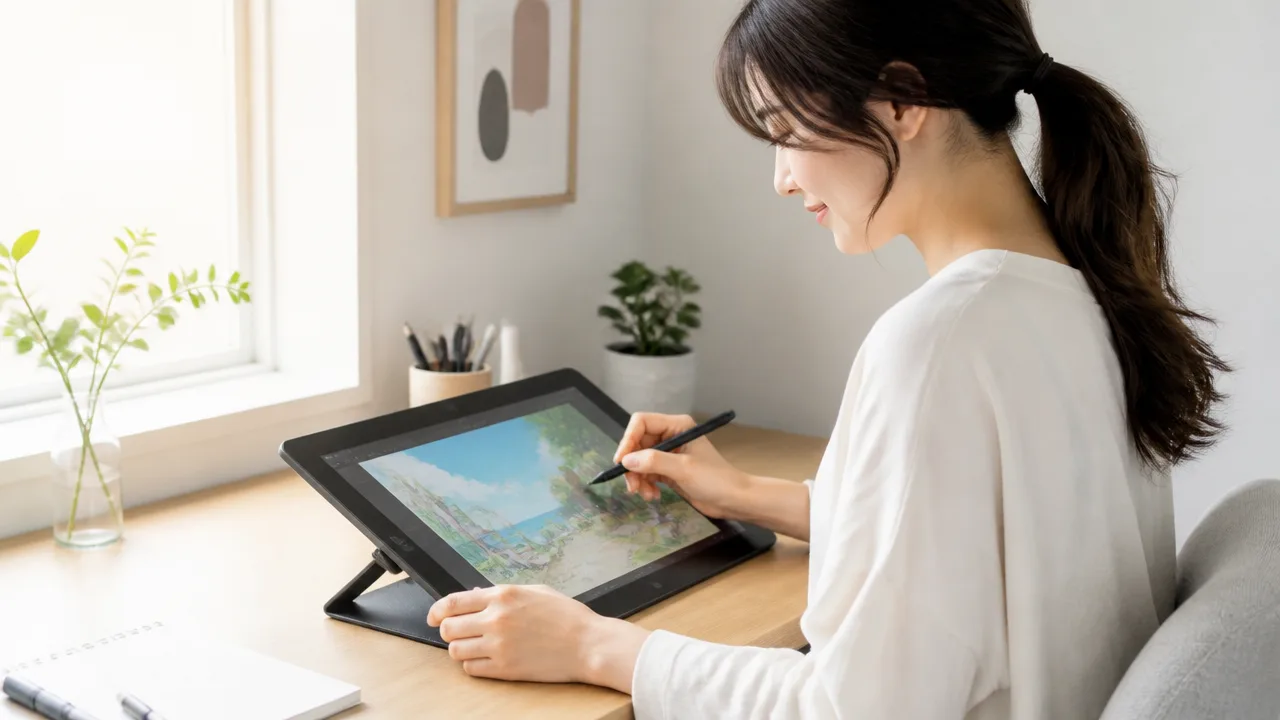
Kamvas Pad 12の口コミでは、画面に直接描ける自然な操作感と、パソコンを準備せずに制作を始めやすい手軽さを評価する声が中心です。
一方で、本体の重さの感じ方や充電にかかる時間は使う場面によって印象が変わるため、購入前に自分の制作スタイルと照らし合わせて確認すると安心です。
口コミは使うアプリ、筆圧の好み、普段描く場所によっても変わるので、良い評価だけでなく気になる点もあわせて見ることが大切です。
紙に近い描き心地を評価する声
描き心地については、画面にペン先が触れたときに適度な感触があり、つるつるしすぎない点を好意的に受け止める声が見られます。
とくに、線画を描くときにペン先が滑りすぎず、狙った位置に線を置きやすいと感じる人にとっては、制作に集中しやすいポイントになりそうです。
紙のような描き心地かどうかは、普段使っているペンや液晶保護フィルムとの違いで感じ方が大きく変わります。
そのため、最初から完全に紙と同じ感覚を期待するよりも、デジタル制作に合ったほどよい摩擦感があるかという視点で口コミを読むと、自分に合うか判断しやすくなります。
ペンの反応についても、筆圧の強弱を使い分けながら描きたい人や、細かな線を重ねるイラストを描く人から注目されやすい部分です。
ただし、描画時の感覚は使用する描画アプリの設定にも左右されるため、本体だけの印象として決めつけずに考えるのがおすすめです。
- 線をゆっくり引いたときに位置を合わせやすいか
- ペン先の摩擦感が自分の好みに近いか
- 筆圧やペンの設定を調整しやすいか
- 普段使いたい描画アプリで制作しやすそうか
パソコンなしで描ける便利さへの評判
Kamvas Pad 12は、パソコンにつなぐ準備をしなくても制作を始められる点が、便利だと感じられやすい特徴です。
机の上にパソコンやケーブルを広げる必要がないため、思いついたときにラフを描いたり、移動先で続きを仕上げたりしやすいというイメージを持つ人もいます。
「描きたいと思ったらすぐ起動できること」を重視する人には、魅力を感じやすいポイントです。
たとえば、ベッドやソファでアイデアをメモしたいとき、カフェなどで短時間だけ作業したいときにも、制作環境をまとめやすいでしょう。
また、これまでパソコンと液晶ペンタブレットを別々に用意していた人にとっては、接続や設置の手間が少ないことが日々の使いやすさにつながる場合があります。
ただし、使いたいアプリの機能やデータの保存方法、ほかの端末とのファイル共有のしやすさは、あらかじめ確認しておくと後悔しにくくなります。
| 重視したいこと | 口コミを読むときの注目点 |
|---|---|
| すぐ描き始めたい | 起動後の操作やアプリの使いやすさ |
| 外でも制作したい | 持ち出した際の扱いやすさや収納方法 |
| 作品を管理したい | 保存先やほかの端末へのデータ移動 |
重さや充電速度など購入前に確認したい点
便利さを評価する声がある一方で、手に持って長く描く場合の重さや、充電に関する使い勝手を気にする意見も確認しておきたいところです。
本体の重さは数値だけでは判断しにくく、片手で支えて描くのか、机に置いて描くのかによって負担の感じ方が変わります。
普段から長時間制作する予定なら、スタンドを使う、机に置く、休憩を挟むといった使い方を想定しておくとよいでしょう。
充電についても、短時間のスケッチが中心なのか、外出先でまとまった制作をしたいのかで重視する点が異なります。
本体の便利さだけでなく、自分が一度にどのくらい描くかをイメージして選ぶことが大切です。
購入前には、口コミの中でも「どんな姿勢で使ったか」「どの程度の時間を使ったか」が書かれている内容を参考にすると、より現実的な使用感をつかみやすくなります。
- 机に置いた状態で使うことが多いか
- 外出先で使う機会があるか
- 一回の制作時間はどのくらいか
- 充電できる場所を確保しやすいか
- スタンドやケースもあわせて用意したいか

価格・在庫等は取得時点の情報です。
商品情報取得:
HUION Kamvas Pad 12は単体で使えるお絵描きタブレット
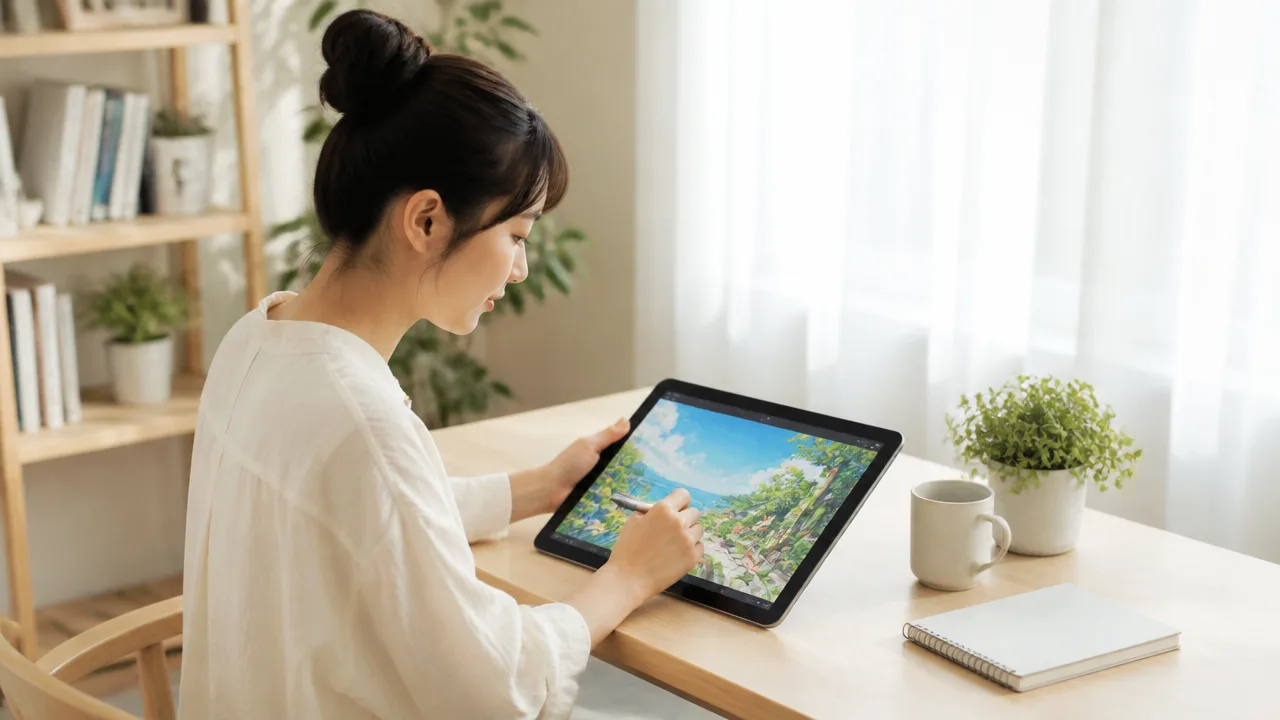
HUION Kamvas Pad 12は、パソコンにつながなくても本体だけで絵を描き、保存まで進められるお絵描きタブレットです。
必要なアプリを本体に入れて使えるため、机の上をすっきりさせながら制作を始めたい人にも向いています。
「パソコンなしで気軽に描きたい」と考えている人にとって、扱いやすさを検討しやすいモデルといえるでしょう。
Android 16搭載でパソコンへの接続は不要
Kamvas Pad 12にはAndroid 16が搭載されており、一般的なタブレットのように本体を起動してアプリを使うスタイルです。
描画アプリをインストールすれば、パソコンや液晶ペンタブレットを毎回接続しなくても、アイデア出しからイラスト制作まで本体内で進められます。
ケーブル類を準備する手間が少ないので、描きたいと思ったタイミングで始めやすい点が魅力です。
たとえば、ソファでラフを描く、外出先で思いついた構図を残す、寝る前に少しだけ着彩するといった使い方にもなじみます。
ただし、使いたい描画アプリがAndroidに対応しているか、普段使っているブラシや素材を利用できるかは、あらかじめ確認しておくと安心です。
パソコン向けソフトとまったく同じ制作環境を求める場合は、機能やデータ形式に違いを感じることもあります。
- 本体だけで描画アプリを起動したい
- ケーブルを減らして制作スペースを整えたい
- ラフや練習用のイラストをすぐ描き始めたい
- 利用予定のアプリがAndroidに対応しているか確認したい
12.2インチの2K+画面で広く描きやすい
画面は12.2インチの2K+表示に対応しており、スマートフォンよりゆったりとキャンバスを見渡しやすい大きさです。
人物の全身を描きながら顔まわりを確認したり、資料画像を表示しつつ作業したりするときも、画面内の情報を整理しやすくなります。
持ち運びやすさと作業領域の広さを両立したい人には、12インチ前後のサイズ感が選択肢になります。
2K+の解像感があることで、線や小さな文字を確認しやすく、作品全体のバランスを見ながら調整しやすいでしょう。
一方で、画面の見え方は使用するアプリの表示設定や、制作するキャンバスサイズによっても変わります。
細部まで描き込む作品が中心なら、普段どの程度の拡大表示で作業するかをイメージしておくと、自分に合う画面サイズか判断しやすくなります。
| 確認したいこと | 考え方 |
|---|---|
| 描く内容 | ラフ、カラーイラスト、漫画など、主な用途を想定する |
| 資料の表示 | 参考画像を同時に見たい場合は、画面の使い方を確認する |
| 制作場所 | 机の上だけでなく、持ち出す場面があるか考える |
8GBメモリと256GBストレージを搭載
Kamvas Pad 12は、8GBのメモリと256GBのストレージを搭載しています。
メモリはアプリを動かす際の余裕に関わる部分で、描画アプリを使ったり資料を確認したりする場面で、動作の快適さを考える目安のひとつです。
ストレージは作品データ、アプリ、画像素材などを保存する容量なので、本体内にどのくらいデータを置いておきたいかを考えて確認したいポイントです。
256GBあれば、イラスト制作を始めるための容量としては検討しやすい一方、高解像度の作品や動画、資料画像を多く保存する場合は空き容量の管理が大切になります。
特に、同じ作品の途中経過を複数残したり、素材集をたくさん入れたりする人は、定期的に不要なデータを整理する習慣があると使いやすいでしょう。
購入前には、データの保存先や、必要に応じてほかの端末へ移す方法も確認しておくと、制作後の管理までスムーズです。
ペンの反応と見やすい画面が快適な描画を支える
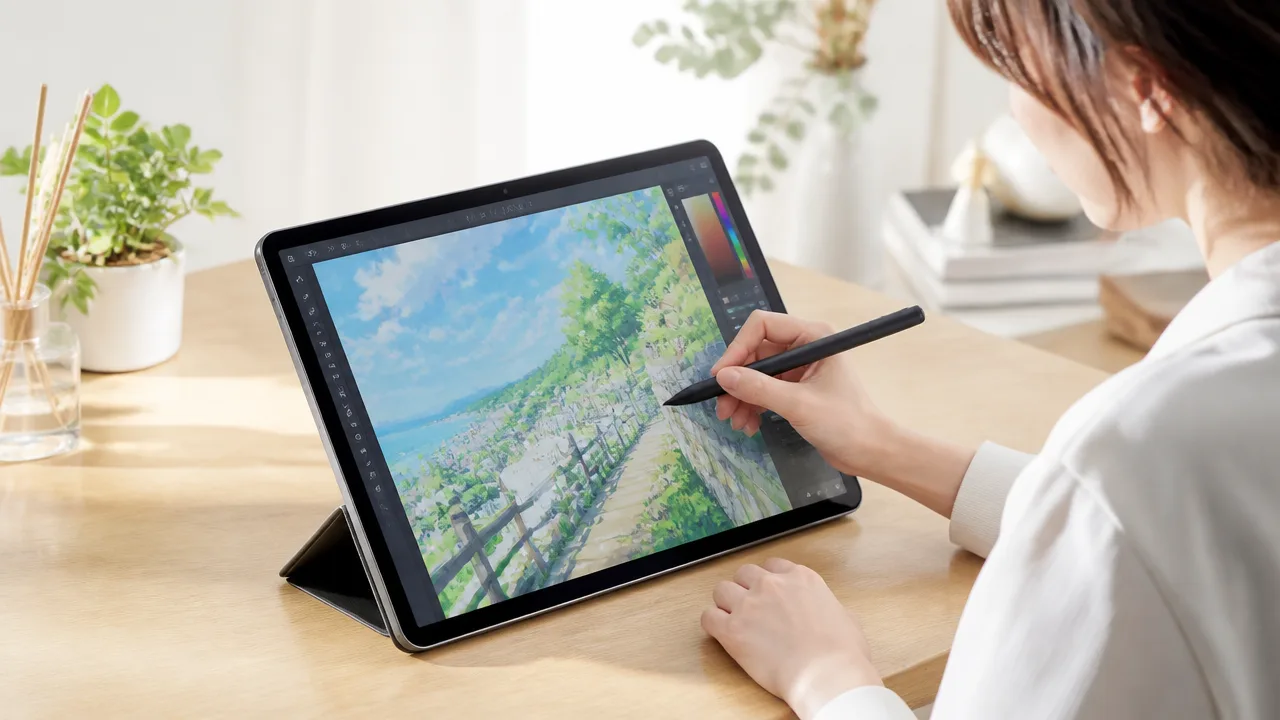
Kamvas Pad 12は、ペンの筆圧検知や画面の表示性能により、線を描くときの感覚を大切にしたい人が注目しやすいモデルです。
ペン先の動きが画面上の線につながる感覚や、屋内外で画面を見やすいかどうかは、毎日の描きやすさに関わるため、購入前に確認しておきたいポイントです。
ただし、描き心地の好みは使うアプリ、ペン先の状態、保護フィルムの有無などでも変わるので、自分が普段描く線や制作スタイルに合わせて考えることが大切です。
PW600Cペンと16,384段階の筆圧検知
Kamvas Pad 12には、PW600Cペンが付属し、16,384段階の筆圧検知に対応しています。
筆圧検知とは、ペンを画面に押し当てる強さに応じて、線の太さや濃さを変化させられる機能のことです。
対応する描画アプリでは、軽いタッチで細い線を描き、力を入れた部分には太さのある線を加えるといった表現がしやすくなります。
線画の強弱をつけたい人や、ブラシの濃淡を活かしたい人にとって、筆圧の調整幅は確認しておきたい要素です。
一方で、筆圧段階の数値が大きいからといって、すべての人が同じように描きやすいとは限りません。
実際の使い心地は、ペンの握りやすさ、アプリ側の筆圧設定、普段使うブラシとの相性にも左右されます。
購入後は、最初に使用するアプリで筆圧カーブを調整し、自分が力を入れすぎずに描ける状態に整えるとよいでしょう。
| 確認したい点 | 描くときの見方 |
|---|---|
| 筆圧の反応 | 軽い線から強い線まで、太さや濃さが自然につながるかを見る |
| ペンの握り心地 | 長めに線を引くときに、指や手首へ負担を感じにくいか確認する |
| ブラシ設定 | よく使うペン・水彩系ブラシで筆圧の出方を試す |
90Hz表示による線の追従性
Kamvas Pad 12は90Hzのリフレッシュレートに対応しており、画面表示が切り替わる回数が一般的な60Hz表示より多い仕様です。
ペンを動かしたときの線や画面のスクロールを見た際に、表示がなめらかに感じられることがあります。
特に、長い曲線を一気に引くときや、キャンバスを拡大・縮小しながら細部を確認するときは、表示の追従性が作業中の印象に影響しやすい部分です。
線を引く瞬間の見え方を重視するなら、画面の更新のなめらかさにも注目したいところです。
ただし、描画時の反応は画面の性能だけで決まるものではありません。
使用中のアプリ、キャンバスの大きさ、レイヤー数、同時に開いている機能などによって、動作の感じ方が変わる場合があります。
そのため、90Hz対応は描きやすさを支える要素のひとつとして捉え、重い作品データを扱う場面では余裕を持った使い方を意識すると安心です。
Canvas Glass 3.0の質感と反射の見え方
画面にはCanvas Glass 3.0が採用されており、ペン先が画面に触れたときの感触や、光の映り込みの見え方に関わる部分です。
ツルツルとした光沢の強い画面とは異なり、紙に近い摩擦感を好む人にとっては、ペン先をコントロールしやすく感じることがあります。
描画中にペン先が滑りすぎると感じやすい人は、こうした表面の質感が自分の好みに合うかを重視すると選びやすいでしょう。
また、反射を抑える工夫がある画面は、室内照明や窓際の光が画面に映り込む場面で見やすさにつながることがあります。
とはいえ、強い日差しの下や照明が直接映る角度では、画面が見えにくく感じることもあります。
明るい場所で描く機会が多い人は、光源が正面や背後に来ないように座る位置を調整すると、画面を確認しやすくなります。
- 紙のような抵抗感が好きな人は、ペン先の滑り方を確認する
- イラストの色を細かく見る人は、室内照明が映り込む位置を避ける
- 屋外や窓際で使う場合は、画面の明るさと周囲の光の差を意識する
ペン先のズレや視差を確認するポイント
ペン先と画面上の線の位置関係は、細い線や小さなパーツを描くときほど気になりやすいポイントです。
視差とは、画面表面のペン先と実際に線が表示される位置に、見る角度によって差を感じることを指します。
画面の端まで使って細部を描く人や、文字入れ、漫画の主線作業をする人は、中央だけでなく四隅でも描きやすさを確認しておくと安心です。
最初にペンのキャリブレーションを行い、普段描く姿勢で位置が合っているかを見ることが大切です。
キャリブレーション後も違和感がある場合は、本体を置く角度や、画面を見下ろす位置を変えてみると、感覚が変わることがあります。
また、ペン先が摩耗すると描いたときの感触が変わるため、線が引っかかる、以前より滑り方が違うと感じたときはペン先の状態も確認しましょう。
- 描画アプリを開き、細めのブラシを選ぶ
- 画面中央と四隅に小さな点や丸を描く
- ペン先を置いた位置と線の出る位置に違和感がないか確認する
- 必要に応じてペン設定を見直し、普段の姿勢でもう一度試す
価格・在庫等は取得時点の情報です。
商品情報取得:
初心者でも使いやすく本体だけで作品を仕上げられる
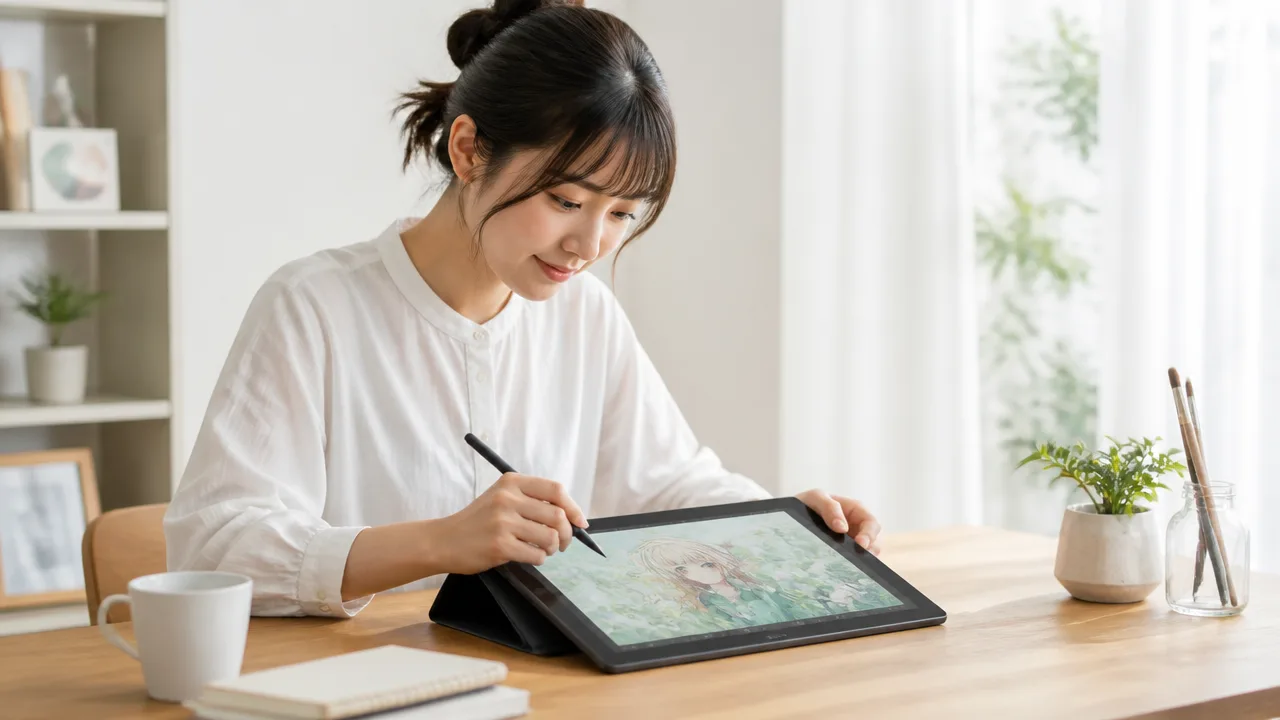
Kamvas Pad 12は、パソコンにつながなくても描画アプリを使って、下描きから着彩、保存まで進めやすいお絵描きタブレットです。
初めて液晶タブレットに触れる人でも、普段使っているタブレットに近い感覚で操作を覚えられるため、制作環境をできるだけシンプルにしたい人にも向いています。
ただし、アプリごとに操作方法や利用条件は異なるので、まずは自分が描きたいイラストの雰囲気に合うアプリを一つ選び、基本機能から試すのがおすすめです。
初期設定と基本操作の進め方
使い始めは、本体の案内に沿ってインターネット接続やアカウント設定を行い、描画アプリを準備する流れになります。
設定項目が多く見えても、最初からすべてを細かく調整する必要はありません。
まずは描くために必要な設定だけを済ませて、実際に線を引きながら自分に合う形へ整えていくと、戸惑いにくいです。
- 本体の初期案内に従って、通信や基本設定を完了する。
- 使いたい描画アプリを入れ、必要に応じてアカウントにログインする。
- アプリ内で新しいキャンバスを作り、ブラシの太さや色を選ぶ。
- 描いた作品を保存し、保存先やファイル名を確認する。
- 慣れてきたらショートカットやブラシ設定を自分好みに調整する。
はじめのうちは、キャンバスサイズ、レイヤー、保存形式といった言葉が難しく感じるかもしれません。
その場合は、小さめのイラストを一枚完成させることを目標にすると、必要な操作を自然に覚えやすくなります。
作品を閉じる前には保存できているかを確認する習慣をつけておくと、大切な描き途中のデータを管理しやすくなります。
CLIP STUDIO PAINTの使い心地
CLIP STUDIO PAINTは、イラストだけでなく、漫画や複数ページの作品づくりにも使われることが多い描画アプリです。
ブラシ、レイヤー、選択範囲、素材などの機能がそろっているため、描けることの幅を少しずつ広げたい人にとって頼りになる選択肢です。
Kamvas Pad 12のように本体だけで操作できる環境なら、思いついたときにラフを描き、そのまま清書や色塗りへ進みやすいでしょう。
パソコン用の操作に慣れている場合は、画面サイズや指での操作に合わせて、よく使う機能の位置を整えることがポイントです。
たとえば、頻繁に使うブラシや消しゴム、色のパレットを表示しやすい場所に置くと、制作中の操作回数を減らしやすくなります。
| よく使う機能 | 初心者が意識したいこと |
|---|---|
| レイヤー | 線画、色、背景を分けておくと修正しやすいです。 |
| ブラシ | 最初は数種類に絞ると、描き味の違いを覚えやすいです。 |
| 選択範囲 | はみ出さずに色を塗りたい場面で役立ちます。 |
| 素材 | 使う前に保存先や利用方法を確認すると管理しやすいです。 |
なお、CLIP STUDIO PAINTの利用には、端末や利用形態に応じた対応状況、契約内容の確認が必要になる場合があります。
導入前に公式の案内を確認し、自分が使いたい機能が利用できるかを見ておくと安心です。
ibisPaint XやHiPaintへの対応
ibisPaint XやHiPaintのような描画アプリを使いたい人は、普段スマートフォンやタブレットで描いてきた感覚を活かしやすいでしょう。
特にibisPaint Xは、イラスト制作の基本的な流れを画面上で確認しながら進めやすく、気軽に作品づくりを始めたいときに選ばれやすいアプリです。
HiPaintも、ブラシを使ったイラスト制作を楽しみたい人にとって候補になります。
ただし、アプリの配信状況や対応する機能は更新によって変わることがあるため、利用前に本体のアプリストアで対応状況を確認することが大切です。
すでに使い慣れたアプリがあるなら、同じアカウントでログインできるか、作品データを引き継げるかも確認しておくと移行がスムーズです。
- いつも使うブラシやフォントが利用できるか確認する。
- 作品データを保存する場所とバックアップ方法を決めておく。
- 別の端末で作ったデータを開く場合は、ファイル形式の違いに注意する。
- アプリの操作画面は、自分が見やすい配置に整える。
複雑な作品を描くときの処理性能
人物を一人描くイラストや、比較的シンプルな背景を含む作品であれば、制作の流れを本体内で完結させやすいです。
一方で、高解像度の大きなキャンバスに多くのレイヤーを重ねたり、細かな装飾をたくさん加えたりする作品では、アプリの動き方に差を感じることがあります。
これは本体だけに限らず、描画アプリを使う端末全般で起こりうることで、キャンバスの大きさやレイヤー数、使用するブラシなどが関係します。
重いと感じたときは、不要なレイヤーを整理し、作業を区切って保存するだけでも進めやすくなる場合があります。
背景や人物を分けて描く、完成した部分を必要に応じて統合するなど、自分なりのデータ管理の方法を作るとよいでしょう。
最初から複雑な一枚絵に挑戦するよりも、短時間で完成する作品を何枚か描きながら、本体とアプリの扱いやすさを確かめると安心です。
持ち運びやすい一方で長時間の手持ち作業には工夫が必要

Kamvas Pad 12は、カフェや学校、移動先などに持ち出して描きたい人にとって扱いやすいサイズ感の端末です。
ただし、長時間ずっと手で支えながら描くには重さを感じることもあるため、机に置く工夫やスタンドの活用を考えておくと快適です。
短時間のラフ制作やアイデア出しには便利で、じっくり描き込む日は安定した置き方を用意するという使い分けが向いています。
重さ665g・厚さ7.8mmの携帯性
Kamvas Pad 12は重さ665g、厚さ7.8mmとされており、バッグに入れて持ち歩くことを考えやすい薄型の設計です。
一般的なノートよりは重さがあるものの、別途パソコンや接続機器を持たずに作業できるスタイルを想定すると、荷物をできるだけまとめたい場面で助かります。
厚みが控えめなので、ケースに入れてもかさばりにくく、通学用や通勤用のバッグのすき間に収めやすいでしょう。
一方で、665gという重さは片手で長く持ち続けると手首や腕に負担がかかりやすい重さでもあります。
ベッドやソファで寝転びながら何時間も描く使い方には、姿勢を変えられる工夫が必要です。
| 使う場面 | 携帯性の感じ方 |
|---|---|
| 自宅内で部屋を移動して描く | 持ち替えやすく、気分に合わせて場所を変えやすい |
| カフェやコワーキングスペース | 机があれば安定して使いやすい |
| 電車や待ち時間 | 短時間の確認やラフ向きで、混雑時の作業には注意が必要 |
| 手に持ったまま長時間描く | 腕が疲れやすいため、スタンドやクッションがあると安心 |
外出先でのラフやネーム制作への向き不向き
外出先では、思いついた構図を書き留めるラフや、漫画のコマ割りを考えるネーム制作のように、短い時間で進められる作業と相性がよいです。
机に座ってすぐ描き始められるため、移動の合間にアイデアを形にしたい人にも便利でしょう。
特に、線の完成度よりも発想を逃さないことを優先する作業では、制作場所を選びにくい良さを感じやすいです。
反対に、細かな描き込みや色調整を何時間も続ける制作では、周囲の明るさや机の高さ、座る姿勢によって集中しにくい場合があります。
外で本格的な作業をするなら、画面への光の映り込みが少ない席や、肘を置ける広さのあるテーブルを選ぶと取り組みやすくなります。
- 短時間で進めやすい作業:構図案、ネーム、下描き、配色メモ
- 落ち着いた場所で進めたい作業:細部の描き込み、長時間の着彩、作品の最終確認
- 持ち出す前に確認したいこと:充電状況、ペン、ケース、保存先
外出先で無理に完成まで目指すよりも、アイデア出しや下準備を進めて、自宅で仕上げるようにすると、端末の携帯性を活かしやすくなります。
スタンドやケースを使った負担の抑え方
長時間描くときは、本体を平らに置くだけでなく、角度をつけられるスタンドを使うと首や肩への負担を抑えやすくなります。
画面を少し傾けることで、手元を見下ろしすぎずに済み、ペンを動かす腕も置きやすくなります。
スタンドは自宅用だけでなく、薄く折りたためるタイプを選べば外出先にも持って行きやすいです。
ケースを選ぶ際は、持ち運び中の傷を防ぐだけでなく、ペンや充電用の小物を一緒に整理できるかも確認すると便利です。
ただし、ケース自体が重すぎると携帯性が下がるため、保護性と軽さのバランスを見て選ぶことが大切です。
- 自宅ではスタンドを使い、画面を見やすい角度に調整します。
- 外出時は薄型ケースに入れ、ペンをなくさないよう収納場所を決めます。
- 手持ちで使う場合は、ひじや本体をクッション、テーブル、膝の上で支えます。
- 疲れを感じたら作業を区切り、姿勢を変えてから再開します。
本体を手で支える時間を減らすだけでも、描きやすさは変わります。
持ち運びのしやすさを活かしつつ、長く描く日は自分に合う置き方を見つけることが、Kamvas Pad 12を無理なく楽しむポイントです。
価格・在庫等は取得時点の情報です。
商品情報取得:
8,000mAhバッテリーは使い方によって持続時間が変わる

Kamvas Pad 12の8,000mAhバッテリーは、外出先やコンセントの近くにいない場所で描くときに心強い容量です。
ただし、実際にどのくらい使えるかは、画面の明るさや描画アプリの動作、作業内容によって変わります。
長時間の制作を予定している日は、満充電にしておき、充電できるタイミングをあらかじめ考えておくと安心です。
イラスト制作時のバッテリーを左右する条件
イラストを描いている間は、画面表示だけでなく、ペン入力への反応やアプリの処理などにも電力が使われます。
特にレイヤー数の多い作品を扱ったり、高解像度のデータを開いたりする場面では、本体への負荷が大きくなることがあります。
同じ時間だけ使った場合でも、ラフを描くときと、細かい塗りや仕上げを進めるときでは、バッテリー残量の減り方が異なる場合があります。
| 条件 | バッテリー消費への影響 |
|---|---|
| 画面の明るさが高い | 明るい場所では見やすくなりますが、消費は増えやすくなります。 |
| 高負荷になりやすい制作 | 大きなキャンバスや多くのレイヤーを使うと、本体の処理量が増えることがあります。 |
| 動画視聴や音楽再生を同時に行う | 描画以外の動作も加わるため、制作だけに使う場合より減りが早く感じられることがあります。 |
| 通信機能を使う時間が長い | 作品データの送受信や資料検索を続けると、電力の消費につながります。 |
| 気温が低い環境 | バッテリーの性質上、残量表示や持続時間に影響が出る場合があります。 |
屋内で資料を見ながら数時間描く場合と、屋外で画面を明るくして通信もしながら使う場合では、使い心地に差が出やすいです。
そのため、口コミを見る際も、単に「長く使えた」「減りが早い」と受け取るのではなく、どのような明るさや用途で使われていたかを確認すると参考になります。
残量を気にせず制作に集中したいなら、画面の明るさを必要以上に上げすぎないことや、使わない通信機能を見直すことが基本になります。
また、作業の区切りごとに残量を確認する習慣をつけると、保存前に電池が少なくなる心配を減らしやすいです。
- 出発前にバッテリー残量と充電環境を確認する。
- 明るさは、画面が見やすい範囲で調整する。
- 長時間の作業では、途中でデータをこまめに保存する。
- 資料検索や動画再生は、必要なタイミングに絞る。
- 残量が少なくなったら、重い処理の前に充電を優先する。
18W充電を踏まえた運用方法
Kamvas Pad 12は18W充電に対応しているため、制作の合間に充電時間を取りやすい点も便利です。
ただし、充電にかかる時間は、使っている充電器やケーブル、充電中の本体の状態などによって変わります。
対応状況が不明な充電器やケーブルを自己判断で使うのではなく、案内されている仕様を確認して選ぶことが大切です
朝から外出して使う予定があるなら、前日のうちに充電を済ませておくと準備がスムーズです。
一方で、休憩中に少し充電したいときは、作業をいったん保存してから接続すると、次の制作に戻りやすくなります。
充電しながらの作業は本体が温かく感じられることもあるため、長時間続けるより、必要に応じて休ませながら使うほうが安心です。
- 制作を始める前に、残量と充電器の準備を確認します。
- 外出先では、休憩や移動の時間を短い充電時間にあてます。
- 残量が少ないときは、先にデータを保存してから作業を続けます。
- 帰宅後は次回に備えて充電し、すぐ使える状態に整えます。
8,000mAhという容量だけで判断するのではなく、自分の制作時間や画面設定に合わせて充電の習慣を作ることが大切です。
特に外で描く機会が多い人は、「何時間使う予定か」ではなく、「いつ充電できるか」まで含めて考えると、Kamvas Pad 12をより気軽に使いやすくなります。
価格に見合うかは性能・容量・付属品を含めて判断したい
Kamvas Pad 12は、パソコンを用意せずに制作環境を整えたい人にとって、価格に納得しやすいお絵描きタブレットです。
一方で、本体価格だけで決めるのではなく、保存容量の増やしやすさや付属品、購入後の保証内容まで確認すると、自分に合った買い物か判断しやすくなります。
「届いたらすぐ描けるか」「作品をどれくらい保存したいか」を基準に見るのがおすすめです。
79,980円前後の価格で得られる主な機能
Kamvas Pad 12は、販売時期や購入先によって差はあるものの、79,980円前後で案内されることがあるモデルです。
この価格帯では、本体単体で描画アプリを使い、イラスト制作からデータの確認まで進められる点が大きな魅力といえます。
パソコン接続を前提とする液晶ペンタブレットの場合は、別途パソコンや接続環境を用意する必要があります。
そのため、すでに十分な性能のパソコンを持っている人よりも、できるだけ荷物を増やさず、ひとつの端末で描きたい人のほうが価値を感じやすいでしょう。
| 確認したい点 | 価格の納得感につながる考え方 |
|---|---|
| 単体で使えるか | パソコンなしで制作を始めたい人ほど便利さを感じやすい |
| 画面に直接描けるか | 紙に描く感覚に近い操作を重視する人に向いている |
| 持ち出しやすさ | 自宅以外でも描く機会が多いなら活用の幅が広がる |
| 必要な周辺機器 | 追加購入の有無まで含めて予算を考えやすい |
ただし、価格に対する感じ方は、どのような作品を作りたいかによって変わります。
趣味でイラストを描いたり、移動中にラフを作成したりする目的なら、本体だけで作業を進めやすいことが満足度につながりそうです。
反対に、高度な編集作業や複数の機器を組み合わせた制作環境を求める場合は、普段使っているソフトやデータの扱い方も事前に確認しておくと安心です。
価格だけを他機種と比べるのではなく、購入後に追加で必要になるものがあるかまで考えると、無理のない選択につながります。
microSD対応で保存容量を増やせる
作品データや資料画像を多く保存したい人にとって、microSDカードに対応していることはうれしいポイントです。
本体の空き容量が気になったときに、データの保存先を増やせるため、制作途中のファイルや参考資料を整理しやすくなります。
特に、画像をたくさん読み込むイラスト制作では、保存容量に少し余裕があるだけでも気持ちよく使いやすくなります。
ただし、microSDカードを使う場合は、本体価格とは別にカード代がかかることがあります。
最初から大容量のカードを選ぶ必要はありませんが、保存したいデータ量に合わせて後から追加できることは、長く使ううえでの安心材料です。
- 完成作品を本体以外にも保存しておきたい人
- 資料用の画像や写真を多く入れたい人
- 制作データをジャンルごとに整理したい人
- 本体の空き容量をできるだけ確保しておきたい人
大切な作品は、microSDカードだけに保存するのではなく、必要に応じて別の保存先にも残しておくと管理しやすくなります。
また、使用できるカードの種類や容量には条件が設けられている場合があるため、購入前に公式の案内や販売ページを確認しましょう。
容量を増やせることは便利ですが、対応条件を確認してから選ぶことが大切です。
購入前に確認したい付属品と保証
Kamvas Pad 12の価格を判断するときは、本体に何が同梱されるかも見逃せません。
ペンや充電に必要なもの、交換用の消耗品などがセットに含まれるかによって、購入直後に追加費用が必要かどうかが変わります。
販売店やセット内容によって同梱品が異なる可能性があるため、商品画像だけでなく、付属品の一覧まで目を通すと安心です。
| 購入前の確認項目 | 見ておきたい理由 |
|---|---|
| ペンの有無 | 届いてすぐに描き始められるかを確認できる |
| 充電用の付属品 | 手持ちの充電器やケーブルを使えるか判断しやすい |
| 替え芯などの消耗品 | 使い始めた後の準備を減らしやすい |
| 保護ケースや保護フィルム | 持ち運びや画面保護を重視する場合の予算を考えやすい |
| 保証の期間と窓口 | 困ったときの相談先をあらかじめ把握できる |
保証については、購入先によって受付方法や対象条件が異なることがあります。
特にオンラインで購入する場合は、保証を受ける際に注文番号や購入履歴が必要になることもあるため、購入後に保管しておくとよいでしょう。
また、公式販売店以外の出品では、保証の扱いが異なる場合も考えられます。
本体価格の安さだけで選ばず、付属品と保証を含めた総額で比べると、購入後の迷いを減らしやすくなります。
Kamvas Pad 12は、単体で描ける手軽さに魅力を感じ、保存容量や周辺アイテムも自分の使い方に合わせて整えたい人にとって、検討しやすい一台です。
価格・在庫等は取得時点の情報です。
商品情報取得:
ほかのお絵描きタブレットとの違いを比べて選ぶ
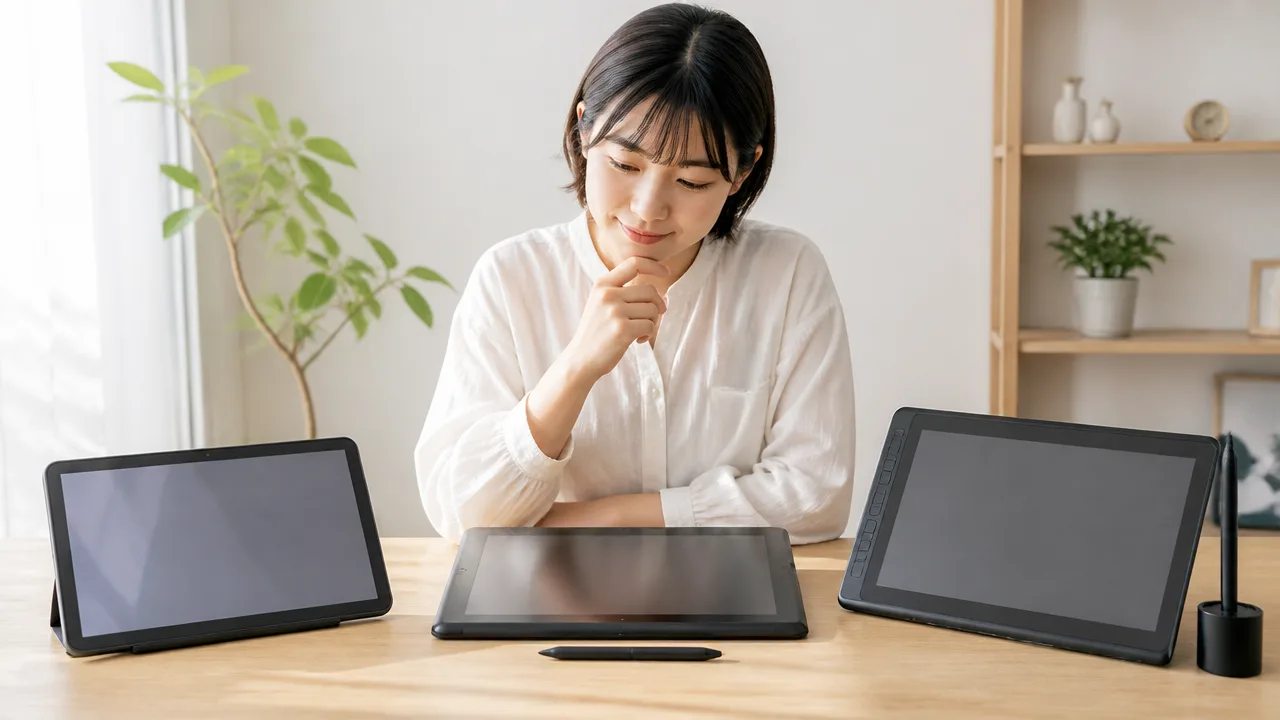
Kamvas Pad 12は、パソコンなしで描ける自由さと、ゆったりした画面で作品づくりをしたい人に選びやすいお絵描きタブレットです。
ただし、持ち歩きやすさ、普段使っているアプリ、パソコンと組み合わせるかどうかによって合うモデルは変わるため、同じ「描ける端末」でも使い方から比べることが大切です。
自分がどこで、どのように絵を完成させたいかをイメージしながら、それぞれの違いを見ていきましょう。
Wacom MovinkPad 11との違い
Wacom MovinkPad 11は、ペンタブレットで知られるWacomが手がける、単体で描けるタイプのモデルです。
Kamvas Pad 12と比べると、MovinkPad 11はコンパクトさを重視して持ち歩きたい人、Kamvas Pad 12は少し広めの画面でのびのび描きたい人に向きやすいでしょう。
どちらもパソコンを立ち上げずに作画へ入りやすい点が魅力ですが、画面サイズの違いは、キャンバスの見やすさやバッグに入れたときの感覚に影響します。
| 比べるポイント | Kamvas Pad 12 | Wacom MovinkPad 11 |
|---|---|---|
| 選びやすい使い方 | 画面の広さを活かしてじっくり描きたい | 軽快に持ち出して気軽に描きたい |
| 重視したい点 | キャンバスや資料を見渡しやすいこと | 本体の取り回しやすさ |
| 比較したい部分 | 対応アプリや保存方法 | 描画アプリの使い慣れや付属内容 |
普段からWacom製品のペンの感覚やソフト環境に親しみがある人は、MovinkPad 11を候補に入れると選びやすくなります。
一方で、作業スペースのゆとりを優先したいなら、Kamvas Pad 12を中心に比べると、自分に合う判断をしやすいです。
XP-Pen Magic Drawing Padとの違い
XP-Pen Magic Drawing Padも、パソコンに接続せずにイラスト制作を始めやすいお絵描きタブレットのひとつです。
この2機種を比べるときは、画面の大きさだけでなく、使いたい描画アプリが快適に動くか、ペンや本体の持ち心地が自分に合うかを確認するのがおすすめです。
特に外出先で使う場合は、本体のサイズ感に加えて、ケースに入れやすいか、充電環境を整えやすいかも日常の使いやすさにつながります。
- 移動中やカフェで描くことが多いなら、本体の持ち運びやすさを確認する
- レイヤーを多く使う作品を描くなら、普段使うアプリでの作業感を確認する
- 動画視聴や資料表示にも使いたいなら、画面の見やすさを比べる
- ペン先の感触にこだわるなら、替え芯や保護フィルムの入手しやすさも見る
Kamvas Pad 12は、描画だけでなく資料を横に表示しながら進めたい場面でも、画面の広さを活かしやすいモデルです。
Magic Drawing Padは、より身軽な制作環境を求める人にとって比較しやすいため、「大きめの作業領域」か「軽やかな携帯性」かを軸に考えると迷いにくいでしょう。
Kamvas Slateシリーズとの違い
Kamvas Slateシリーズは、HUIONの単体で使えるタブレット群として、用途や画面サイズの異なるモデルを選びやすいシリーズです。
同じHUION製品でそろえたい場合でも、Kamvas Pad 12とKamvas Slateシリーズでは、画面の大きさや本体の位置づけが異なることがあるため、名称だけで決めずに各モデルの仕様を見比べる必要があります。
Kamvas Pad 12は、12インチ前後の画面でしっかり制作したい人向けとして検討しやすく、より小型のモデルは荷物を抑えたい人に合う場合があります。
| 選ぶ基準 | Kamvas Pad 12が合いやすい人 | Kamvas Slateシリーズ内の別サイズが合いやすい人 |
|---|---|---|
| 画面の見やすさ | キャンバスを広く表示したい人 | 必要十分な大きさで軽さも重視したい人 |
| 持ち歩き | バッグに入れて制作場所を広げたい人 | できるだけ荷物を軽くしたい人 |
| 使い方 | 描画を中心にじっくり使いたい人 | メモや簡単なスケッチも気軽に楽しみたい人 |
シリーズ内で迷ったときは、画面サイズ、対応するアプリ、保存領域、付属ペンの内容を同じ条件で確認すると比較しやすくなります。
発売時期や販売先によって内容が異なることもあるため、購入前には公式情報や販売ページで最新の仕様を確認すると安心です。
PC接続型のHUION Kamvas 12との違い
HUION Kamvas 12は、一般的にパソコンと接続して使う液晶ペンタブレットとして検討されるモデルです。
最大の違いは、Kamvas Pad 12が本体だけで制作を進めやすいのに対し、HUION Kamvas 12はパソコンの処理性能やソフトを活かして描くスタイルになる点です。
パソコン版の描画ソフトを普段から使っている人や、大きな作品データを扱うことが多い人は、PC接続型の環境が合うことがあります。
反対に、机の前以外でもすぐ描き始めたい人には、Kamvas Pad 12のほうが準備の手間を抑えやすいでしょう。
| 比較項目 | Kamvas Pad 12 | HUION Kamvas 12 |
|---|---|---|
| 基本の使い方 | 本体で描画アプリを使う | パソコンにつないで描く |
| 制作場所 | 自宅以外でも取り組みやすい | パソコンを置いた作業環境に向く |
| 向いている人 | 思い立ったときにすぐ描きたい人 | パソコン用ソフトを中心に使いたい人 |
どちらが優れているというより、制作環境の好みで選ぶことが大切です。
パソコンなしで自由に描くならKamvas Pad 12、パソコンのソフトを活かすならHUION Kamvas 12というように考えると、自分に必要な一台を絞り込みやすくなります。
Kamvas Pad 12は場所を選ばず本格的に描きたい人に向いている
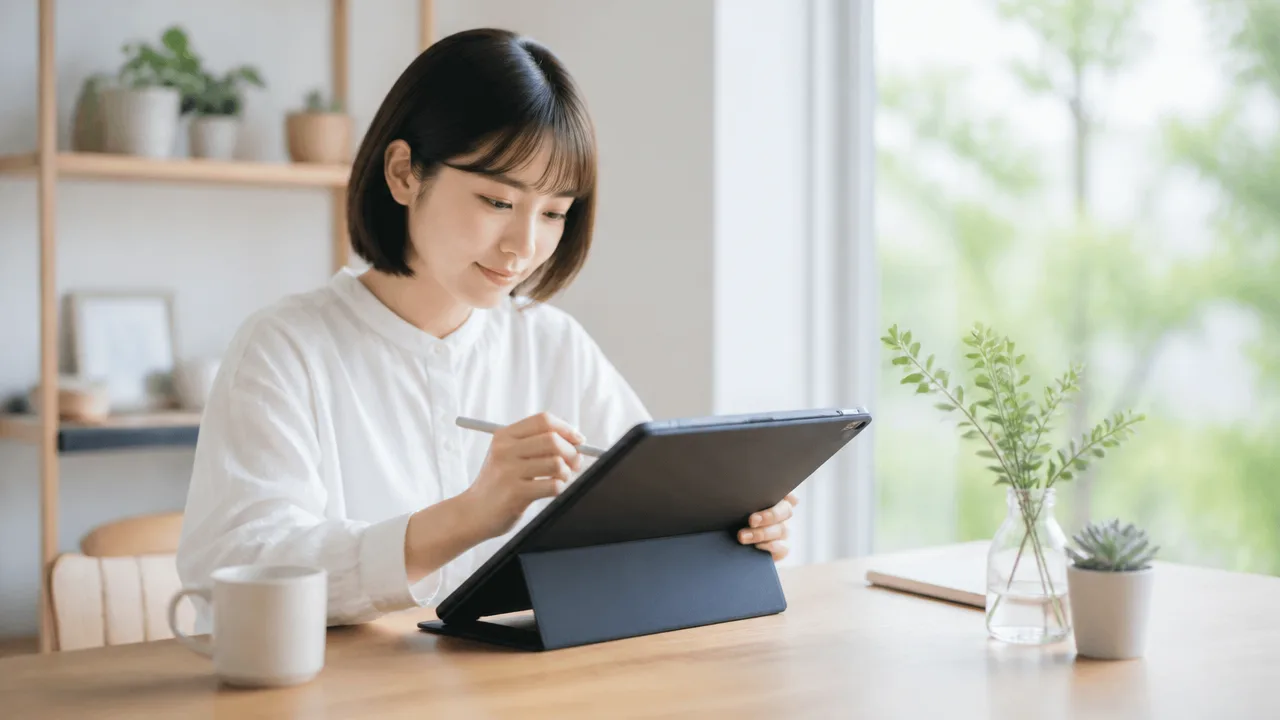
Kamvas Pad 12は、制作場所をひとつに決めず、思い立ったタイミングでイラスト制作を進めたい人に向いています。
「机に座ってから描く」のではなく、「描きたいときにすぐ始める」スタイルを大切にしたい人にとって、検討しやすい一台です。
一方で、使いたいソフトや作品の管理方法、作業環境に強いこだわりがある場合は、ほかの機種も含めて比べると納得感のある選択につながります。
Kamvas Pad 12がおすすめな人
Kamvas Pad 12は、外出先や家の中の好きな場所で、気軽に描く時間をつくりたい人にぴったりです。
パソコン周辺の準備に時間をかけるよりも、端末を手に取ってすぐラフやイラストを描き始めたい場合に、その手軽さを活かしやすいでしょう。
特に、以下のような人は自分の制作スタイルと合うかをイメージしやすいです。
- 通学や通勤の移動時間にも絵を描きたい人
- カフェや旅行先などでも制作を楽しみたい人
- 自室の机だけでなく、リビングやベッド周りでも描きたい人
- ラフから着彩まで、ひとつの端末で進めたい人
- 趣味のイラストを少しずつ完成させたい人
- 紙に描く感覚に近い、画面を見ながら描くスタイルが好きな人
たとえば、思いついたキャラクターの表情をその場で描き留めたり、空き時間に背景を少しずつ仕上げたりする使い方なら、制作の習慣を続ける後押しになりそうです。
まとまった制作時間を確保しにくい人ほど、すぐ描き始められる環境は大きな魅力になるでしょう。
また、これからデジタルイラストを始める人にとっても、作業の流れをシンプルに考えやすい点はうれしいポイントです。
機器の接続や設置を毎回行う負担が少ないと、描く前の気持ちのハードルを下げやすくなります。
ただし、購入後の満足度を高めるためには、普段使いたい描画アプリが利用できるか、保存方法が自分に合うかをあらかじめ確認しておくことが大切です。
「どこで描くか」よりも「いつ描きたいか」を優先したい人は、Kamvas Pad 12の魅力を感じやすいでしょう。
ほかの機種も検討したい人
一方で、Kamvas Pad 12だけに絞らず、別の選択肢も見てから決めたほうがよい人もいます。
たとえば、大きな画面で細部までじっくり描きたい人や、決まった机で長時間制作することが多い人は、画面サイズや設置のしやすさを優先して比較すると安心です。
| 重視したいこと | 検討の方向性 |
|---|---|
| より広い画面で描きたい | 画面が大きいお絵描きタブレットも確認する |
| パソコン用の制作環境を中心にしたい | パソコン接続型の液晶ペンタブレットも候補に入れる |
| 軽さを最優先したい | 持ち歩きやすさに特化した端末と比べる |
| 動画編集や複数作業にも使いたい | 絵以外の用途を含めて操作性や対応アプリを確認する |
| 作品データを多く扱う予定がある | 保存容量やデータ移動のしやすさを比べる |
また、普段からパソコン用のソフトで制作していて、ショートカット操作や大きな作業画面を活かしたい場合は、いつもの環境を続けられる機種のほうが合うこともあります。
イラスト制作では、端末そのものの印象だけでなく、使い慣れたソフト、データの受け渡し、描く場所まで含めて考えることが大切です。
購入前には、次の点を自分の生活に当てはめて確認してみてください。
- 主に描く場所は自宅か外出先か
- 一度にどれくらいの時間を描画に使うか
- 使いたい描画アプリは決まっているか
- 完成した作品をどのように保存・共有したいか
- イラスト以外にも端末を使いたいか
Kamvas Pad 12は、持ち運びやすさと描く楽しさを両立させながら、自分のペースで作品づくりをしたい人に魅力的な選択肢です。
口コミや評判は参考にしつつも、自分がいちばん自然に描き続けられる場面を想像して選ぶことが、後悔しにくいポイントになります。
まとめ
この記事のポイントをまとめます。
- Kamvas Pad 12は、画面に直接描ける自然な描き心地と手軽さが注目されているお絵描きタブレットです。
- パソコンなしでアプリを使い、イラスト制作から保存まで進められます。
- ペンの反応や見やすい画面は、線を描く感覚を大切にしたい人にうれしいポイントです。
- 初めてでもタブレットに近い感覚で扱いやすく、シンプルな制作環境を整えやすいモデルです。
- 持ち運びやすい一方、長時間描くときはスタンドなどで安定させる工夫があると快適です。
- 8,000mAhのバッテリーを搭載していますが、連続使用時間は明るさやアプリによって変わります。
- 価格は本体性能だけでなく、保存容量、付属品、保証内容も含めて確認すると選びやすくなります。
- 購入前には、使いたいアプリや描く場所、作品の保存方法が自分に合うかをチェックすることが大切です。
Kamvas Pad 12は、家の机だけでなく、カフェや移動先などでも自分のペースで絵を描きたい人に検討しやすい一台です。
パソコンを立ち上げる準備がなく、思いついたアイデアをそのまま形にしやすいので、制作のきっかけを増やしたい人にも向いています。
ただし、描き心地や使いやすさは、普段使うアプリ、作業時間、持ち運び方によって感じ方が変わります。
口コミと公式情報をあわせて確認しながら、自分が心地よく続けられる制作スタイルに合うか考えてみてください。