「RQ-156PUの画面はきれい?」「タッチ操作やペン入力は使いやすい?」と、購入前に使い心地を詳しく知りたい人も多いのではないでしょうか。
モバイルモニターは画面サイズや解像度だけでなく、接続方法、映り込みやすさ、持ち運ぶときの重さなども、毎日の使いやすさに関わる大切なポイントです。
この記事では、EHOMEWEI RQ-156PUについて、4K画質・タッチ操作・接続性・気になりやすい点をわかりやすく紹介します。
自分のパソコンやスマートフォンと組み合わせやすいか、どんな使い方に向いているかを確認しながら、納得できる一台を選ぶための参考にしてみてください。
この記事でわかること
- RQ-156PUの4K表示・タッチ操作・ペン入力の特徴
- グレア画面の見え方と、映り込みで確認したいポイント
- USB Type-CやHDMIを使ったパソコン・スマートフォン・ゲーム機との接続について
- 60Hz表示、持ち運びやすさ、比較モデルを含めた選び方
- RQ-156PUは4K画質とタッチ操作を重視する人に向いたモバイルモニター
- EHOMEWEI RQ-156PUの特徴と基本スペック
- 4Kならではの精細さと鮮やかな発色を楽しめる
- タッチ操作と付属ペンはメモやイラスト制作にも使いやすい
- グレア画面は鮮やかな一方で映り込みに注意が必要
- USB Type-Cなら映像出力と給電をケーブル1本にまとめられる
- パソコンやスマートフォン、ゲーム機への接続に対応
- 縦置きや上下配置にも対応し作業環境を広げやすい
- 仕事や動画には十分だが高速なゲームでは60Hzが気になりやすい
- 15.6インチとしては持ち運びやすいが付属品込みの重さも確認したい
- RQ-156NUやRQHG-180PWとはタッチ機能・画面サイズ・表示性能が異なる
- 価格だけでなく保証や購入先まで比べると選びやすい
- まとめ
RQ-156PUは4K画質とタッチ操作を重視する人に向いたモバイルモニター
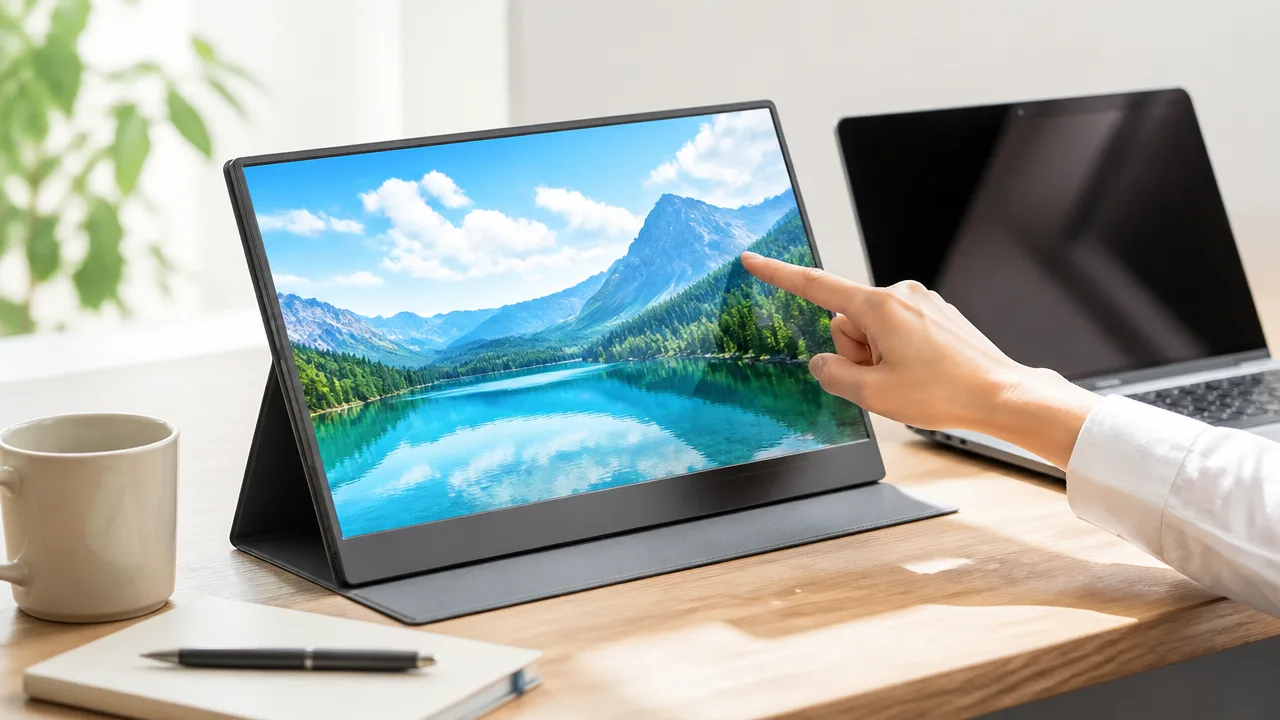
RQ-156PUは、外出先でも細かな文字や画像を見やすい4K画質と、画面に直接触れて操作できる使い勝手を求める人に向いたモバイルモニターです。
ノートパソコンの画面を広げたいときはもちろん、資料の確認や写真の表示など、表示のきれいさを大切にしたいシーンで選択肢になりやすいでしょう。
一方で、鮮やかに見えやすい光沢タイプの画面であることや、表示のなめらかさを最優先する用途では確認したい点もあります。
高精細な大画面を持ち運べるのが魅力
RQ-156PUの魅力は、持ち運びを意識したモニターでありながら、4Kの高精細表示とタッチ操作の両方を選べることです。
文字の輪郭や表の罫線、細かな画像を確認しやすいため、普段使っているパソコンの画面だけでは少し窮屈に感じる人にも合いやすいです。
特に、複数の資料を並べて見たいときや、画像を拡大せずに細部まで確認したいときは、画面の情報量が多いことが便利に感じられます。
スマートフォンやタブレットのように画面へ触れる操作に慣れている場合は、マウスだけで作業するよりも直感的に扱える場面があるでしょう。
持ち運び用のディスプレイを選ぶ際は、単に「サブ画面を増やす」だけでなく、どのような見え方や操作感が欲しいかで選ぶと後悔しにくくなります。
| 重視したいこと | RQ-156PUが向きやすい理由 |
|---|---|
| 文字や画像をくっきり見たい | 高精細な4K表示により、細かな情報を確認しやすいためです。 |
| 画面に触れて操作したい | タッチ対応のため、対応する機器や環境では直接操作を取り入れられます。 |
| 自宅以外でも作業領域を増やしたい | 据え置き型の大型モニターよりも、持ち出して使う選択肢を考えやすいためです。 |
| 画面の見た目にもこだわりたい | 鮮やかさを感じやすい画面を好む人にとって、魅力になりやすいためです。 |
たとえば、カフェやコワーキングスペースで資料を見ながら入力したいとき、メイン画面と補助画面を分けられると、画面の切り替え回数を減らしやすくなります。
また、趣味で写真を見返したり、動画の細かな部分を確認したりしたい人にとっても、画面の精細さを持ち出せる点は大きな魅力です。
ただし、4K表示は接続する機器や利用する内容によって見え方、扱いやすさが変わるため、いつも使うパソコンやスマートフォンとの相性を事前に考えておくと安心です。
映り込みと60Hz表示は用途に合わせて確認したい
RQ-156PUを選ぶ前に確認しておきたいのは、光沢のある画面特有の映り込みと、表示の更新頻度が60Hzである点です。
グレア画面は色が鮮やかに見えやすい一方、明るい窓の近くや照明が映り込む場所では、自分の姿や周囲の光が気になることがあります。
外出先で使う予定が多い人は、どの方向から光が当たるかを意識したり、落ち着いて画面を見られる場所を選んだりすると使いやすくなります。
また、60Hz表示は文書作成、ウェブ閲覧、動画視聴、一般的な仕事用途では検討しやすい仕様ですが、動きの速さを重視するゲームでは物足りなさを感じる場合があります。
- 資料作成や調べものを中心に使う人は、文字の見やすさや画面の広さを活かしやすいです。
- 写真や映像を鮮やかに楽しみたい人は、使用場所の光の映り込みを確認しておくと安心です。
- 対戦ゲームなどで素早い画面表示を重視する人は、60Hzで納得できるかを考えてから選ぶのがおすすめです。
- 画面に触れる操作を活かしたい人は、利用する機器やアプリがタッチ操作に対応しているかを確認するとよいでしょう。
つまりRQ-156PUは、最高速度のゲーム環境を求める人向けというより、高精細な画面を見ながら、必要に応じてタッチ操作も取り入れたい人におすすめしやすいモデルです。
自分が使う場所の明るさと、主な用途が作業・鑑賞・ゲームのどれに近いかを整理すると、RQ-156PUの魅力が自分に合うか判断しやすくなります。
![【エントリーで最大全額ポイント還元|9/11まで】 JAPANNEXT|ジャパンネクスト USB-C接続 2画面モバイルモニター JN-DMD-IPS14WX [14.0型 /WUXGA(1920×1200) /ワイド /60Hz]](https://thumbnail.image.rakuten.co.jp/@0_mall/biccamera/cabinet/product/14232/00000014471000_a01.jpg?_ex=128x128)
価格・在庫等は取得時点の情報です。
商品情報取得:
EHOMEWEI RQ-156PUの特徴と基本スペック
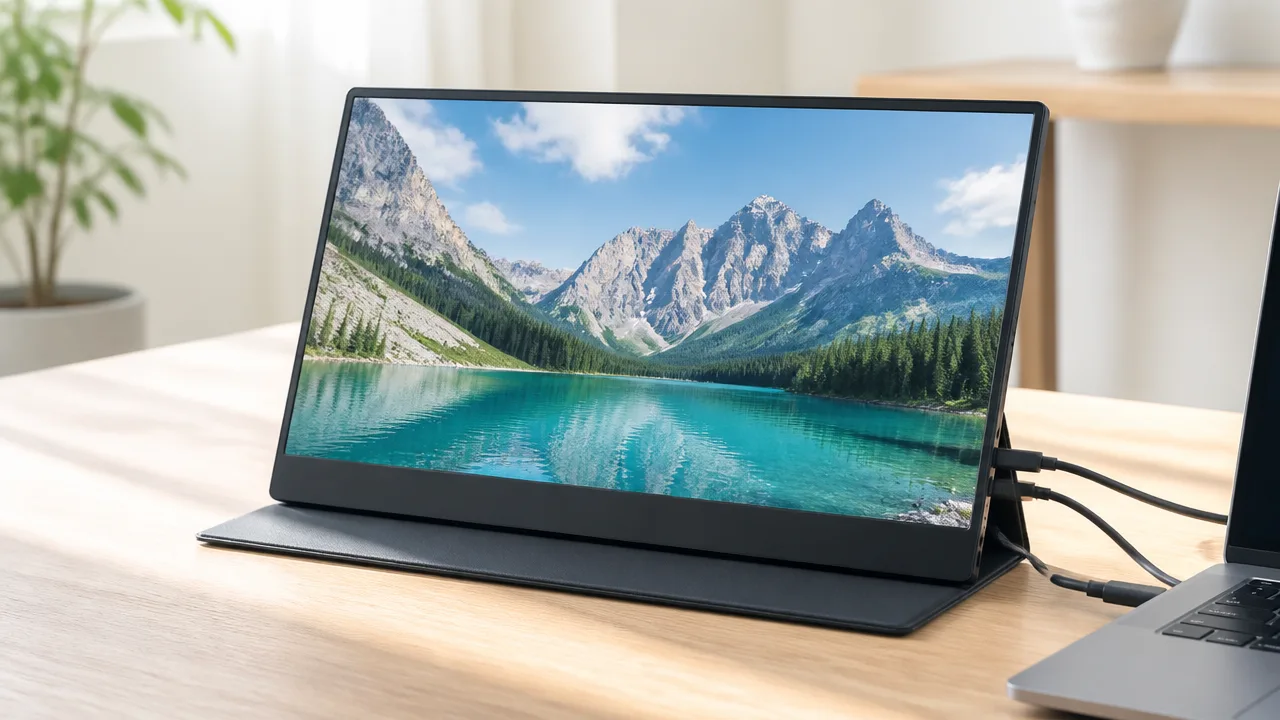
RQ-156PUは、15.6インチの4K表示、タッチ操作、ペン入力をひとつにまとめたモバイルモニターです。
高精細な画面で作業をしたい人や、パソコンのサブ画面に加えて手書き入力も取り入れたい人にとって、用途をイメージしやすい仕様になっています。
購入前は、画面性能だけでなく、手持ちの機器と接続できる端子があるか、付属品の内容が自分の使い方に合うかを確認しておくと安心です。
| 項目 | 主な仕様・特徴 |
|---|---|
| 画面サイズ | 15.6インチ |
| 解像度 | 4K |
| パネル | IPS液晶 |
| タッチ操作 | 10点マルチタッチ対応 |
| ペン入力 | 4096段階の筆圧感知に対応 |
| 色域 | sRGB 100% |
| 輝度 | 400cd/㎡ |
15.6インチの4K・IPS液晶を搭載
RQ-156PUは、持ち歩きも検討しやすい15.6インチの画面に、4K解像度とIPS液晶を組み合わせたモデルです。
4Kは表示できる情報量が多いため、文字が多い資料や表、写真などを細かく確認したい場面で役立ちます。
画面サイズはコンパクトでも、表示領域を広く使いたい人に向いた構成です。
IPS液晶は、正面以外の角度から見たときにも色味や明るさが変化しにくい傾向があります。
カフェのテーブルや自宅のデスクなどで、少し見る位置を変えながら使う場合にも、画面を確認しやすいでしょう。
ただし、実際の見え方は接続する機器の出力設定や、使用するアプリ、周囲の明るさにも左右されます。
10点タッチと4096段階の筆圧感知に対応
画面は10点マルチタッチに対応しており、指での拡大・縮小やページ送りなど、対応する機器やアプリで直感的な操作を行えます。
さらに、対応する付属ペンを使った入力では、4096段階の筆圧感知に対応しています。
手書きメモや簡単なスケッチを画面上で行いたい人にとって、タッチのみのモニターより選択肢が広がる点が魅力です。
筆圧感知は、筆圧の強弱を読み取れる機能のため、線の太さや濃さを変えられる対応アプリでは表現に違いをつけやすくなります。
一方で、タッチ操作やペン入力を利用するには、接続先のパソコンやスマートフォン、使用するアプリ側が対応している必要があります。
特に、映像は表示できてもタッチ信号を送れない接続方法もあるため、利用予定の端末の仕様をあらかじめ確認しておくことが大切です。
sRGB 100%・輝度400cd/㎡の表示性能
色域はsRGB 100%、輝度は400cd/㎡とされており、色の見え方や画面の明るさにも配慮された仕様です。
sRGBは、ウェブサイトや一般的なパソコン環境で広く使われている色の基準のひとつです。
そのため、画像を見ながら資料を作ったり、動画や写真を楽しんだりするときに、色味を確認しやすい構成といえます。
400cd/㎡の明るさは、室内での作業を中心に考える場合に確認しておきたいポイントです。
明るさは好みや設置場所に合わせて調整できるため、長時間見るときは、目に負担を感じにくい明るさに整えるとよいでしょう。
なお、色の正確さを細かく管理する専門的な制作環境では、用途に応じて別途キャリブレーションを検討するケースもあります。
端子の種類と付属品
RQ-156PUは、機器との接続に使うUSB Type-C系の端子や映像入力端子を備えた構成です。
USB Type-C接続に対応する機器では、映像出力や給電の扱いをすっきりさせられる場合があります。
映像出力に対応していないUSB Type-C端子もあるため、端子の形状だけで判断せず、映像出力への対応状況を確認することが重要です。
付属品には、接続用ケーブル、電源関連の用品、画面を保護しながら持ち運びやすくするケース類、ペンなどが含まれる場合があります。
ただし、ケーブルの種類や本数、電源アダプターの有無、ペンの詳細は販売時期や販売先によって異なる可能性があります。
購入前には、商品ページの付属品一覧で次の項目を確認しておくと安心です。
- 手持ちの機器に合う接続ケーブルが含まれているか
- 電源アダプターや給電用ケーブルが必要か
- タッチ操作用の接続に追加ケーブルが必要か
- ペンや保護ケースがセットに含まれるか
- 接続先の機器で4K出力が利用できるか
基本スペックを見ると、RQ-156PUは画面の精細さに加え、手で触れる操作やペン入力まで使いたい人に検討しやすいモバイルモニターです。
4Kならではの精細さと鮮やかな発色を楽しめる
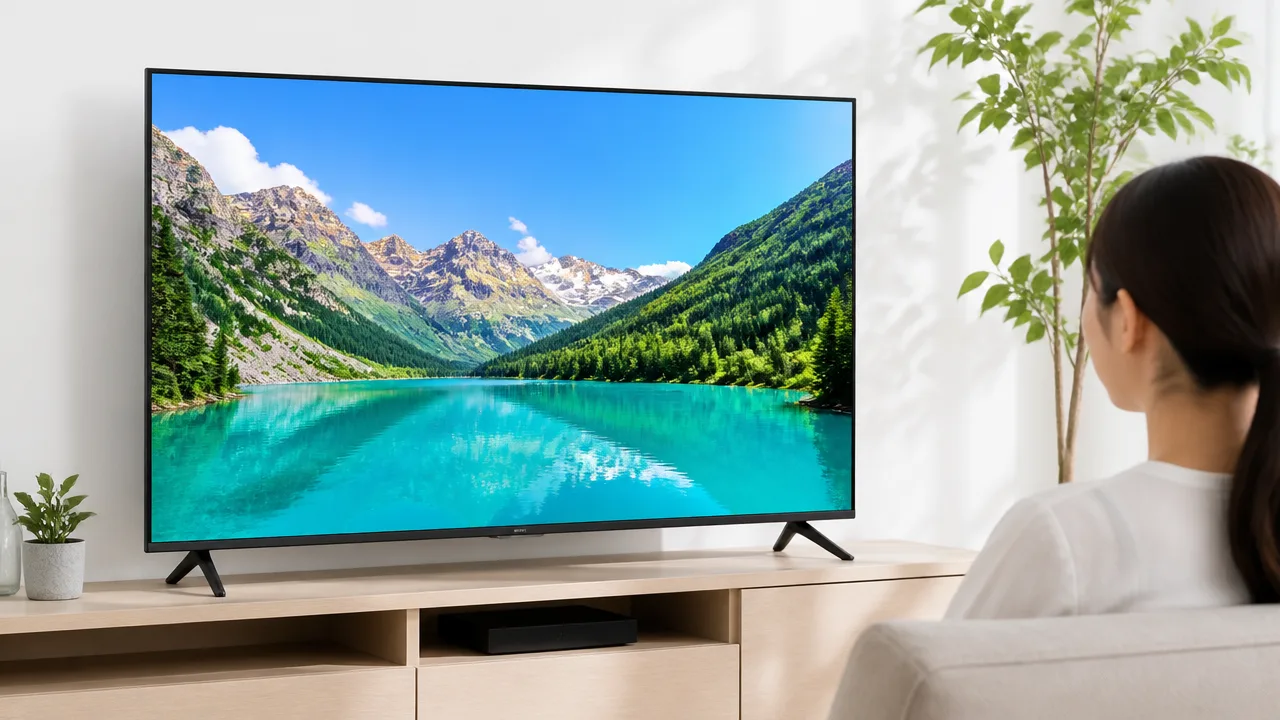
RQ-156PUは、4K解像度による細かな表示を活かして、文字・写真・映像をくっきり楽しみたい人に向いたモバイルモニターです。
15.6インチの画面でも情報量をしっかり表示できるため、作業用のサブ画面から動画視聴まで幅広く活用しやすいでしょう。
ただし、4K表示では文字やアイコンが小さく感じることもあるため、使いやすさは表示倍率の設定によって変わります。
文字や写真を細部まで見やすい4K解像度
4K解像度の魅力は、フルHDよりも多くの情報を画面に表示しやすく、輪郭や細かな文字をなめらかに見やすくできる点です。
文書作成では小さな文字の読みやすさにつながりやすく、表計算ソフトでは列や行を広く表示したい場面で便利に感じられます。
写真を見るときも、髪の毛や布地の質感、風景の細部などを確認しやすいため、撮影した画像をじっくり眺めたいときにもぴったりです。
動画では、対応する配信サービスや再生機器、通信環境が整っていれば、高精細な映像ならではの細かな表現を楽しめます。
色合いについては、画面上の赤や青、緑などがはっきり感じられる映像では、鮮やかで印象に残る画面表示を楽しみやすいでしょう。
旅行写真やライブ映像、アニメーションなど、色の違いや細部の描写を味わいたいコンテンツと相性のよい画面です。
一方で、表示される色味や明るさの感じ方は、接続する機器の設定や再生するコンテンツによっても変わります。
購入後は明るさや色温度などを自分の好みに調整すると、長時間でも見やすい表示に近づけやすくなります。
仕事や動画視聴で感じる15.6インチの使いやすさ
15.6インチは、机の上で使うには見やすさを確保しつつ、必要以上に場所を取りにくいサイズ感です。
ノートパソコンの横に置けば、片方に資料、もう片方に文書作成画面を表示するような使い方がしやすくなります。
4Kの情報量を活かせるので、画面を大きく分割しなくても、複数のウィンドウを見比べたい場面で役立ちます。
たとえば、オンラインで調べものをしながらレポートを書く、チャットを確認しながら資料を作るといった作業も進めやすいでしょう。
- 文書と参考資料を並べて確認したいとき
- 表計算ソフトの広い範囲を表示したいとき
- 写真を拡大しすぎずに細部を見たいとき
- 動画を見ながら別の画面で作業したいとき
動画視聴では、15.6インチなら顔の近くに置きすぎなくても画面を見やすく、ひとりで楽しむには程よい大きさと感じる人が多いサイズです。
大画面のテレビのような迫力を求める用途とは異なりますが、デスクやベッド周りで気軽に映像を楽しみたい場合には扱いやすいでしょう。
細かな作業をしたいけれど、大型モニターを置く場所は確保しにくいという人にとって、15.6インチの4K画面はバランスを取りやすい選択肢です。
表示倍率によって変わる作業領域
4K画面は解像度が高い分、設定をそのままにすると文字やアイコンが小さく表示されることがあります。
特に15.6インチでは、作業領域を広く使える反面、小さな表示を見続けると目が疲れたように感じる場合もあります。
そこで確認したいのが、パソコン側で変更できる表示倍率です。
表示倍率を上げると文字やボタンは大きくなり、読みやすさを優先しやすくなります。
反対に表示倍率を下げると、一度に見える情報量は増えますが、文字の小ささが気になりやすくなります。
| 重視したいこと | 表示倍率の考え方 |
|---|---|
| 文字を読みやすくしたい | やや大きめに設定する |
| 複数の資料を並べたい | 作業領域を広めに取る |
| 写真や動画を楽しみたい | 見やすさを基準に調整する |
| 細かな表や編集画面を扱いたい | 文字の大きさと情報量のバランスを見る |
まずは標準的な倍率で使い始めて、文字が小さいと感じたら少しずつ大きくしていくと、自分に合う見やすさを見つけやすいです。
画面から見る距離や普段使うアプリによっても快適な設定は異なるため、広く表示できることより、無理なく読めることを優先するとよいでしょう。
4Kの精細さは、単に高画質な映像を楽しむためだけでなく、自分に合った表示倍率を選びながら快適な作業空間を整えられる点にも魅力があります。

価格・在庫等は取得時点の情報です。
商品情報取得:
タッチ操作と付属ペンはメモやイラスト制作にも使いやすい
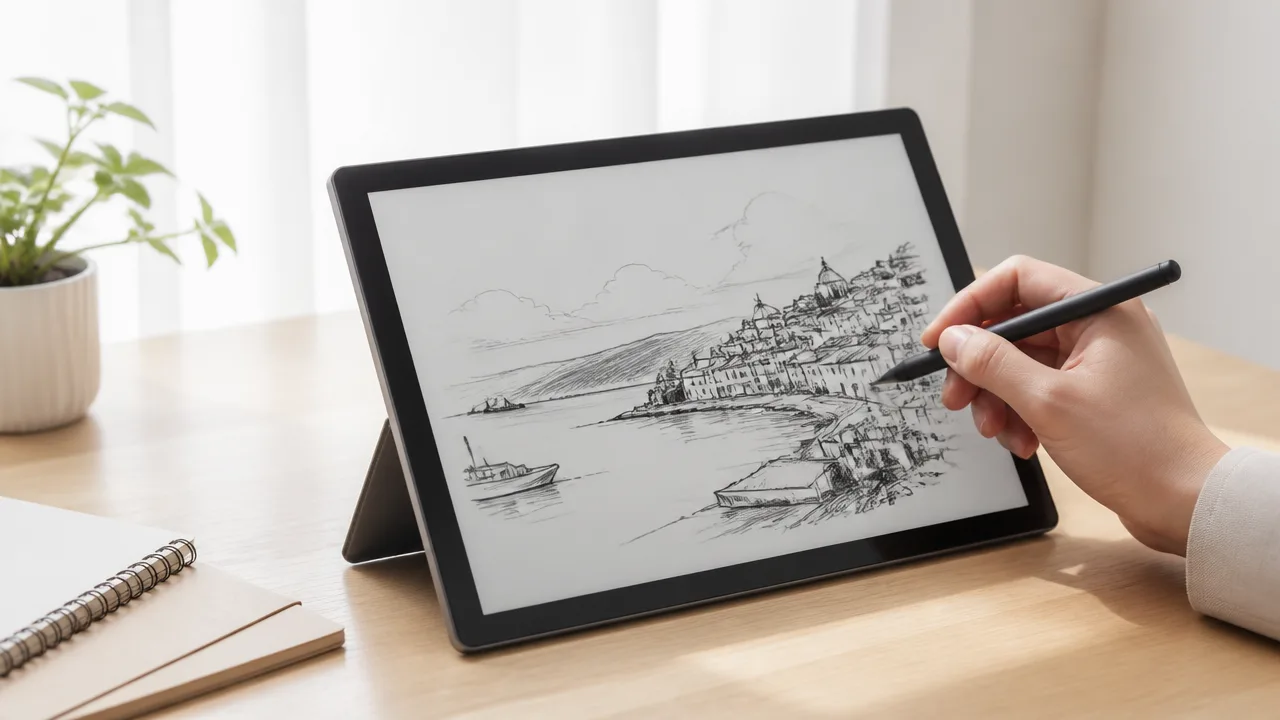
RQ-156PUは、画面を指で直接操作できるタッチ機能と付属ペンを備えており、マウスだけでは行いにくい細かな操作や手書き入力を取り入れやすいモバイルモニターです。
対応するパソコンやアプリと組み合わせれば、メモ書き、資料への書き込み、簡単なイラスト制作などを、より直感的に進められます。
一方で、タッチ操作やペン入力の使いやすさは接続する機器と使用するアプリにも左右されるため、購入前には自分の使い方に対応しているか確認しておくと安心です。
指によるタッチ操作の使い心地
画面に触れて操作できるため、表示した資料をめくったり、写真を拡大して確認したりするときに、手元の動きと画面上の操作をつなげやすいのが魅力です。
マウスカーソルを目的の位置まで移動させるよりも、触れたい場所をそのまま選べる感覚を好む人には便利に感じられるでしょう。
たとえば、会議中に表示した資料の一部を指し示したいときや、レシピ・参考画像を見ながら作業したいときにも、タッチ操作が役立ちます。
小さなボタンが並ぶ画面では、指先よりもペンを使ったほうが狙った場所を選びやすい場合があります。
用途に合わせて指とペンを使い分けることで、操作のしやすさを整えやすくなります。
| 操作したいこと | 使いやすい操作方法の目安 |
|---|---|
| ページ送りや画面のスクロール | 指によるタッチ操作 |
| 写真や資料の一部を大きく見る | 指による拡大・縮小操作 |
| 細かなボタンや文字を選ぶ | 付属ペン |
| 手書きメモや線を書き込む | 付属ペン |
特にサブモニターとして使う場合は、キーボードやマウスに手を戻さず、画面上で軽い操作を完結できる点がうれしいところです。
ただし、長文の入力や複数の項目を続けて選ぶ作業では、キーボードやマウスのほうが進めやすいこともあります。
タッチ操作はすべての作業を置き換えるものというより、手書きや直感的な操作を加えたい場面で便利な機能として考えると、活用しやすいです。
4096段階の筆圧感知と傾き検知の特徴
付属ペンは4096段階の筆圧感知と傾き検知に対応しており、筆圧やペンの角度を生かした表現を取り入れやすい仕様です。
筆圧感知に対応したアプリでは、強く書いたときと軽く書いたときで線の太さや濃さに変化を付けられる場合があります。
一定の太さで文字を書くよりも、手書きらしい線の強弱を出したい人にとって、筆圧を使い分けられることは魅力です。
傾き検知は、ペンを寝かせるように持った際の角度を表現に反映できる場合がある機能です。
対応アプリでは、塗りつぶしや陰影を付けるような描き方を試しやすくなります。
- 授業や会議の内容を手書きでメモしたい人
- 資料や画像に線・コメントを書き込みたい人
- ラフスケッチや簡単なイラストを描きたい人
- マウス操作よりもペンで細部を選択したい人
本格的な制作だけでなく、思いついたことをすぐ書き留める用途にもペン入力は向いています。
たとえば、画面共有中の資料に補足を書いたり、画像の気になる部分を囲んだりする使い方なら、紙に書くような感覚に近づけやすいでしょう。
ただし、線の出方や筆圧・傾きへの反応は、使用する描画アプリ側の設定によって変わります。
ペンの性能だけでなく、普段使いたいアプリが筆圧感知や傾き検知に対応しているかも確認しておくことが大切です。
接続機器やアプリによって対応状況が異なる
RQ-156PUのタッチ機能とペン機能を活用するには、モニター側の機能だけでなく、接続する機器の仕様や基本ソフトの対応状況も関係します。
画面表示ができる機器であっても、タッチ入力まで利用できるとは限らないため注意が必要です。
特にスマートフォン、ゲーム機、タブレットなどでは、映像表示とタッチ入力の扱いが機器ごとに異なることがあります。
パソコンで使う場合も、基本ソフトの種類、接続方法、認識状態によっては、設定の確認が必要になる場合があります。
購入前には、メーカーが案内している対応環境と、自分が使う機器の仕様を見比べておくとスムーズです。
| 確認したい項目 | 見ておきたいポイント |
|---|---|
| 使用する機器 | 外部画面でのタッチ入力に対応しているか |
| 基本ソフト | タッチ機能やペン入力を利用できる環境か |
| 使用予定のアプリ | 筆圧感知・傾き検知に対応しているか |
| 主な用途 | 手書きメモ、資料注釈、イラスト制作のどれを重視するか |
また、アプリによっては指での操作には対応していても、筆圧や傾きの情報までは反映しないことがあります。
反対に、ペン入力に対応したアプリを選べば、RQ-156PUの特徴をより生かしやすくなります。
まずは自分がよく使うメモアプリや描画アプリを思い浮かべ、必要な機能を整理しておくのがおすすめです。
タッチ操作と付属ペンを活用できる環境が整えば、RQ-156PUは表示用の画面としてだけでなく、手を動かして考えるための作業スペースとしても取り入れやすい一台です。
グレア画面は鮮やかな一方で映り込みに注意が必要
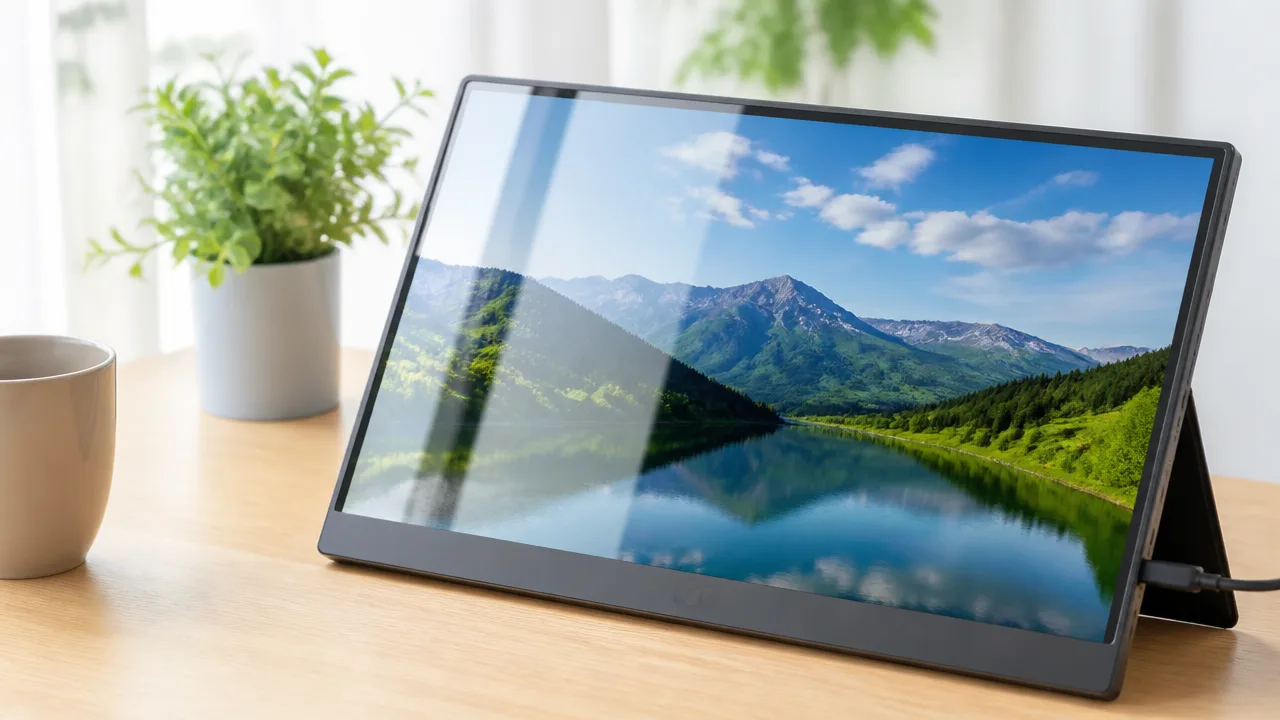
RQ-156PUのようなグレア画面は、色の鮮やかさや黒の深みを感じやすい一方で、照明や窓、自分の顔が映り込むことがあります。
明るい場所で長時間使う予定なら、画面を置く向きの工夫や反射防止フィルムの活用まで考えておくと、より快適に使いやすくなります。
映り込みが気になりやすいかどうかは、モニターそのものだけでなく、部屋の明るさや光源の位置によっても変わります。
写真や動画を鮮やかに楽しみたい人には魅力的な表示方式ですが、作業する場所を選ぶこともある点はあらかじめ知っておきたいところです。
照明や自分の顔が映り込みやすい環境
グレア画面は表面に光沢があるため、画面の電源を入れていても、背後や正面にある明るいものが反射して見える場合があります。
特に注意したいのは、モニターの正面に窓がある場所や、頭上・背後から強い照明が当たる配置です。
昼間に窓際で使う場合は、外の明るさによって文字や暗い色の映像が見えにくく感じることがあります。
夜間でも、白く明るい照明やデスクライトが画面に映ると、視線を動かすたびに気になりやすくなります。
| 映り込みが気になりやすい場面 | 取り入れやすい工夫 |
|---|---|
| モニターの正面に窓がある | 窓を真後ろではなく横にくるよう配置を変える |
| 背後に明るい照明がある | 照明の向きやモニターの角度を調整する |
| 白い服や明るい壁が正面にある | 少し画面を傾け、映り込む角度を避ける |
| 明るいカフェや共有スペースで使う | 座る位置を選び、直接光が当たらない場所を探す |
スタンドの角度を少し変えるだけでも反射の見え方は変わるため、まずは設置場所と向きを見直すのがおすすめです。
ただし、極端に画面を寝かせたり視線から外れたりすると姿勢に負担がかかることもあるため、見やすさとのバランスを取りましょう。
鮮やかな画面を生かすには、画面そのものよりも光の位置を整えることが大切です。
反射防止フィルムを使うメリットと画質への影響
映り込みをやわらげたい場合は、モバイルモニター用の反射防止フィルムを使う方法があります。
フィルムを貼ると表面の光沢が抑えられ、窓や照明の輪郭が目立ちにくくなることが期待できます。
外光の入りやすい部屋で資料を読んだり、長時間文字を確認したりする人には、検討しやすい対策です。
一方で、反射防止フィルムには表面をさらっと見せる性質があるため、何も貼らない状態と比べると、画像のくっきり感や光沢感が少し変わることがあります。
写真・映像の鮮やかさを最優先したいなら、グレア画面本来の見え方を楽しむ選択も向いています。
反対に、文字入力や資料確認などを中心に使い、周囲の光が気になりやすいなら、反射を抑えるメリットを感じやすいでしょう。
| 重視したいこと | 選び方の目安 |
|---|---|
| 映像の鮮やかさや光沢感 | フィルムなし、または透明タイプを検討する |
| 照明や窓の反射を抑えたい | 反射防止タイプを検討する |
| 画面の傷も防ぎたい | 表面保護を兼ねた製品を選ぶ |
| なめらかな操作感を保ちたい | タッチ操作対応と記載された製品を確認する |
フィルムを選ぶ際は、RQ-156PUの画面サイズに合うことに加え、カメラやベゼル部分を含めた形状が合うかも確認すると安心です。
また、厚みや表面加工によってはタッチ操作の感触が変わる可能性もあるため、対応機器や利用者の感想を確認してから選ぶと失敗を減らせます。
フィルムをきれいに貼るためのポイント
反射防止フィルムは、貼り付け前の準備で仕上がりが大きく変わります。
画面に細かなホコリや指紋が残ったまま貼ると、空気が入ったように見えたり、部分的に密着しにくくなったりすることがあります。
落ち着いて作業できる場所を用意し、貼る前に画面をきれいに整えることが大切です。
- 画面の電源を切り、明るい場所で汚れやホコリを確認します。
- やわらかいクロスで指紋や軽い汚れをやさしく拭き取ります。
- 付属のホコリ取りシールなどがあれば、細かなホコリを取り除きます。
- フィルムを画面に重ね、位置が合うか貼る前に確認します。
- 端から少しずつ貼り、クロスなどでゆっくり空気を外側へ逃がします。
作業中にホコリが舞いやすい場合は、エアコンや扇風機の風が直接当たらない場所を選ぶと貼りやすくなります。
入浴後など、空気中のホコリが比較的落ち着きやすい室内で作業する方法もありますが、水分が画面に付かないよう注意が必要です。
位置合わせに自信がないときは、いきなり全面を貼らず、端を仮留めしてからゆっくり進めるとずれを防ぎやすくなります。
小さな気泡は時間とともに目立ちにくくなる場合もありますが、大きなホコリが入ったときは無理に押し込まず、フィルムの説明に沿って慎重に調整しましょう。
画面の鮮やかさを優先するか、映り込みにくさを優先するかを決めておけば、RQ-156PUを使う場所に合った画面環境を整えやすくなります。
価格・在庫等は取得時点の情報です。
商品情報取得:
USB Type-Cなら映像出力と給電をケーブル1本にまとめられる
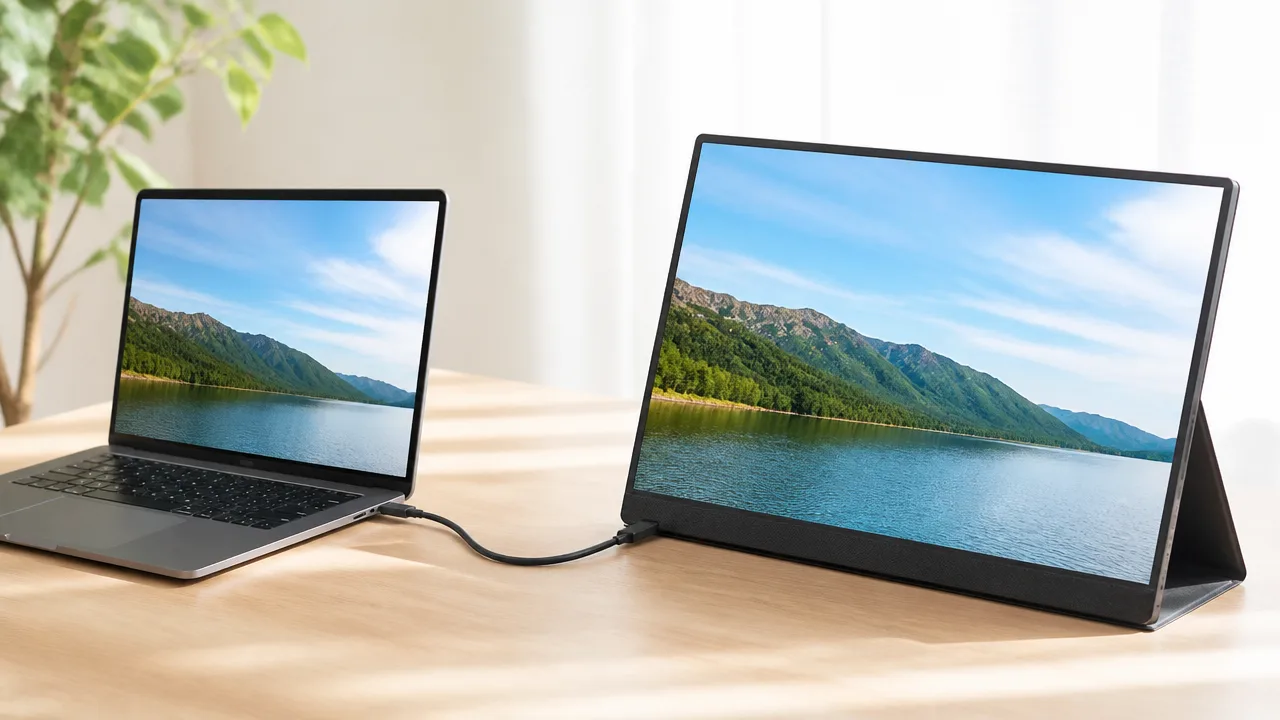
RQ-156PUは、映像出力と給電に対応したUSB Type-C端子を備える機器なら、ケーブル1本で画面表示とモニターへの給電をまとめやすいモデルです。
机の上の配線をすっきりさせたいときや、外出先で手軽にサブ画面を使いたいときに便利ですが、接続するパソコン側の端子仕様と給電能力はあらかじめ確認しておきましょう。
USB Type-C端子は見た目が同じでも対応する機能が異なるため、差し込めることだけでは1本接続ができるとは限りません。
ケーブル1本で接続するための条件
USB Type-Cケーブル1本でRQ-156PUを使うには、接続するパソコンやタブレットのUSB Type-C端子が映像出力に対応していることが基本の条件です。
映像信号を送る機能は、一般的に「DisplayPort Alternate Mode」などと案内されていることがあります。
さらに、機器側からモニターへ十分な電力を供給できれば、別途電源ケーブルをつながずに使える場合があります。
端子の形状がUSB Type-Cであっても、充電やデータ転送のみに対応する端子では映像を表示できないことがあります。
購入前や接続前には、パソコンのメーカー公式ページや取扱説明書で、USB Type-C端子の対応機能を確認すると安心です。
| 確認したい項目 | 見ておきたい内容 |
|---|---|
| 映像出力 | USB Type-C端子から外部ディスプレイへ映像を出力できるか |
| 給電能力 | モニターを動かすために必要な電力をパソコン側から供給できるか |
| ケーブル | 映像伝送と給電の両方に対応したUSB Type-Cケーブルか |
| 端子の数 | パソコンのUSB Type-C端子が充電中でも使用できるか |
ケーブルも、充電専用のものやデータ転送速度が限られるものでは、期待どおりに映像が出ない可能性があります。
まずは付属ケーブルがある場合にはそちらを使い、長さのあるケーブルへ替えたいときは、映像出力対応と明記された製品を選ぶと判断しやすいです。
ケーブル1本で使える環境では、電源アダプターや複数の配線を持ち歩かずに済むため、カフェやコワーキングスペースなどでも設置の手間を抑えられます。
ただし、パソコンを充電しながら長時間使いたい場合は、USB Type-C端子が1つしかない機器では接続方法を工夫する必要があります。
給電が足りない場合は外部電源を併用
パソコン側の給電能力が十分でない場合でも、RQ-156PUへ外部電源を併用すれば安定しやすくなります。
映像はUSB Type-Cケーブルで送り、モニターへの電力は電源アダプターやモバイルバッテリーから別に供給する使い方です。
画面の明るさを高めたときや、タッチ操作を使うとき、周辺機器も同時に接続しているときには、電力不足の影響が出やすくなることがあります。
表示が不安定になったり、画面が暗くなったりした場合は、モニターの故障と決めつけず、まず給電方法を見直してみるのがおすすめです。
- 映像は表示されるものの、途中で画面が消える場合は給電不足の可能性を確認します。
- パソコンからの給電だけで安定しない場合は、モニター用の外部電源を追加します。
- モバイルバッテリーを使う場合は、必要な出力に対応しているか仕様を確認します。
- 電源アダプターを使う場合は、モニターや接続機器の案内に合うものを選びます。
外部電源を併用するとケーブルは増えますが、長時間の作業で画面を安定して使いたい場面では心強い接続方法です。
特にパソコン本体のバッテリー残量も気になるときは、モニターへの給電を分けることで、本体への負担を抑えやすくなります。
一方で、すべてのUSB Type-C端子が電力を受け取る用途に対応しているわけではないため、電源ケーブルをつなぐ端子は本体の表示や説明書に沿って確認してください。
Mini HDMI接続で必要になるケーブルと電源
パソコン側に映像出力対応のUSB Type-C端子がない場合は、Mini HDMIを使って映像を出力する方法があります。
この接続では映像と給電を1本にまとめられないため、Mini HDMIケーブルに加えて、モニターへ給電するためのUSB Type-Cケーブルが必要です。
パソコン側の端子が一般的なHDMI端子であれば、HDMIとMini HDMIをつなぐケーブル、または変換アダプターを用意します。
| 接続方法 | 主に必要なもの | 特徴 |
|---|---|---|
| USB Type-C接続 | 映像出力対応のUSB Type-Cケーブル | 機器の条件がそろえば映像と給電を1本にまとめやすい |
| Mini HDMI接続 | HDMIからMini HDMIへの映像ケーブル | 映像出力の選択肢を広げやすい |
| Mini HDMI+外部電源 | 映像ケーブルとUSB Type-C給電ケーブル | モニターへの電力を確保しやすい |
Mini HDMI接続はケーブルが2本になる一方、HDMI端子を備えた機器で使いやすい点がメリットです。
映像ケーブルは端子の向きやサイズを間違えやすいため、購入時には「Mini HDMI」であることを確認しておくと選び間違いを防ぎやすくなります。
また、Mini HDMIは映像用の端子なので、モニターを動かす電力は別途用意する必要があります。
使う場所ではケーブルの本数よりも接続の安定感を優先したいなら、Mini HDMIで映像をつなぎ、外部電源でしっかり給電する方法も選びやすいでしょう。
パソコンやスマートフォン、ゲーム機への接続に対応
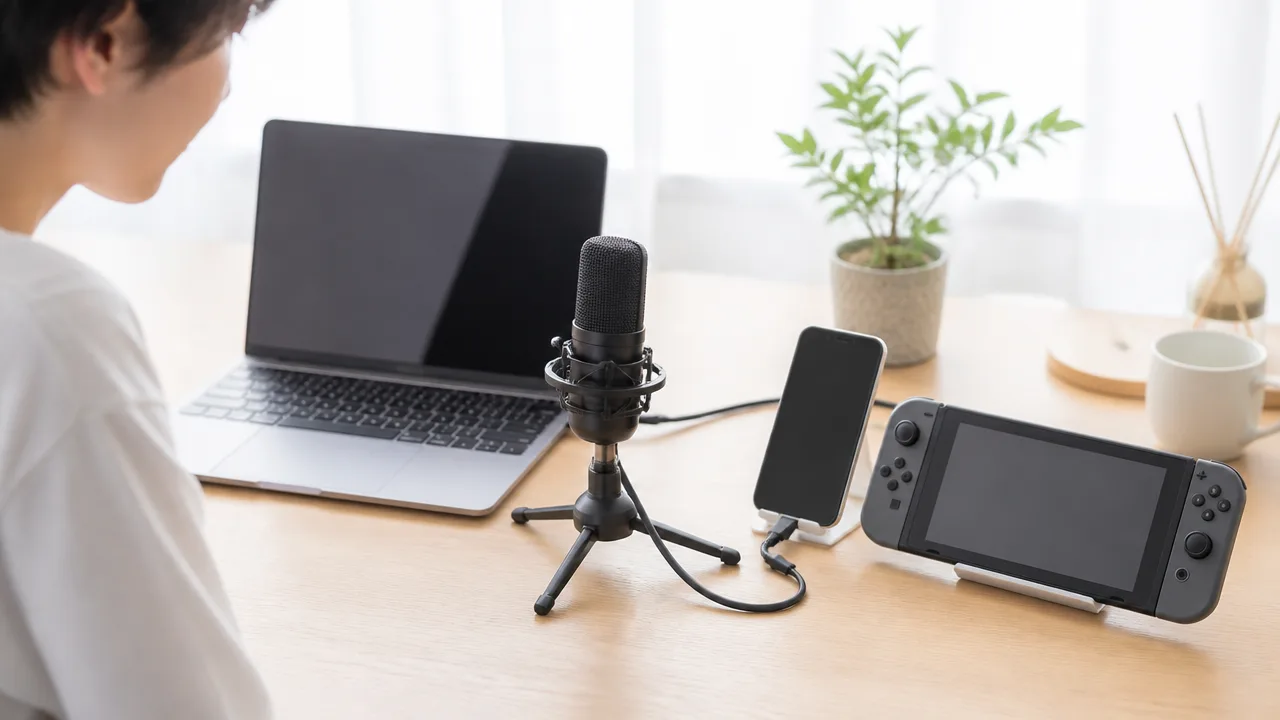
RQ-156PUは、映像出力に対応したパソコンやスマートフォン、HDMI出力を備えたゲーム機と組み合わせて使いやすいモバイルモニターです。
ただし、同じ形のUSB Type-C端子でも映像を出力できない機器があるため、購入前には使用機器の仕様を確認しておくことが大切です。
とくにスマートフォンでは機種による違いが出やすく、ゲーム機ではタッチ操作の扱いも異なります。
WindowsパソコンとMacBookへの接続
WindowsパソコンやMacBookでは、映像出力に対応したUSB Type-C端子、またはHDMI端子を使ってRQ-156PUへ映像を表示できます。
USB Type-C端子から映像を出力できるパソコンなら、机まわりをすっきり整えながら外部ディスプレイを追加しやすいでしょう。
HDMI端子しかないノートパソコンやデスクトップパソコンでも、対応する映像端子を使えば利用できます。
パソコン側の画面設定では、同じ画面を映す「複製」と、作業領域を広げる「拡張」を選べます。
資料を見ながら文章を書いたり、オンライン会議中にメモを表示したりしたい場合は、拡張表示にすると15.6インチの画面を活かしやすいです。
| 使う機器 | 確認したい点 | 表示後にできる設定例 |
|---|---|---|
| Windowsパソコン | USB Type-Cの映像出力対応、またはHDMI端子の有無 | 複製表示・拡張表示・縦画面表示 |
| MacBook | 搭載端子と変換アダプターの必要性 | 外部ディスプレイとして配置を調整 |
| デスクトップパソコン | 映像出力端子とモニター用の給電環境 | サブモニターとして作業領域を追加 |
なお、USB Type-C端子が付いていても、充電やデータ転送のみで映像出力に対応しないパソコンもあります。
端子の形だけでは判断せず、説明書やメーカーの仕様で外部映像出力の可否を確認することが安心です。
iPhoneとAndroidスマートフォンへの接続条件
スマートフォンをRQ-156PUにつなぐ場合は、端子の種類だけでなく、スマートフォン本体が外部ディスプレイ出力に対応しているかを確認する必要があります。
USB Type-Cを搭載したiPhoneでは、対応する接続方法を選ぶことで画面表示を行える場合があります。
一方で、Lightning端子を搭載したiPhoneでは、映像出力に対応する専用アダプターなどが必要になることがあります。
AndroidスマートフォンはUSB Type-C端子を備えた機種が多いものの、すべての機種が外部モニターへの映像出力に対応しているわけではありません。
接続前には、スマートフォンのメーカー公式サイトや取扱説明書で「外部出力」「映像出力」などの対応状況を見ておくとスムーズです。
- USB Type-C搭載iPhone:機種ごとの外部映像出力対応を確認する
- Lightning搭載iPhone:対応アダプターや給電方法を確認する
- Androidスマートフォン:USB Type-C端子に加えて映像出力機能の有無を確認する
- 動画配信サービス:著作権保護の仕様により、外部画面での表示方法が異なる場合がある
スマートフォンの画面を大きく映せれば、動画を見たり、写真を確認したり、旅行先で撮影した映像を見返したりするときにも便利です。
ただし、長時間使う場合はスマートフォンのバッテリー消費や発熱が気になることもあるため、必要に応じて電源を確保できる環境で使うとよいでしょう。
Nintendo SwitchやPS5で使う方法
Nintendo SwitchやPS5は、テレビにつなぐときと同じようにHDMI出力を利用してRQ-156PUへ映像を表示する方法が基本です。
Nintendo Switchは、ドックを経由して映像を出力する使い方を想定しておくと分かりやすいです。
Nintendo Switch Liteは本体からの映像出力に対応していないため、外部モニター表示を目的とした接続には向きません。
PS5では本体のHDMI出力から映像を出し、モニター側で入力を切り替えて使用します。
ゲーム機と組み合わせる際は、モニター本体を動かすための電源も別途確保しておくと、プレイ中の表示が安定しやすくなります。
- ゲーム機の映像出力端子とモニターの入力端子を接続します。
- モニターへ必要な電源を供給します。
- モニターの入力切替で接続した端子を選びます。
- ゲーム機側で映像が表示されない場合は、出力設定や接続状態を確認します。
据え置き型のゲーム機をリビングのテレビ以外で楽しみたいときや、机の上にコンパクトなゲーム環境を作りたいときに取り入れやすい組み合わせです。
一方で、ゲームによっては大きなテレビ画面のほうが見やすいこともあるため、遊ぶジャンルや設置場所に合わせて考えるとよいでしょう。
タッチ機能を利用できる機器の違い
RQ-156PUのタッチ機能は、映像が映るだけで自動的に使えるわけではなく、接続する機器や基本ソフト側が外部タッチ入力を認識できることが条件になります。
Windowsパソコンでは、対応する接続と設定が整えば、画面に触れて操作する使い方を取り入れやすいです。
一方でMacBookは、外部タッチディスプレイの操作に関する対応がWindowsと異なるため、タッチ操作を主目的に選ぶ場合は事前確認が欠かせません。
iPhoneやAndroidスマートフォンでも、外部画面への映像出力とタッチ入力の連携可否は機種や仕様によって変わります。
ゲーム機では画面表示はできても、モニター側のタッチ操作をゲーム内の操作として使えるとは限りません。
| 機器の種類 | 映像表示 | タッチ操作の考え方 |
|---|---|---|
| Windowsパソコン | 対応端子があれば利用しやすい | 対応環境では活用しやすい |
| MacBook | 対応端子やアダプターで利用可能 | 利用可否や操作範囲を事前に確認したい |
| スマートフォン | 機種ごとの映像出力対応が必要 | 機種・接続方式・アプリの仕様に左右される |
| Nintendo Switch・PS5 | HDMI出力で表示しやすい | ゲーム操作用としては基本的に期待しすぎないほうがよい |
RQ-156PUのタッチ機能をしっかり活かしたいなら、普段使うWindowsパソコンでの対応状況を中心に確認すると選びやすくなります。
映像を見るためのサブモニターとして使うのか、指や付属ペンで操作する画面として使うのかによって、優先したい接続機器も変わってきます。
価格・在庫等は取得時点の情報です。
商品情報取得:
縦置きや上下配置にも対応し作業環境を広げやすい
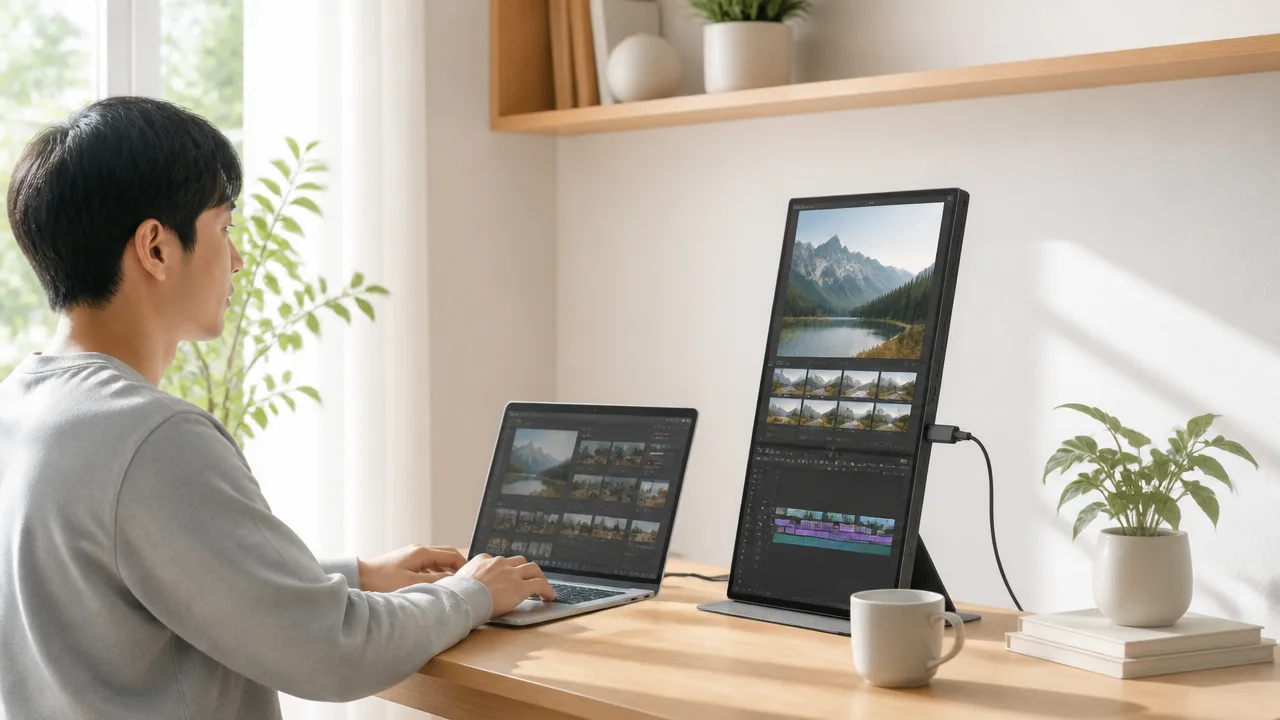
RQ-156PUは、横に並べるだけでなく、縦置きやノートパソコンの上に配置するレイアウトも取り入れやすく、限られたデスクでも表示領域を増やしたい人に向いています。
文章作成では縦長表示、資料の見比べでは上下表示というように、作業内容に合わせて画面の置き方を変えると、視線やウィンドウ操作の負担を抑えやすくなります。
ただし、快適に使うにはモニターを支えるスタンドやアームの安定性、パソコン側の画面回転設定もあわせて確認することが大切です。
縦長の資料やウェブページを見やすい縦置き
縦置きは、スクロール量を減らしながら長い文章を読みたいときに便利な配置です。
ウェブページ、電子書籍、チャット、プログラムのコード、縦長の表などを表示すると、横置きよりも一度に確認できる行数が増えやすくなります。
特に、メイン画面で作業を進めながら、サブ画面には参考資料や連絡ツールを常時表示しておきたい場合に相性のよい使い方です。
「読むための画面」と「作業するための画面」を分けると、複数のウィンドウを何度も切り替える手間を減らせます。
| 縦置きと相性がよい用途 | 使いやすい理由 |
|---|---|
| ウェブサイトやブログ記事の確認 | 縦に長いページを広い範囲で見渡しやすい |
| 文書・資料の閲覧 | ページ全体の流れを追いやすい |
| チャットやメールの表示 | 会話やメールの履歴を多く表示しやすい |
| 表計算ソフトの行確認 | 縦方向に連続したデータを確認しやすい |
縦置きにすると画面の横幅は小さく感じやすいため、横に広い表を編集したり、複数のアプリを並べて使ったりする用途には横置きのほうが合うこともあります。
そのため、常に縦置きに固定するより、資料を読む日と動画を見る日で置き方を変えるほうが、RQ-156PUの画面を活かしやすいでしょう。
モニターを立てる際は、本体が倒れない角度と支え方を優先することが基本です。
付属スタンドで安定しにくい設置場所では、対応するモニターアームやスタンドの利用も検討すると安心です。
ノートパソコンとの上下配置で省スペース化
デスクの横幅に余裕がない場合は、ノートパソコンの画面より上側にRQ-156PUを置く上下配置が役立ちます。
横並びでは机の幅を使いやすい一方、上下に重ねる配置なら、キーボードやマウスを置くスペースを確保しながら2画面環境を作りやすくなります。
上側のモニターには、資料、予定表、オンライン会議の参加者画面、音楽再生画面など、頻繁に操作しない情報を表示しておくと見やすいです。
下側のノートパソコンでは文章入力や表の編集など、手元で集中したい作業を進めると、視線移動の流れが自然になりやすいでしょう。
- 上側のRQ-156PU:資料、連絡ツール、予定、参照用のページ
- 下側のノートパソコン:入力作業、編集作業、メインで使うアプリ
- 手前のデスク面:キーボード、マウス、メモ帳などの操作スペース
上下配置では、上の画面が高すぎると首を上に向ける時間が長くなるため、画面の位置には気を配りたいところです。
長時間使うなら、メインで見る画面を目線に近い高さに置き、補助的に確認する画面を少し上または下に配置すると調整しやすくなります。
また、ノートパソコンの画面を開いたまま上にモニターを重ねる場合は、排熱口やカメラ、画面の開閉を妨げない配置を選ぶ必要があります。
机の奥行きが浅い場合ほど、設置前にモニターの支え方と配線の取り回しを確認しておくと、使い始めてから慌てにくいです。
画面回転とタッチ位置を設定する際の注意点
モニターを縦置きにしただけでは、表示内容は自動で縦向きにならないことがあります。
使うパソコンの表示設定から画面の向きを変更し、実際のモニターの向きと表示方向をそろえる必要があります。
設定項目の名称は機器によって異なりますが、画面設定の「表示方向」や「回転」といった項目から調整する方法が一般的です。
- モニターを安全な状態で縦向きまたは上下配置にする
- パソコンの画面設定を開き、対象となる外部モニターを選ぶ
- 表示方向を変更し、文字や画像が正しい向きになったか確認する
- 複数画面を使う場合は、設定画面上のモニター配置も実際の位置に合わせる
- タッチ操作を使う場合は、触れた場所とポインターの位置にずれがないか確認する
複数画面の配置が実際の置き方と異なると、マウスポインターが意図しない方向へ移動したり、画面をまたいだ操作がしにくくなったりします。
たとえばRQ-156PUをノートパソコンの上に置いた場合は、表示設定でも外部モニターを上側に配置すると、ポインター移動が分かりやすくなります。
タッチ操作を利用する場合は、画面を回転したあとにタッチ位置が合っているかも確かめましょう。
環境によっては、画面の向きを変えた後に再接続や再起動、タッチ位置の調整が必要になることがあります。
表示方向・画面配置・タッチ位置の3つをセットで確認することで、縦置きでも上下配置でもスムーズに使いやすくなります。
仕事や動画には十分だが高速なゲームでは60Hzが気になりやすい
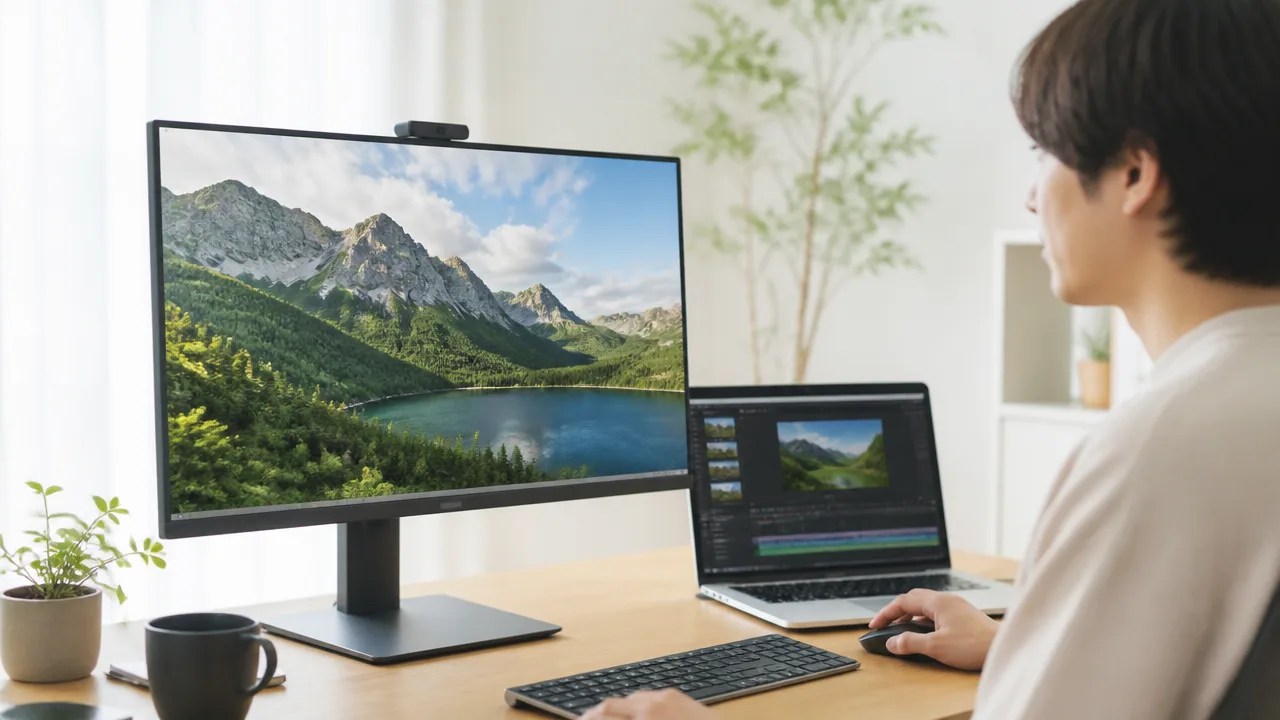
RQ-156PUは、文書作成やオンライン会議、動画視聴などを中心に使うなら、60Hz表示でも不便を感じにくいモバイルモニターです。
一方で、画面内を素早く動き回る対戦ゲームでは、より高いリフレッシュレートのモニターと比べて動きの滑らかさが控えめに感じられる場合があります。
仕事・映像鑑賞・ゆったり遊ぶゲームを幅広く楽しみたい人にはバランスがよく、反応の速さを重視するゲーム用途では事前の確認が大切です。
在宅勤務や資料作成での使い勝手
在宅勤務では、ノートパソコンの画面だけでは表示しきれない資料や連絡ツールを、外部画面に分けて表示できると作業が進めやすくなります。
60Hzは一般的なパソコン作業で広く使われている表示性能であり、文字入力、表計算、ウェブ閲覧、メール対応といった用途には十分対応しやすい仕様です。
カーソル移動やウィンドウの切り替えも自然に行いやすく、日常的な事務作業で極端な物足りなさにつながることは多くありません。
特に高精細な画面は、細かな文字や複数の表を確認したい場面で役立ちます。
ただし、文字が小さく見えると感じる場合は、パソコン側で表示倍率を調整すると見やすさを整えやすくなります。
- 資料を見ながら文書を作成したい場面
- オンライン会議中にチャットやメモを表示したい場面
- 表計算ソフトとブラウザを並べて確認したい場面
- 縦長の文書や資料を一覧しやすくしたい場面
画面の動きの速さより、情報量と文字の見やすさを重視する作業に向いています。
動画視聴や写真表示との相性
映画、ドラマ、動画配信サービスなどは、一般的に60Hzのモニターでも楽しみやすいコンテンツです。
多くの映像は非常に高い更新頻度を前提としていないため、60Hzであることが視聴時の大きな不満になりにくいでしょう。
RQ-156PUのように高精細表示を特徴とするモニターは、風景の細部や字幕、人物の輪郭などを見やすく確認したい人と相性がよいといえます。
旅行写真や商品画像を大きく表示して眺めたいときにも、スマートフォンやノートパソコンより広い画面があると、複数の写真を比較しやすくなります。
写真編集やデザイン制作を行う場合は、画面の見え方が周囲の明るさや表示設定に左右されるため、最終確認を別の画面や印刷物でも行うと安心です。
動画をきれいに楽しむことと、色の厳密な確認を行うことは別の目的として考えると、用途に合った使い方を選びやすくなります。
| 主な用途 | 60Hzとの相性 | 確認したいポイント |
|---|---|---|
| 動画視聴 | 楽しみやすい | 映り込みが少ない設置場所 |
| 写真の閲覧・整理 | 使いやすい | 表示倍率と画面の明るさ |
| 資料作成 | 十分対応しやすい | 文字サイズと作業領域 |
| 色を細かく扱う制作 | 用途により確認が必要 | 色設定と最終出力の確認 |
一般的なゲームと動きの速いゲームでの違い
ゲームでは、遊ぶジャンルによって60Hzへの感じ方が変わります。
パズル、シミュレーション、アドベンチャー、カードゲーム、じっくり進めるロールプレイングゲームなどは、60Hzでも映像を楽しみながら遊びやすいジャンルです。
物語や映像表現を味わうタイプのゲームなら、高精細な画面で背景や文字を見やすく表示できることに魅力を感じる人もいるでしょう。
一方で、対戦型のアクションゲーム、レースゲーム、格闘ゲーム、素早い照準操作が求められるシューティングゲームでは、より高いリフレッシュレートに慣れている人ほど違いを意識しやすくなります。
リフレッシュレートが高いモニターでは画面更新の回数が増えるため、対応するゲーム機器や設定の条件がそろった場合に、動きがより滑らかに見えやすくなります。
勝敗に関わるような素早い操作や、なめらかな画面移動を最優先したいなら、60Hzが希望に合うか慎重に確認しましょう。
- ゆったり遊ぶゲーム:60Hzでも選びやすい
- 映像やストーリーを楽しむゲーム:高精細表示の良さを活かしやすい
- 競技性の高い対戦ゲーム:高リフレッシュレート製品との比較がおすすめ
- 普段の仕事とゲームを1台で兼用:遊ぶジャンルを基準に判断
RQ-156PUは、仕事用のサブ画面として使いつつ、動画や一般的なゲームも楽しみたい人に検討しやすいモデルです。
高速なゲームを最優先にする場合は、解像感だけでなく、リフレッシュレートや使用する機器側の出力条件も含めて比べると、購入後のイメージ違いを減らせます。
価格・在庫等は取得時点の情報です。
商品情報取得:
15.6インチとしては持ち運びやすいが付属品込みの重さも確認したい
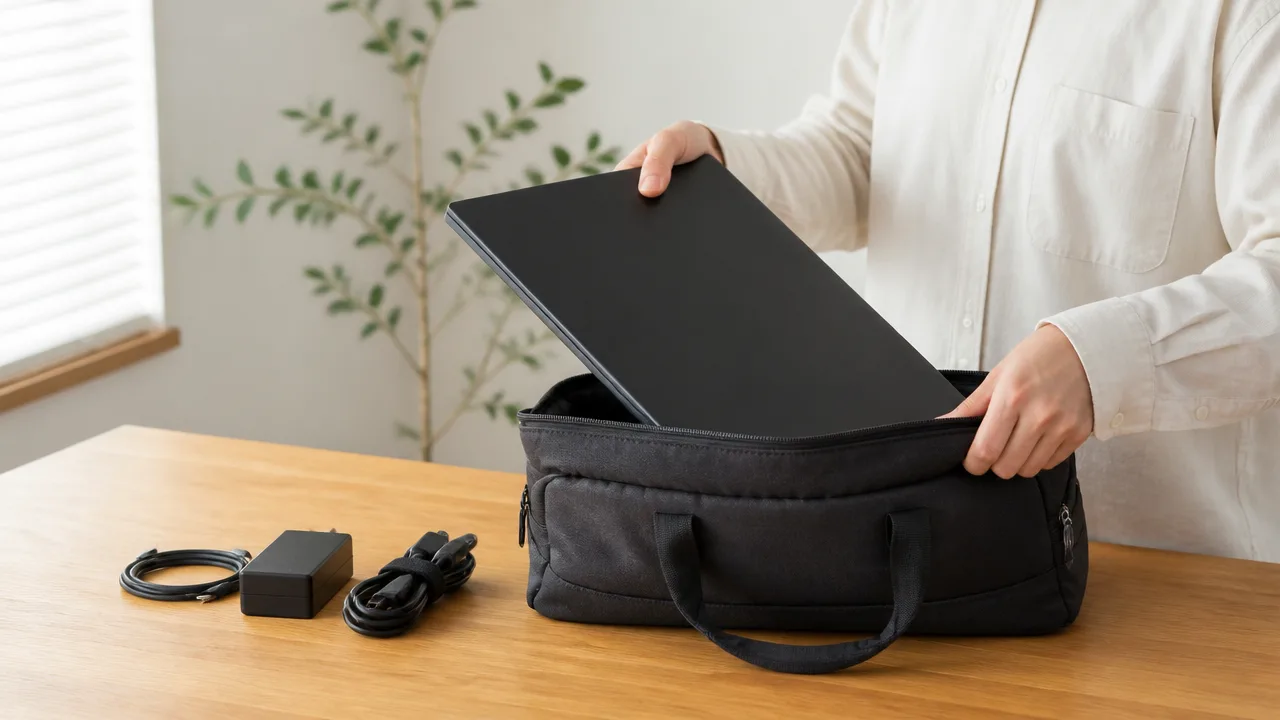
RQ-156PUは、15.6インチの画面を外出先でも使いたい人にとって、比較的持ち出しを考えやすいモバイルモニターです。
ただし、本体だけでなくケース兼スタンド、ケーブル類、電源まわりも一緒に入れると荷物の存在感は増すため、普段使っているバッグの収納力と持ち歩く荷物全体の重さを確認しておくと安心です。
自宅内で作業場所を移動する使い方なら扱いやすく、カフェや出張先へ持ち出す場合は収納方法をあらかじめ決めておくと準備がスムーズになります。
本体サイズとバッグへ収納するときの目安
15.6インチのモバイルモニターは、一般的なノートパソコンに近い横幅があるため、小さめのバッグよりもパソコン用収納スペース付きのバッグと相性がよいサイズ感です。
薄型の本体であっても、画面を守るケースを付けた状態では厚みが少し増えるため、収納ポケットのマチも見ておきましょう。
「15.6インチ対応」と書かれた収納部でも、ケースを装着したまま入るかどうかは別に確認することが大切です。
ノートパソコンとモニターを同じバッグに入れる場合は、重ね方によって画面同士に圧力がかからないようにする工夫も必要です。
硬いものや充電器を画面の前後に直接置かず、バッグ内の仕切りやポーチを活用すると持ち運び中の不安を減らせます。
| 確認したい項目 | 見るポイント |
|---|---|
| バッグの収納部 | 15.6インチ相当の機器とケースを入れられる内寸か |
| バッグのマチ | モニター以外の小物を入れても無理に膨らまないか |
| 仕切りの有無 | ノートパソコンや充電器と分けて収納できるか |
| 持ち歩く時間 | 通勤・通学・出張などで肩や腕への負担が気にならないか |
特に普段からノートパソコン、水筒、化粧ポーチ、書類などを持ち歩く人は、モニターを加えたあとの総重量をイメージしておくと選びやすくなります。
本体の重さだけで「軽そう」と判断せず、いつもの荷物に加えた状態で考えることがポイントです。
ケース兼スタンドの設置しやすさ
ケース兼スタンドがあると、持ち運び時に画面を保護しながら、使用時には机へすぐ設置しやすくなります。
外出先では専用スタンドを別に持ち歩かなくても画面を立てられるため、荷物を増やしたくない人にも便利です。
一方で、カフェの小さなテーブルや奥行きが限られたデスクでは、モニター本体に加えてケースを開くためのスペースも必要になります。
設置前に机の上を少し整え、ノートパソコン、飲み物、筆記具などの置き場所を確保しておくと使いやすくなります。
ケースをスタンドとして使う際は、安定した平らな場所に置き、角度を調整したあとはぐらつきがないか軽く確認しましょう。
- 自宅:机の奥行きに余裕があれば設置しやすい
- コワーキングスペース:隣の席との距離や配線の取り回しを確認したい
- カフェ:テーブルの広さと飲み物を置く位置に注意したい
- ホテル:ベッド上ではなく、安定したテーブルで使うと扱いやすい
画面を保護する役割もあるため、使い終わったらケースをきちんと閉じてからバッグへ入れる習慣をつけるとよいでしょう。
ケーブルや電源を含めた持ち運び方
モバイルモニターを外へ持ち出すときは、本体に加えて必要なケーブル類や電源まわりも忘れずに準備する必要があります。
これらをそのままバッグに入れると絡まりやすく、画面に触れてしまうこともあるため、小さなポーチにまとめる方法がおすすめです。
ケーブルは強く折り曲げず、ゆるく束ねて収納すると、取り出すときも扱いやすくなります。
外出前には、作業先で使う予定の機器に必要なケーブルがそろっているか確認しておくと、現地で慌てにくくなります。
- モニター本体をケースで保護する
- ケーブル類をポーチへまとめる
- 必要に応じて電源まわりのアイテムを加える
- バッグの中で重い物が画面側に当たらない配置にする
- 出発前に必要な物を一覧で見直す
自宅と外出先の両方で使うなら、持ち歩き用のケーブルをあらかじめ決めてポーチに入れておくと、毎回準備する手間を抑えられます。
RQ-156PUは大画面を持ち出せることが魅力ですが、快適に使うためには収納と付属品の管理も大切です。
バッグに無理なく収まり、移動時の負担も受け入れやすいと感じられるなら、外でも作業スペースを広げる選択肢として検討しやすいでしょう。
RQ-156NUやRQHG-180PWとはタッチ機能・画面サイズ・表示性能が異なる
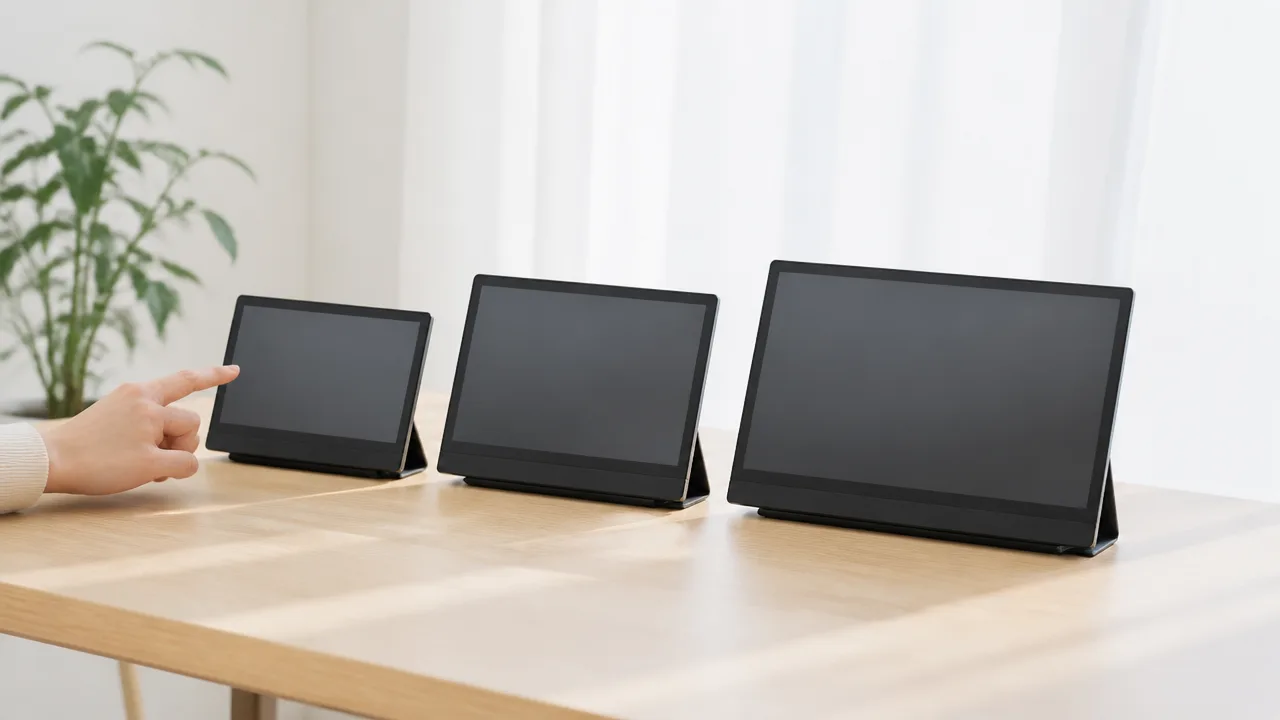
RQ-156PUは、画面に直接触れて操作できるモデルを選びたい人に向いています。
一方で、タッチ操作を使わないならRQ-156NU、大きな画面やなめらかな表示を優先するならRQHG-180PWも比較候補になります。
自分の使い方で必要な機能を整理してから選ぶことが、購入後の満足感につながりやすいポイントです。
| モデル | 選びやすい人 | 比較したいポイント |
|---|---|---|
| RQ-156PU | タッチ操作も活用したい人 | 画面へ直接入力できる使いやすさ |
| RQ-156NU | タッチ機能を必要としない人 | 必要な機能を絞った選び方 |
| RQHG-180PW | 広い表示領域や動きの見やすさを重視する人 | 画面サイズと表示性能のバランス |
タッチ不要ならRQ-156NUも候補
パソコンではキーボードやマウスを中心に操作する人なら、タッチ機能がなくても不便を感じにくい場合があります。
そのような使い方なら、同じようなサイズ感で比較しやすいRQ-156NUを候補に入れると選択肢が広がります。
たとえば、資料作成時に表示領域を増やしたい、オンライン会議をしながら別の資料を見たいといった用途では、画面へ触れる操作の出番は多くないかもしれません。
タッチ機能は便利な反面、使う予定がない場合には優先度を下げてもよい要素です。
「画面に手書きしたいか」「指で操作したいか」をイメージすると、タッチ機能が必要か判断しやすくなります。
- マウスとキーボードでの作業が中心
- 表計算や文書作成などを主に行う
- タッチ対応アプリを使う予定がない
- 必要な機能を絞って比較したい
ただし、将来的にメモ書きや簡単な描画、画面上での直感的な操作を試したくなる可能性があるなら、RQ-156PUを選ぶ意味があります。
普段はマウス操作が中心でも、タッチ対応があることで使い方の幅を残せるためです。
単純に機能の多さだけで決めるのではなく、実際に使う場面を思い浮かべて比べることが大切です。
大画面と高リフレッシュレート重視ならRQHG-180PW
作業画面をより広く使いたい人や、映像の動きを見やすくしたい人にはRQHG-180PWが気になる選択肢です。
RQ-156PUとは画面サイズや表示性能の方向性が異なるため、持ち運びやすさよりも表示のゆとりを優先したい場合に検討しやすいでしょう。
大きめの画面は、複数のウィンドウを並べて見たいときや、ゲーム画面の情報を確認しやすくしたいときに役立ちます。
また、高リフレッシュレートに対応するモデルは、対応する機器やコンテンツと組み合わせた場合に、画面上の動きがよりなめらかに見えることがあります。
動きの速い映像を楽しむことが多いなら、表示性能は見逃せない比較ポイントです。
| 重視すること | 検討しやすいモデル | 考え方 |
|---|---|---|
| 直接触れて操作すること | RQ-156PU | 手書きや直感的な入力も取り入れやすい |
| タッチ操作を省くこと | RQ-156NU | パソコン操作中心なら比較しやすい |
| 大きな画面での見やすさ | RQHG-180PW | 表示領域にゆとりを持たせやすい |
| 動きのなめらかさ | RQHG-180PW | ゲームや映像の用途で確認したい |
ただし、画面が大きくなるほど設置に必要なスペースも変わります。
自宅のデスクで据え置きに近い使い方をするのか、それとも必要なときだけ取り出して使うのかによって、ちょうどよいサイズ感は異なります。
表示性能だけでなく、普段の作業場所に無理なく置けるかもあわせて確認すると安心です。
用途別に選びやすいモデル
3機種は優劣ではなく、得意とする使い方が異なるモデルとして考えると選びやすくなります。
タッチ操作を使う可能性があるならRQ-156PU、一般的なパソコン作業をすっきり進めたいならRQ-156NU、画面の広さや表示のなめらかさを優先するならRQHG-180PWが候補です。
- RQ-156PU:メモ、イラスト、画面への直接操作も取り入れたい人
- RQ-156NU:文書作成、事務作業、資料表示を中心に考える人
- RQHG-180PW:広い表示領域を使いたい人や、ゲーム・映像も楽しみたい人
迷ったときは、最初に「タッチ操作を使うか」、次に「画面の大きさをどこまで求めるか」、最後に「動きのなめらかさを重視するか」の順で考えると整理しやすいです。
この3点を決めておけば、必要以上に多くの機能を比較しなくても、自分に合う方向性を見つけやすくなります。
購入前には、各モデルの販売ページで対応端子や付属品、対応機器なども確認し、手持ちの機器と組み合わせやすいモデルを選びましょう。
価格・在庫等は取得時点の情報です。
商品情報取得:
価格だけでなく保証や購入先まで比べると選びやすい

RQ-156PUは、本体価格の安さだけで決めず、保証の内容・返品条件・購入後の相談先まで含めて比較すると、納得して選びやすくなります。
とくにモバイルモニターは接続する機器や使う環境によって確認したい点があるため、購入前の条件確認と到着直後の動作チェックをセットで考えることが大切です。
新品と中古品では価格以外にも付属品や保証の有無が変わるため、自分が安心して使える購入先を選びましょう。
新品価格と中古価格を比較するポイント
新品は比較的価格が高くなりやすい一方で、付属品がそろっているか確認しやすく、メーカー保証や販売店の案内を受けられる場合があります。
中古品や未使用品は予算を抑えられることがありますが、商品の状態や保証の引き継ぎ可否は販売ページごとに異なります。
表示価格だけではなく、付属品・送料・保証を含めた総合的な条件で比べることが重要です。
| 確認したい項目 | 新品を選ぶ場合 | 中古品を選ぶ場合 |
|---|---|---|
| 本体の状態 | 未使用の状態で届くことを確認しやすい | 画面や本体の使用感を商品説明と写真で確認 |
| 付属品 | ケーブル・電源まわり・ケースなどの内容を確認 | 不足している付属品がないかを重点的に確認 |
| 保証 | メーカー保証や店舗保証の対象範囲を確認 | 保証の有無と期間、初期不良時の対応を確認 |
| 返品条件 | 購入先ごとの受付期間や条件を確認 | 状態の認識違いがあった場合の対応を確認 |
| 販売元 | 正規販売店か販売元情報を確認 | 出品者評価や説明の丁寧さも確認 |
中古品を検討するときは、画面の傷だけでなく、スタンドや保護ケース、接続用ケーブル、タッチペンなどがそろっているかを見ておくと安心です。
あとから必要な付属品を買い足すと、結果として新品との差が小さくなることもあります。
また、「動作確認済み」という記載があっても、どの端子や機能まで確認されているかは販売ページによって異なります。
写真が少ない場合や説明が簡潔すぎる場合は、状態を判断しにくいため、無理に急いで選ばないほうがよいでしょう。
- 本体以外に何が付属するか
- 画面・背面・端子まわりの状態
- 保証の対象と保証期間
- 返品を受け付ける条件と期限
- 送料や追加費用を含めた合計額
保証期間と返品条件の確認方法
保証を確認する際は、期間の長さだけでなく、どのような場合に相談できるのかを販売ページや保証案内で確認しましょう。
たとえば、到着時の表示不良や付属品不足への対応と、使用後に生じた不具合への対応では、案内される条件が異なることがあります。
「メーカー保証」と「販売店独自の保証」は内容が同じとは限りません。
購入前に商品ページの保証欄、販売者情報、返品に関する案内を順番に見ると、確認漏れを減らせます。
- 商品ページで保証期間と保証対象を確認する
- 販売元がメーカー・正規販売店・一般出品者のどれに当たるかを見る
- 返品できる期限と、受付に必要な条件を確認する
- 問い合わせ窓口や連絡方法を確認する
- 注文内容と販売ページの案内を保存しておく
返品条件では、開封後や使用後の扱い、梱包材の保管が必要かどうかも確認しておくと、到着後に慌てにくくなります。
特にオンラインで購入する場合は、画面で見た印象と実際の使用感に違いを感じることもあるため、受付期限を先に把握しておくと安心です。
保証書が付属する場合は、購入日を確認できる明細や注文履歴と一緒に保管しておくとよいでしょう。
購入先を選ぶときは、最安値だけを追うよりも、問い合わせ先が明確で、条件が読み取りやすい販売ページを選ぶことが、長く使ううえでの安心感につながります。
到着後に表示や端子、タッチ機能を確認する
RQ-156PUが届いたら、返品や保証の受付期間内に、できるだけ早く基本的な動作を確認しましょう。
外観だけでなく、実際に手持ちの機器へ接続して、画面表示・給電・タッチ操作を試すことが大切です。
確認は到着当日から数日以内を目安に進めると、必要な相談がしやすくなります。
- 画面に明るさの偏り、気になる点灯、線やちらつきがないか
- 映像が安定して表示されるか
- 各端子にケーブルを接続し、反応を確認できるか
- 音声出力を使う予定がある場合に音が出るか
- タッチ操作が画面上の位置と大きくずれていないか
- 付属ペンを使う場合に、書き込みや操作ができるか
- スタンドやケースが無理なく使える状態か
- 注文した付属品がそろっているか
確認するときは、普段使う予定のパソコンやスマートフォンなど、実際の利用環境に近い機器と組み合わせるのがおすすめです。
機器によっては設定や接続方法の確認が必要になるため、モニター本体だけで判断せず、ケーブルや接続先を変えながら落ち着いて見ていきましょう。
気になる点があった場合は、画面の状態や接続状況が分かる写真・動画、注文番号、確認した日時を残しておくと、購入先へ相談するときに状況を伝えやすくなります。
価格、保証、購入先、到着後の確認まで目を向ければ、RQ-156PUを自分の使い方に合わせて、より安心して選びやすくなります。
まとめ
この記事のポイントをまとめます。
- RQ-156PUは、15.6インチの4K画質とタッチ操作に対応したモバイルモニターです。
- 細かな文字や写真を見やすく表示したい人、サブ画面で作業効率を高めたい人に向いています。
- 付属ペンを活用すれば、メモ書きや資料への書き込み、簡単なイラスト制作にも取り入れやすいでしょう。
- グレア画面は鮮やかに見えやすい反面、明るい場所では映り込みが気になることがあります。
- 対応するUSB Type-C端子なら、映像出力と給電をケーブル1本にまとめられる場合があります。
- パソコンや対応スマートフォン、HDMI出力対応のゲーム機などと接続して使えます。
- 縦置きや上下配置にも取り入れやすく、限られた作業スペースを有効に使いたい場合にも便利です。
- 60Hz表示は仕事や動画視聴には使いやすい一方、動きの速さを重視するゲームには物足りなく感じる場合があります。
- 購入前には、接続機器の映像出力対応、持ち運ぶ際の荷物量、保証内容まで確認することが大切です。
RQ-156PUは、きれいな表示と手軽なタッチ操作を、外出先や自宅の作業環境に取り入れたい人にとって魅力的な選択肢です。
とくに資料を見比べる機会が多い人や、写真・動画を高精細に楽しみたい人、手書きメモも活用したい人は使い方をイメージしやすいでしょう。
ただし、接続できる端子の仕様やグレア画面の映り込み、60Hz表示が自分の用途に合うかは、あらかじめ確認しておきたいポイントです。
普段使うパソコンやスマートフォンとの相性、設置場所、持ち運び方をチェックしたうえで選べば、毎日の作業や趣味の時間をより心地よく広げられそうです。