
Anker Nano Charger 45W DisplayとNano II 65W、どちらを選べば自分のスマホやノートPCに合うのか迷いますよね。
「45Wでも十分なの?」「65Wのほうが充電は早い?」「持ち歩きやすさや画面表示も気になる」と、似ているようで異なるポイントが多く、購入前に比較しておきたい人も多いはずです。
この2モデルの大きな違いは、充電状況を確認できる表示機能・持ち運びやすさ・最大出力にあります。
この記事では、それぞれに向いている人や、充電時間・重量・対応規格を確認するときのポイントをわかりやすく紹介します。
普段充電する機器と使うシーンに合わせて、自分にぴったりのAnker充電器を選ぶ参考にしてくださいね。
この記事でわかること
- Anker Nano Charger 45W DisplayとNano II 65Wの主な違い
- スマホ・タブレット中心の人とノートPCも充電したい人、それぞれに合うモデル
- 45Wと65Wで充電時間が変わる条件と、端末側の対応入力の確認方法
- 重量・ポート数・USB PDやPPS、温度表示を比較するときのポイント
- Anker Nano Charger 45W DisplayとNano II 65Wの違いは表示機能・携帯性・最大出力
- Anker Nano Charger (45W, Display, スイングプラグ)は見やすさと持ち運びやすさが魅力
- Anker Nano II 65WはノートPCを余裕のある出力で充電したい人向け
- 45Wと65Wの充電時間は接続機器の対応入力によって変わる
- 約72gの45W Displayは携帯性、約112gのNano II 65Wは出力を重視
- どちらもUSB-Cを1ポート搭載し、複数台の同時充電には非対応
- USB PDやPPSへの対応は端末とケーブルを含めて確認する
- 発熱が気になる人は温度表示と保護機能を比較する
- 価格差と使う機器を照らし合わせると選びやすい
- まとめ
Anker Nano Charger 45W DisplayとNano II 65Wの違いは表示機能・携帯性・最大出力
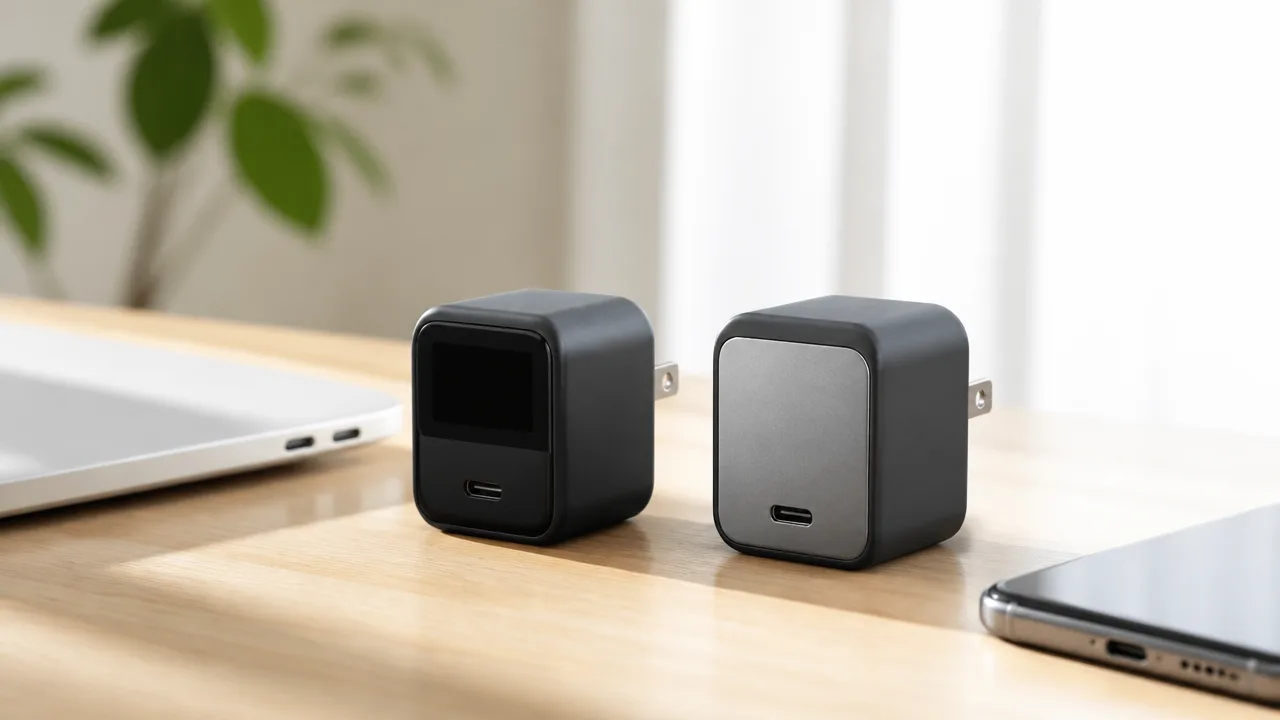
Anker Nano Charger 45W DisplayとNano II 65Wの大きな違いは、充電状況を表示で確認できるか、持ち歩きやすさ、最大出力の3点です。
スマホやタブレットを中心に使い、コンパクトさと見やすさを求めるなら45W Display、ノートPCにも余裕をもって使いたいなら65WのNano IIが候補になります。
どちらが合うかは、普段充電する機器と「外出先で気軽に持ち歩きたいか」「自宅や職場で幅広く使いたいか」を考えると選びやすいです。
主な仕様の違いを比較表でチェック
まずは、選ぶときに確認したい基本的な違いを表で見てみましょう。
| 比較項目 | Anker Nano Charger 45W Display | Anker Nano II 65W |
|---|---|---|
| 最大出力 | 45W | 65W |
| 表示機能 | 充電状況を画面で確認できる | 画面表示なし |
| 携帯性の印象 | 軽量で持ち歩き向き | 出力を重視したサイズ感 |
| プラグ | スイングプラグ | 折りたたみ式プラグ |
| 選びやすい用途 | スマホ・タブレット・日常の外出 | ノートPC・仕事・据え置き利用 |
45W Displayの魅力は、充電中の状態を本体の画面で見られることです。
コンセントにつないだだけでは充電できているか不安になりやすい場面でも、表示を確認できると使い始めの安心感につながります。
一方でNano II 65Wは、より高い出力を必要とする機器も視野に入れやすいモデルです。
画面表示よりも、充電器1台でノートPCまでカバーしやすいことを優先したい場合に向いています。
スマホ中心なら45W Display、ノートPC重視ならNano II 65Wがおすすめ
スマホ、ワイヤレスイヤホン、タブレットなどを主に充電するなら、45W Displayは扱いやすい選択肢です。
本体がコンパクトなので、小さめのポーチやバッグの内ポケットにも入れやすく、充電器を毎日持ち歩く人にもなじみます。
とくに、充電時の状態を目で確かめたい人には、表示機能がある45W Displayが便利に感じられるでしょう。
ノートPCを充電する機会が多いなら、65WのNano IIを選ぶほうが安心しやすいです。
機器によって必要な電力は異なりますが、出力に余裕があるモデルなら、ノートPC用として検討できる幅が広がります。
ただし、65WならすべてのノートPCに同じように使えるとは限らないため、購入前には手持ちの機器が求める充電条件を確認しておくと安心です。
使い方別に向いているモデルを確認
迷ったときは、使う場所と持ち歩く頻度を基準にすると、自分に合うモデルを絞り込めます。
- 通勤や通学で毎日持ち歩く人:軽さと表示の見やすさを重視しやすい45W Display
- スマホやタブレットを快適に充電したい人:日常使いに取り入れやすい45W Display
- ノートPCを使う仕事や勉強の機会が多い人:最大出力を重視しやすいNano II 65W
- 自宅や職場に置く充電器を探している人:幅広い機器を想定しやすいNano II 65W
- 充電中の様子をすぐ確認したい人:画面表示を備えた45W Display
持ち運びの負担を減らしたいなら45W Display、機器への対応幅を優先したいならNano II 65Wという考え方が基本です。
毎日の充電を少しわかりやすくしたい人には45W Displayが、ノートPCを含めた充電環境を整えたい人にはNano II 65Wが、それぞれ選びやすいでしょう。


価格・在庫等は取得時点の情報です。
商品情報取得:
Anker Nano Charger (45W, Display, スイングプラグ)は見やすさと持ち運びやすさが魅力
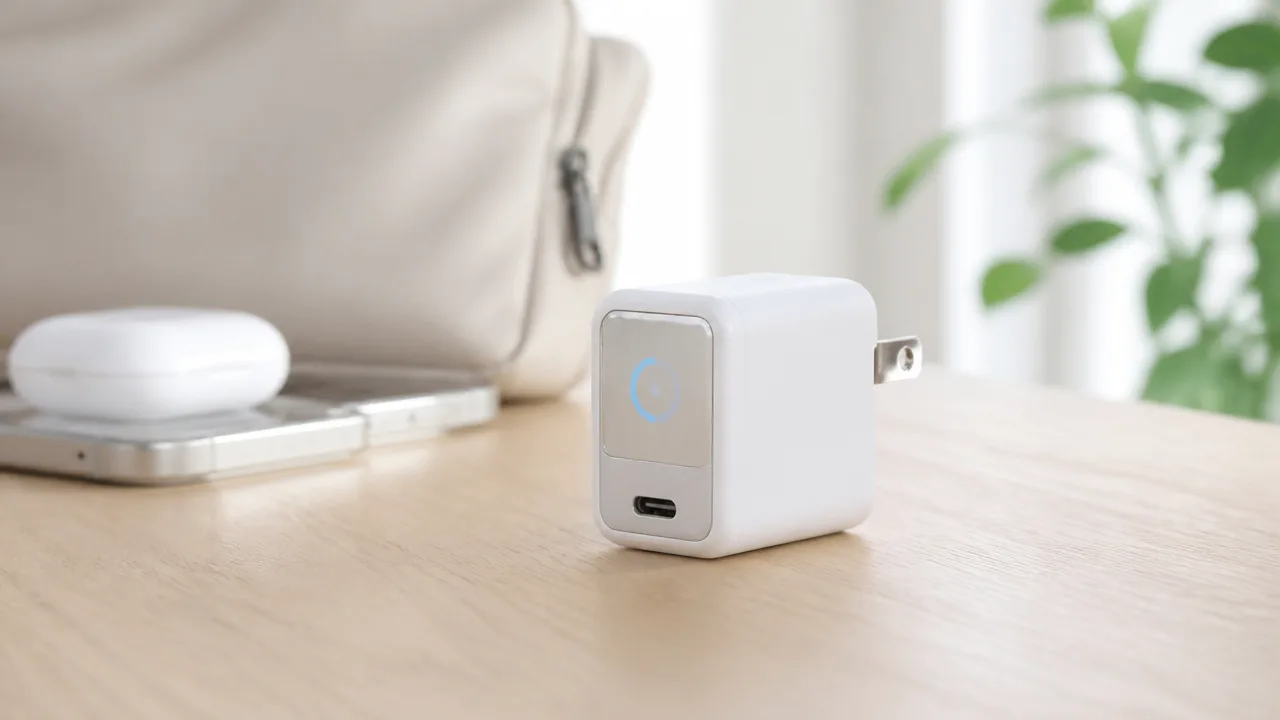
Anker Nano Charger (45W, Display, スイングプラグ)は、充電中の状態を本体画面で確認しながら、外出先にもすっきり持ち出したい人に向いている充電器です。
スマートディスプレイと収納しやすいスイングプラグを備えていることが、一般的なコンパクト充電器とは異なる魅力といえます。
スマホやタブレットの充電を日常的に行い、「今どのくらいの電力で充電しているのかな」と気になる人にも取り入れやすいでしょう。
スマートディスプレイで出力電力・温度・充電モードを確認できる
本体に搭載されたスマートディスプレイでは、充電時の出力電力や温度、充電モードを表示で確認できます。
ケーブルをつないだだけではわかりにくい充電の様子を、充電器本体を見るだけで把握しやすい点が便利です。
たとえば、スマホの充電が始まっているか確認したいときや、機器の状態に合わせて電力表示が変化する様子を見たいときに役立ちます。
画面表示があることで、コンセントやケーブルの接続状況を確認するきっかけにもなるでしょう。
| 表示項目 | 確認しやすいこと |
|---|---|
| 出力電力 | 充電時に供給されている電力の目安 |
| 温度 | 充電器本体の温度状況の目安 |
| 充電モード | 現在の充電状態に関する表示 |
数値や表示は充電中の状況によって変化するため、常に同じ内容が表示されるわけではありません。
また、表示は充電の状態を確認するためのものであり、機器の不具合を判断するためのものではない点も知っておくとよいでしょう。
充電の見える化を重視したい人にとって、ディスプレイは毎日使うなかでうれしい機能です。
ディスプレイの基本表示はiPhone・Android・PCでも利用できる
ディスプレイに表示される基本情報は、充電器側で確認するものなので、iPhone、Androidスマホ、タブレット、PCなど、接続する機器の種類を問わず利用しやすい仕様です。
特定のアプリを入れたり、スマホ側で特別な設定をしたりしなくても、本体の画面から充電状況を見られます。
そのため、普段はiPhoneを使っていて、ときどきAndroid端末やPCも充電するという人でも、表示の使い方を変える必要がありません。
機器ごとに画面表示の意味を覚え直さなくてよいので、家族と共有する充電器として使う場合にもわかりやすいでしょう。
- iPhoneを充電するとき:本体画面で充電中の状態を確認しやすい
- Androidスマホを充電するとき:端末側の操作をせずに表示を見やすい
- タブレットを充電するとき:充電器の状態を手元で把握しやすい
- PCを充電するとき:接続後の表示を確認する目安にしやすい
ただし、実際にどの程度の電力で充電されるかは、接続する機器の状態やケーブル、バッテリー残量などによって変わります。
ディスプレイに表示される内容を、端末ごとの充電性能そのものとして受け取るのではなく、そのときの充電状況を知るための目安として見るのがおすすめです。
スマホやタブレットを中心に使う人と相性がよい
Anker Nano Charger (45W, Display, スイングプラグ)は、スマホやタブレットを中心に充電する人にとって、扱いやすさを感じやすいモデルです。
コンセントに挿したときに画面を確認できるため、充電器をただ使うだけでなく、日々の充電を少しわかりやすく整えたい人に向いています。
スイングプラグは持ち運ぶ際に出っ張りを抑えやすく、ポーチやバッグに入れるときも収納しやすいでしょう。
旅行、帰省、カフェでの作業、学校や職場での充電など、充電器を持ち出す機会がある人にもなじみやすい特徴です。
特に、次のような使い方をする人は魅力を感じやすいでしょう。
- スマホの充電状態を目で見て確認したい人
- タブレット用の充電器も兼用したい人
- バッグの中でかさばりにくい充電器を探している人
- 充電器の見た目や使うときの楽しさにもこだわりたい人
- 外出先でも充電環境をすっきりまとめたい人
一方で、画面表示をほとんど見ない人にとっては、ディスプレイの魅力を活かす場面が少ないかもしれません。
それでも、プラグを収納しやすく、必要なときには充電の様子を確認できるため、コンパクトさと確認のしやすさを両立したい人には検討しやすい一台です。
Anker Nano II 65WはノートPCを余裕のある出力で充電したい人向け
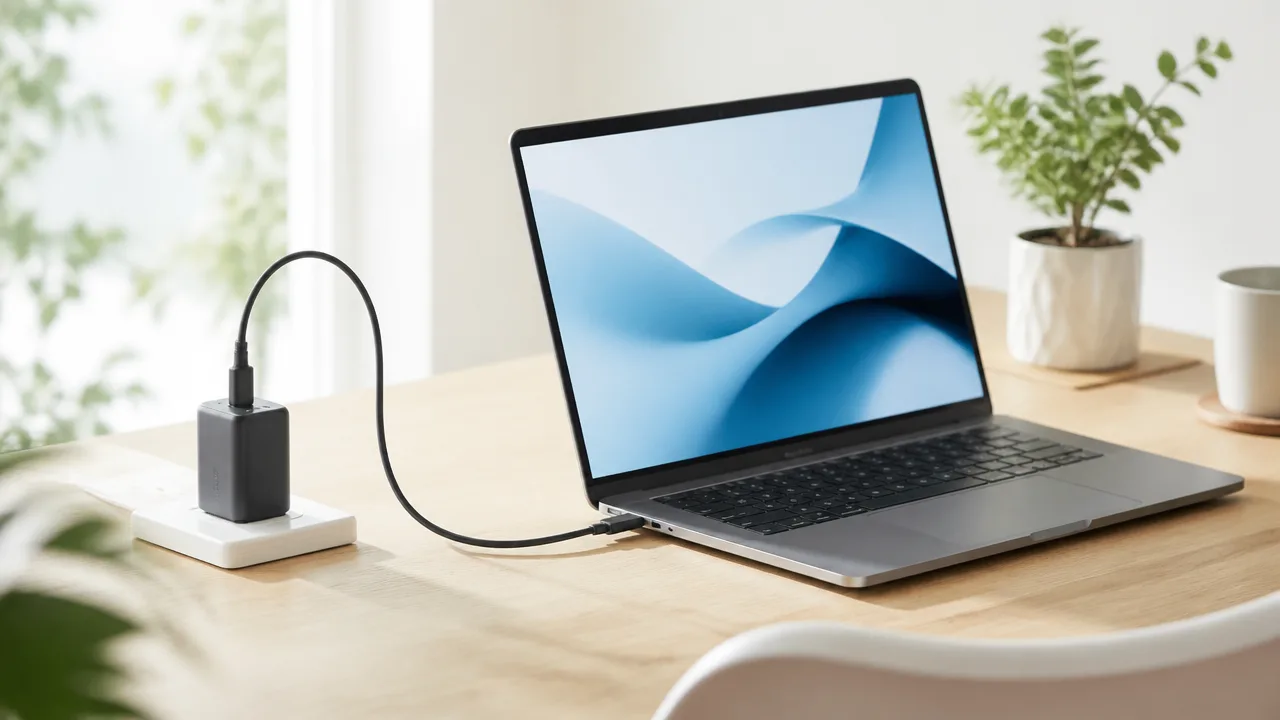
Anker Nano II 65Wは、スマホだけでなくノートパソコンも1台の充電器で使いたい人に向くモデルです。
ノートパソコン用として出力にゆとりを持たせたいなら、45W DisplayよりNano II 65Wを検討しやすいでしょう。
外出先でパソコン作業をする機会が多い人や、自宅の充電器をできるだけ兼用したい人にとって、用途を広げやすいことが魅力です。
最大65W出力でMacBookや対応するWindowsノートPCを充電できる
Anker Nano II 65Wは最大65W出力に対応しており、USB-C充電に対応したMacBookやWindowsノートパソコンの充電器候補になります。
スマホ向けの充電器では出力が足りないと感じやすい場面でも、ノートパソコンを視野に入れた出力を選びやすいのが特徴です。
たとえば、持ち歩くノートパソコンの付属充電器が大きいとき、外出用だけでも小さくまとめたい場合に役立ちます。
ただし、実際に受け取れる電力はノートパソコン側の仕様や充電状況によって異なります。
消費電力が大きい機種や、専用端子での給電を前提とした機種では、付属充電器の案内も確認しておくと安心です。
特に、仕事や学業で使う大切なノートパソコンには、対応する充電方法かどうかを事前に確認したうえで選びましょう。
| 使う機器 | Nano II 65Wとの相性 |
|---|---|
| スマホ | 普段使いの充電器として取り入れやすいです。 |
| タブレット | 動画視聴や学習用の端末を充電したい場合にも選択肢になります。 |
| USB-C充電対応のノートパソコン | 対応する入力条件なら、外出先用や予備の充電器として使いやすいです。 |
スマホからノートPCまで1台で幅広く使いやすい
Nano II 65Wのよさは、充電する機器が日によって変わる人でも、充電器を選び直す手間を減らしやすいところです。
平日はノートパソコン、休日はスマホやタブレットというように、生活シーンに合わせて使い分けたい人にもなじみます。
「スマホ専用」ではなく、パソコンにも使える充電器を持っておきたい人なら、用途の幅を感じやすいでしょう。
持ち物を必要以上に増やしたくないときも、充電器の役割をまとめられるとバッグの中を整えやすくなります。
次のような人は、Nano II 65Wを便利に感じやすいです。
- カフェやコワーキングスペースでノートパソコンを使うことがある人。
- 出張や旅行に、スマホとノートパソコンの両方を持って行く人。
- 自宅ではタブレット、学校や職場ではノートパソコンを使う人。
- 機器ごとに充電器を増やしすぎたくない人。
一方で、充電するのがスマホだけで、ノートパソコンに使う予定もない場合は、65Wの出力を活かす機会が少ないかもしれません。
表示機能より出力の余裕を優先したい人に向いている
Nano II 65Wは、充電中の数値を見て楽しむことよりも、ノートパソコンまで対応範囲を広げやすい出力を優先したい人に向いています。
充電器を選ぶときに「いま何Wで充電しているか」より、「パソコンにも使えるか」を重視するなら、判断しやすいモデルです。
すっきりした充電環境を目指しながら、必要な場面ではノートパソコンにも使いたいという希望に合いやすいでしょう。
そのため、スマホ中心で充電の様子を確認したい人より、持ち歩く機器の中にノートパソコンが含まれる人にとって魅力がわかりやすい選択肢です。

価格・在庫等は取得時点の情報です。
商品情報取得:
45Wと65Wの充電時間は接続機器の対応入力によって変わる
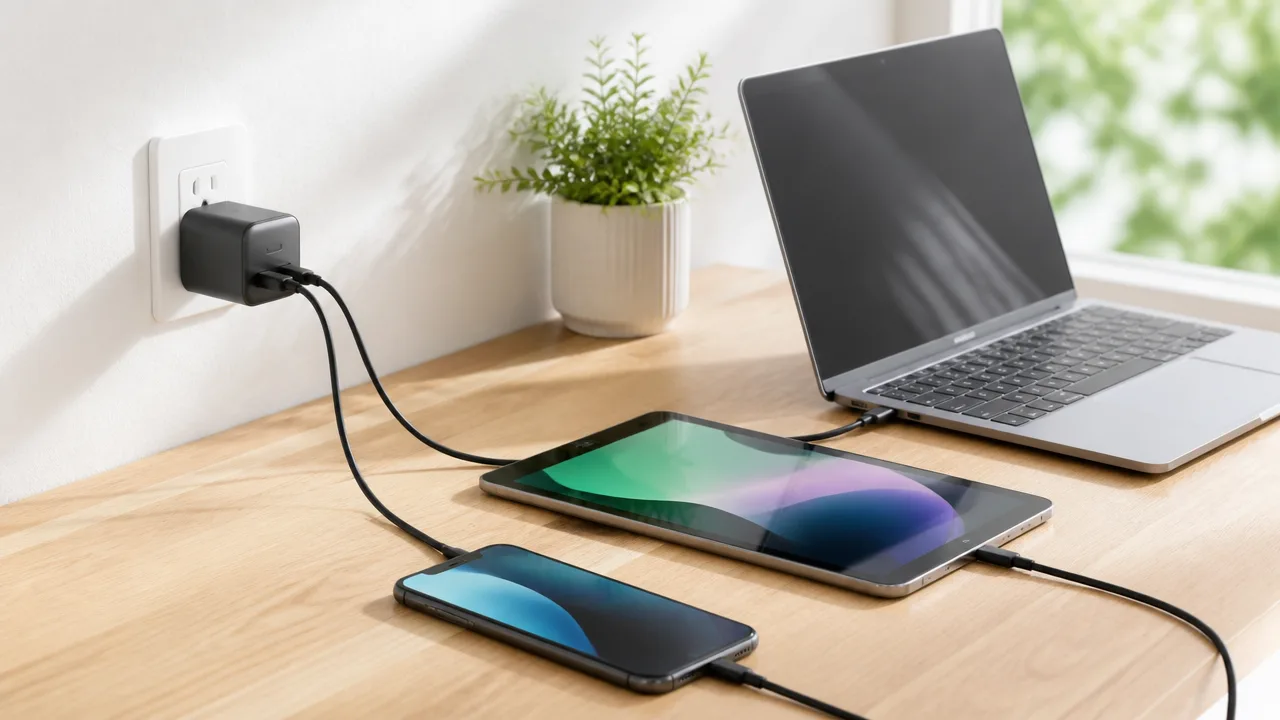
45Wと65Wのどちらが早く充電できるかは、充電器の最大出力だけでは決まりません。
スマホやタブレット、ノートPCが受け取れる電力には上限があるため、機器側の対応入力に合わせて選ぶことが大切です。
65W充電器を使っても、接続した機器が45W以下までしか受け取れない場合、65W分の速さにはなりません。
また、充電残量や本体の温度、画面を使っているかどうかでも実際の充電ペースは変わります。
| 使う機器の例 | 選ぶときの考え方 |
|---|---|
| スマホ | 端末の対応入力を超える出力を選んでも差が出にくい場合がある |
| タブレット・MacBook Air | 45Wでも使いやすいケースが多い |
| 高い入力に対応するノートPC | 65Wの余裕を活かせる場合がある |
| MacBook Pro・Windows PC | 付属充電器やメーカー案内で必要な電力を確認する |
スマホでは65Wを選んでも充電が速くなるとは限らない
スマホは機種ごとに充電時に受け取れる電力が決まっているため、65W充電器につないだからといって常に充電時間が短くなるわけではありません。
たとえば、端末が必要とする電力が45Wより低い場合は、45WのAnker Nano Charger 45W Displayでも対応範囲内で充電できます。
スマホ中心で使うなら、「65Wだから必ず有利」とは考えず、端末の対応仕様を見ることがポイントです。
とくに充電残量が少ない間は比較的高い電力で充電されても、残量が増えるにつれて電力を抑える機器は少なくありません。
これはバッテリーの状態に配慮して充電を調整するためで、充電器の最大出力だけで最後まで一定の速度になるわけではありません。
タブレットやMacBook Airは45Wでも使いやすい
タブレットやMacBook Airのように、比較的高すぎない電力でも充電しやすい機器では、45W充電器がちょうどよく感じられることがあります。
外出先でバッテリーを補ったり、作業の合間に充電したりする用途なら、45Wで不便を感じないケースもあるでしょう。
ただし、同じMacBook Airでも世代や使用状況によって電力の消費量は異なります。
動画編集のように負荷のかかる作業をしながら充電する場合は、充電に回る電力が少なくなり、残量の増え方がゆるやかに見えることがあります。
「充電しながら何をするか」も、充電時間を考えるうえで見逃せないポイントです。
高い入力に対応するノートPCでは65Wのメリットが出やすい
高めの入力に対応したノートPCでは、65WのNano II 65Wを使うことで、45Wより余裕を持って給電できる場合があります。
必要な電力が45Wを上回る機種では、65Wにすることで充電中の作業を続けやすくなったり、充電残量が増えやすくなったりする可能性があります。
一方で、65Wはあくまで充電器が出せる最大値です。
ノートPCがその電力を受け取れる設計でなければ、実際の充電は機器側の上限に合わせて行われます。
- 外出先でノートPCを使いながら充電したい
- 短い休憩時間にもできるだけ充電したい
- 付属充電器が45Wを超えるノートPCを使っている
このような場合は、65Wの出力に安心感を持ちやすいでしょう。
MacBook ProやWindows PCは必要な電力を事前に確認する
MacBook ProやWindows PCは、モデルによって推奨される電力が大きく異なります。
65Wで使えるモデルもありますが、より高い電力を前提とした機種では、65W充電器では充電に時間がかかったり、使用中は残量が増えにくかったりすることがあります。
購入前には、付属充電器の出力やメーカーの案内にある必要電力を確認しておくと安心です。
- 付属充電器に記載されたW数を確認する
- メーカー公式ページで対応する充電方式を確認する
- 作業しながら充電する場面が多いか考える
- 予備充電器として使うのか、普段使いの主力にするのか決める
45Wと65Wの違いは、数字だけを見るよりも、手持ちの機器がどこまで電力を受け取れるかで判断すると選びやすくなります。
約72gの45W Displayは携帯性、約112gのNano II 65Wは出力を重視
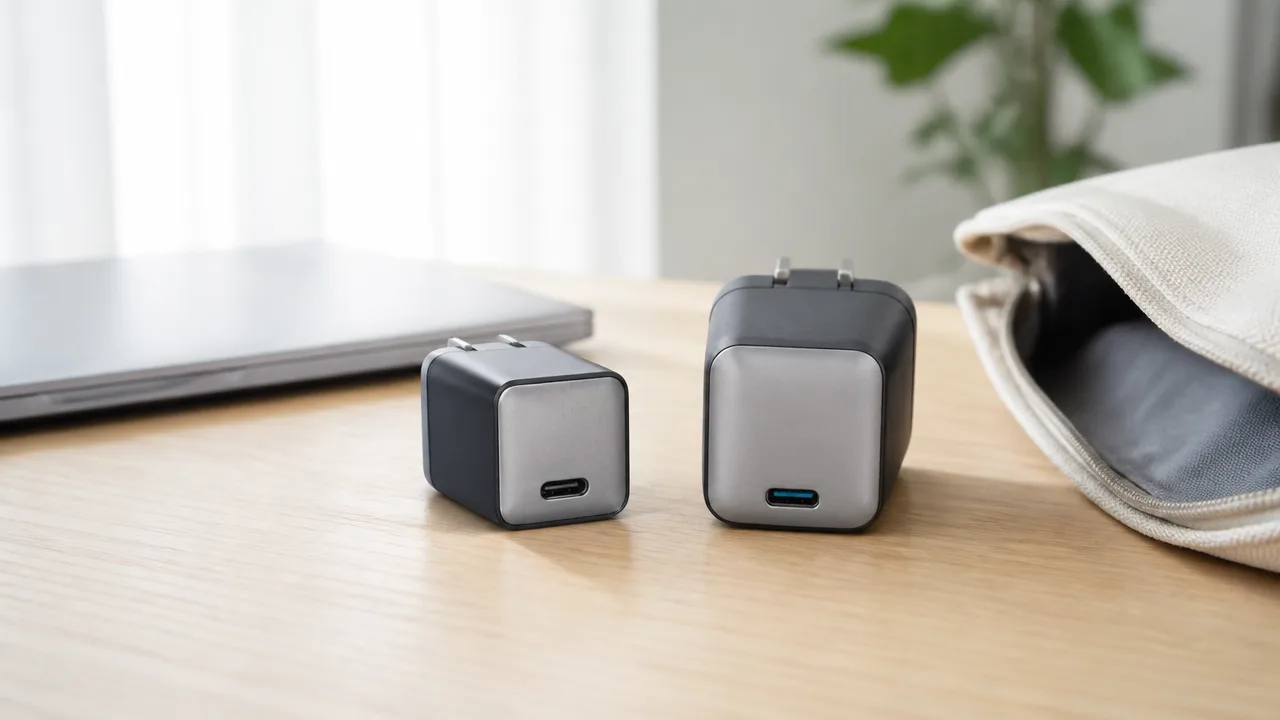
毎日バッグに入れて持ち歩くなら、約72gのAnker Nano Charger 45W Displayのほうが軽く、荷物への負担を抑えやすいです。
一方で、Anker Nano II 65Wは約112gとやや重さはあるものの、持ち運べるサイズ感と余裕のある出力を両立したい場合に向いています。
本体重量だけでなく、プラグの形状やコンセントに挿したときの向きまで確認すると、自分の使い方に合うほうを選びやすくなります。
| 項目 | Anker Nano Charger 45W Display | Anker Nano II 65W |
|---|---|---|
| 重量の目安 | 約72g | 約112g |
| 持ち歩きやすさ | 軽さを優先したい人向け | 出力とのバランスを重視する人向け |
| プラグ | スイングプラグ | 折りたたみ式プラグ |
| 選び方の目安 | スマホやタブレットと一緒に気軽に携帯したい | ノートPC用としても持ち歩きたい |
毎日の持ち歩きには軽量な45W Displayが便利
充電器は小さく見えても、モバイルバッテリーやケーブル、ポーチなどと一緒に持ち歩くと、重さの差が気になりやすいアイテムです。
約72gのAnker Nano Charger 45W Displayは、少しでもバッグを軽くしたい人にとって取り入れやすい選択肢でしょう。
通勤や通学で毎日持ち歩く場合はもちろん、旅行用ポーチや小さめのバッグに入れる場合にも、軽量な充電器は扱いやすさにつながります。
特に、外出先ではスマホ・イヤホン・タブレットなど、充電器以外にも細かな持ち物が増えがちです。
荷物をコンパクトにまとめたいなら、本体の大きさだけではなく、ケーブルを含めた合計の重さで考えるのがおすすめです。
- 毎日、充電器をバッグに入れたままにしたい
- 小さめのバッグやミニバッグを使うことが多い
- 旅行時のポーチをすっきりまとめたい
- ノートPC用とは別に、軽い予備充電器を用意したい
こうした使い方では、45W Displayの軽さが便利に感じられる可能性があります。
ただし、充電器単体の重量差は約40gなので、いつも大きめのバッグを使う人や、ほかの荷物が多い人では、体感差が小さいこともあります。
約180度動くスイングプラグは壁面コンセントで向きを調整しやすい
Anker Nano Charger 45W Displayは、約180度動くスイングプラグを備えている点も特徴です。
壁面コンセントへ挿すときにプラグの向きを調整しやすく、充電器本体が出っ張る方向を使う場所に合わせやすいのがうれしいところです。
たとえば、机の下にあるコンセント、家具の近くにあるコンセント、ホテルの壁面コンセントなどでは、充電器の向きによってケーブルの取り回しや見た目が変わります。
プラグを動かせることで、ケーブルが不自然に曲がる状態を避けやすくなる場合もあります。
ただし、コンセント周辺の形状や壁との距離によっては、希望する向きに調整できないこともあります。
使用時は無理に押し込まず、プラグとコンセントが安定して接続されているかを確認してください。
Nano II 65Wの折りたたみ式プラグもバッグへ収納しやすい
Anker Nano II 65Wは、プラグを折りたたんで収納できるため、バッグの中でほかの持ち物に引っかかりにくい設計です。
ポーチに入れたときにプラグが飛び出しにくく、ケーブルや布製の小物とまとめやすい点は、持ち運び用として安心感があります。
約112gという重量は45W Displayより増えますが、ノートPC用の充電器も兼ねたい場合には、荷物を増やしすぎずにまとめられると感じる人もいるでしょう。
収納性を比べるときは、重量だけでなく、プラグをしまった状態でポーチに収まるか、ケーブルと干渉しないかも見ておくと失敗しにくくなります。
- 薄型のポーチに入れて持ち歩く
- ケーブルや変換アダプタとひとまとめにする
- バッグの内ポケットへ直接収納する
- 出張や旅行でノートPC周辺機器をまとめる
このような場面では、折りたたみ式プラグのすっきりした収納性が役立ちます。
電源タップでは隣の差し込み口との間隔も確認する
充電器を電源タップで使う予定なら、本体サイズだけでなく、差し込み口同士の間隔も確認しておくと安心です。
コンパクトな充電器でも、電源タップの向きや隣に挿しているプラグの形状によっては、差し込み口が使いにくくなることがあります。
特にACアダプタのように幅のある機器を隣へ挿す場合は、充電器の側面やケーブルの根元に余裕があるかを見てください。
- 普段使う電源タップの差し込み口の向きを確認する
- 隣に挿す予定のプラグやアダプタの大きさを確認する
- 充電器本体とケーブルが無理なく収まる向きを考える
- 壁際や机の下で使う場合は、周辺の障害物との距離も確認する
軽さを優先するなら45W Display、持ち運び時の収納性とノートPC用としての使いやすさも考えたいならNano II 65Wというように、普段の持ち方から選ぶとわかりやすいです。
価格・在庫等は取得時点の情報です。
商品情報取得:
どちらもUSB-Cを1ポート搭載し、複数台の同時充電には非対応
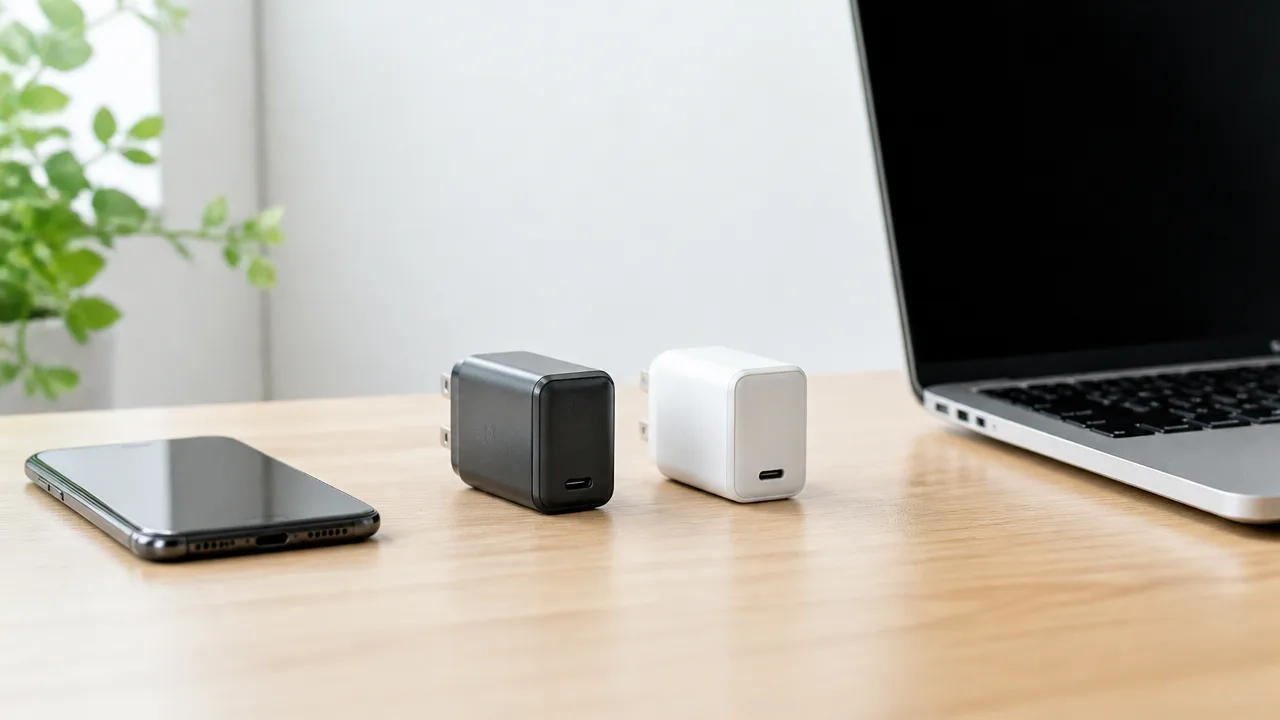
Anker Nano Charger 45W DisplayとNano II 65Wは、どちらもUSB-Cポートを1つ搭載した充電器です。
スマホとノートPCのように2台を同時に充電する使い方には対応していないため、基本的には充電する機器を1台ずつ選んで使います。
荷物をすっきりさせて、外出先で自分のスマホまたはノートPCを充電したい人には、1ポートタイプならではのシンプルさが魅力です。
一方で、コンセントが限られる旅行先やカフェなどで複数の機器を充電したい場合は、充電の順番を考える必要があります。
| 使い方 | 1ポート充電器との相性 |
|---|---|
| スマホだけを充電する | 使いやすい |
| ノートPCだけを充電する | 使いやすい |
| スマホとイヤホンを同時に充電する | 別の充電器や充電の順番が必要 |
| スマホとノートPCを同時に充電する | 複数ポートモデルも検討しやすい |
スマホとPCを同時に充電したい場合は複数ポートモデルも候補になる
スマホとノートPCを同時に使う機会が多いなら、USB-Cポートを複数備えた充電器も候補になります。
複数ポートモデルなら、コンセントを1口だけ使って2台の充電を進められるため、宿泊先や作業スペースで便利に感じやすいです。
ただし、複数の機器をつなぐと、充電器の仕様に応じて各ポートへ配分される出力が変わる場合があります。
ノートPCを充電しながらスマホもつなぎたい人は、2台接続時の出力配分まで確認して選ぶと安心です。
反対に、充電するのがほぼ1台で、軽量な充電環境を作りたい場合には、1ポートの45W DisplayやNano II 65Wのような構成でも不便を感じにくいでしょう。
- スマホだけを日常的に充電する
- 外出先ではノートPCを優先して充電する
- モバイルバッテリーやイヤホンは帰宅後に充電できる
- コンセントに複数の充電器を挿せる環境が多い
このような使い方なら、1ポートタイプを選んでも充電のやりくりをしやすいです。
USB-Cケーブルの付属状況は購入するセットごとに確認する
充電器を選ぶときは、本体だけでなくUSB-Cケーブルが付属するかどうかも確認しておきましょう。
同じ充電器でも、販売ページやセット内容によってはケーブルが付かず、本体のみとなることがあります。
すでに対応ケーブルを持っているなら本体のみでも問題ありませんが、初めてUSB-C充電環境を整える場合は、別途ケーブルを用意する必要があるかもしれません。
また、スマホ側やノートPC側の端子形状も事前に見ておくことが大切です。
| 確認する項目 | 見るポイント |
|---|---|
| ケーブルの付属 | 商品内容にケーブルの記載があるか |
| 端子の組み合わせ | USB-C to USB-Cが必要か |
| 長さ | 机上・ベッドサイド・持ち歩きに合うか |
| ケーブルの対応仕様 | 使う機器に必要な充電に対応しているか |
特にノートPCの充電ではUSB-C to USB-Cケーブルを使うケースが多いため、手持ちのケーブルをそのまま使えるか確認しておくとスムーズです。
ケーブルが長すぎるとポーチの中でかさばりやすく、短すぎるとコンセントから使いたい場所まで届かないことがあります。
充電器本体のサイズだけで決めず、普段の使い方に合うケーブルまで含めてそろえると扱いやすくなります。
45Wや65Wに対応したケーブルを組み合わせる
充電器の性能を活かすには、充電器だけでなく、組み合わせるUSB-Cケーブルも確認することが大切です。
45W Displayには45W程度の充電に対応したケーブルを、Nano II 65Wには65W程度の充電に対応したケーブルを選ぶと、仕様を確認しやすくなります。
見た目が同じUSB-Cケーブルでも、対応する充電の範囲やデータ転送の仕様は製品によって異なります。
「USB-Cだからどのケーブルでも同じ」とは限らないため、パッケージや商品説明にある対応出力を見て選びましょう。
- 充電器の最大出力に見合うケーブルか
- 接続するスマホやノートPCの端子に合うか
- 持ち歩きやすい長さと太さか
- ケーブルの傷みや端子のぐらつきがないか
また、古くなったケーブルや傷みが見られるケーブルでは、安定して使いにくくなることがあります。
充電がうまく始まらない、接続が不安定に感じるといった場合は、充電器本体だけでなくケーブルや接続先の状態も確認してみてください。
1ポートの充電器は構成がシンプルだからこそ、用途に合う1本のUSB-Cケーブルを選ぶことが、快適に使うためのポイントになります。
USB PDやPPSへの対応は端末とケーブルを含めて確認する
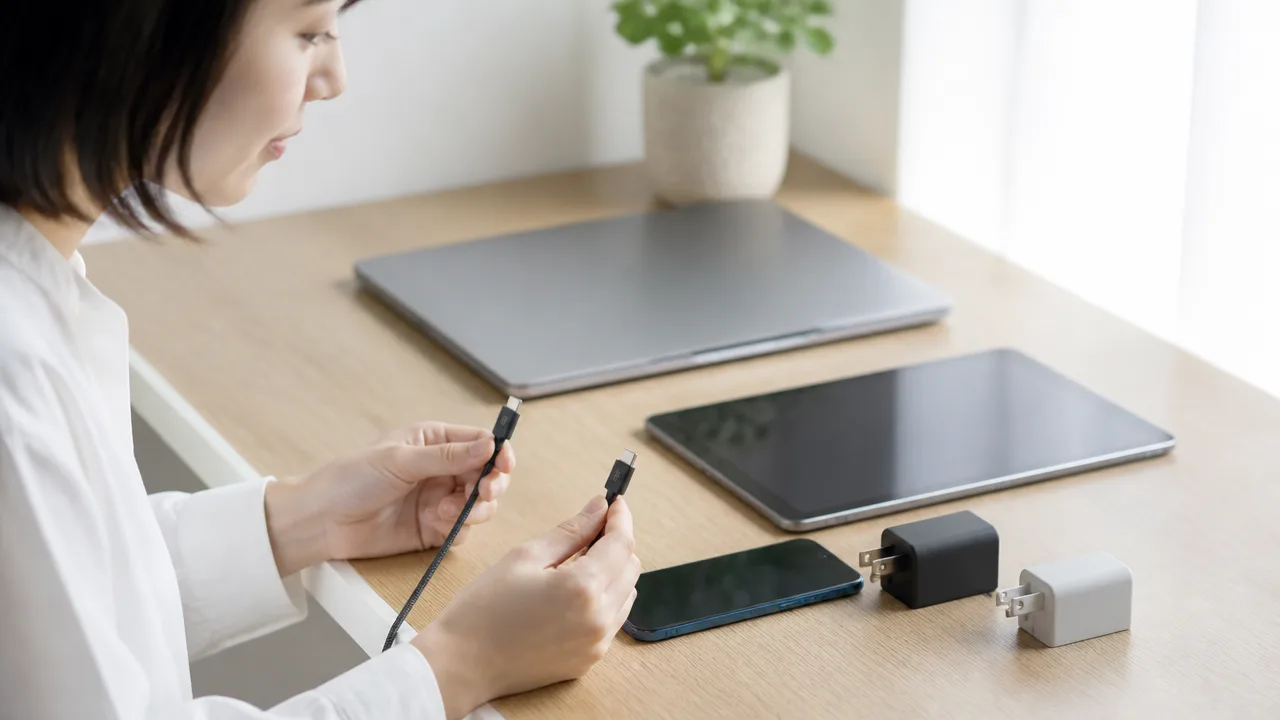
Anker Nano Charger 45W DisplayとNano II 65Wを選ぶときは、充電器の最大出力だけでなく、スマホやノートPCが対応する充電規格も確認することが大切です。
USB PDやPPSに対応していても、端末・ケーブル・充電器の条件がそろわなければ、希望する充電状態にならない場合があります。
「何Wまで出せる充電器か」ではなく、「自分の機器がどの規格で何Wまで受け取れるか」を基準にすると、選びやすくなります。
| 確認するもの | 見るポイント |
|---|---|
| スマホ・タブレット | USB PDまたはPPSへの対応、受け取れる最大入力 |
| ノートPC | USB-C充電の可否、メーカー推奨の出力、対応規格 |
| USB-Cケーブル | 必要な電力に対応しているか、5Aケーブルが必要な機器か |
| 充電器 | USB PD・PPSの対応状況と、各規格で出せる出力 |
iPhoneやAndroidは端末側の上限に合わせて充電される
iPhoneやAndroidスマホを接続した場合、充電器が45Wや65Wに対応していても、常にその出力で充電されるわけではありません。
実際の出力は、端末が受け取れる上限や充電規格、バッテリー残量、本体温度などをもとに自動で調整されます。
そのため、高出力の充電器を使ったからといって、端末側の対応範囲を超える電力が送られる心配は基本的にありません。
iPhoneではUSB PDへの対応を確認し、AndroidではUSB PDに加えてPPS対応が充電の条件になる機種もあります。
PPSは、端末の状態に合わせて電圧や電流を細かく調整しやすい規格です。
Androidの急速充電はメーカーや機種ごとに条件が異なるため、端末の商品ページや取扱説明書で確認するのが確実です。
- iPhoneはUSB PDでの充電に対応しているかを確認します。
- AndroidはUSB PDだけでなく、PPSへの対応も確認します。
- 独自の充電方式を採用する機種では、汎用充電器での出力が変わる場合があります。
普段使っているスマホが必要とする規格に合っていれば、45W DisplayでもNano II 65Wでも、端末に合わせた出力で充電されます。
Samsungの45W急速充電には対応規格と5Aケーブルの確認が必要
Samsungの一部スマートフォンで45Wクラスの急速充電を利用したい場合は、充電器だけでなくPPSへの対応状況を確認しましょう。
さらに、機種や充電条件によっては、5Aに対応したUSB-Cケーブルが求められます。
見た目がUSB-C端子のケーブルでも、対応できる電流には違いがあります。
45W相当の充電に必要な条件を満たしていないケーブルを使うと、端末と充電器が使える範囲で出力が調整されます。
これは故障ではなく、安全性を考慮して機器同士が充電条件を判断するためです。
- Samsung端末がUSB PD PPSによる45W充電に対応しているかを確認します。
- 選ぶ充電器がPPSに対応しているかを商品仕様で確認します。
- USB-Cケーブルが5A対応か、必要な電力に対応しているかを確認します。
- 端末の画面表示や取扱説明書で、充電状態を確認します。
特にSamsung端末を主に充電するなら、充電器・端末・ケーブルの3つをまとめて確認することが大切です。
購入前には、Anker Nano Charger 45W DisplayとNano II 65Wそれぞれの商品仕様に記載されたPPSの対応範囲も見比べると安心です。
ノートPCではメーカー推奨の出力と充電規格をチェックする
ノートPCをUSB-Cで充電したい場合は、まずPC本体がUSB-C充電に対応しているかを確認します。
USB-C端子が付いていても、映像出力やデータ転送専用で、充電には対応していない機種もあります。
また、USB-C充電に対応していても、メーカーが推奨する出力より低い充電器では、使用状況によって充電の進み方が変わることがあります。
資料作成や動画視聴などの軽い作業では使えても、負荷のかかる作業中は必要な電力が大きくなる場合があります。
そのため、ノートPC用として選ぶなら、メーカー推奨の電力とUSB PD対応の有無を確認しておくと判断しやすくなります。
| 使い方 | 確認しておきたいこと |
|---|---|
| 外出先で短時間だけ使う | PCが45W程度のUSB PD充電に対応しているか |
| 自宅や職場でPC作業をする | メーカー推奨の出力を満たしているか |
| 高性能なノートPCを使う | 必要な出力、USB PDの対応条件、付属充電器の仕様 |
Nano II 65Wは、45Wを超える入力に対応したノートPCを使う場合に、仕様を満たせるか確認したい選択肢です。
一方で、ノートPC側の推奨出力が45W程度であれば、45W Displayでも用途に合う可能性があります。
最終的には、充電器の数字だけで決めず、端末の推奨仕様に合うかどうかを優先して選びましょう。
価格・在庫等は取得時点の情報です。
商品情報取得:
発熱が気になる人は温度表示と保護機能を比較する
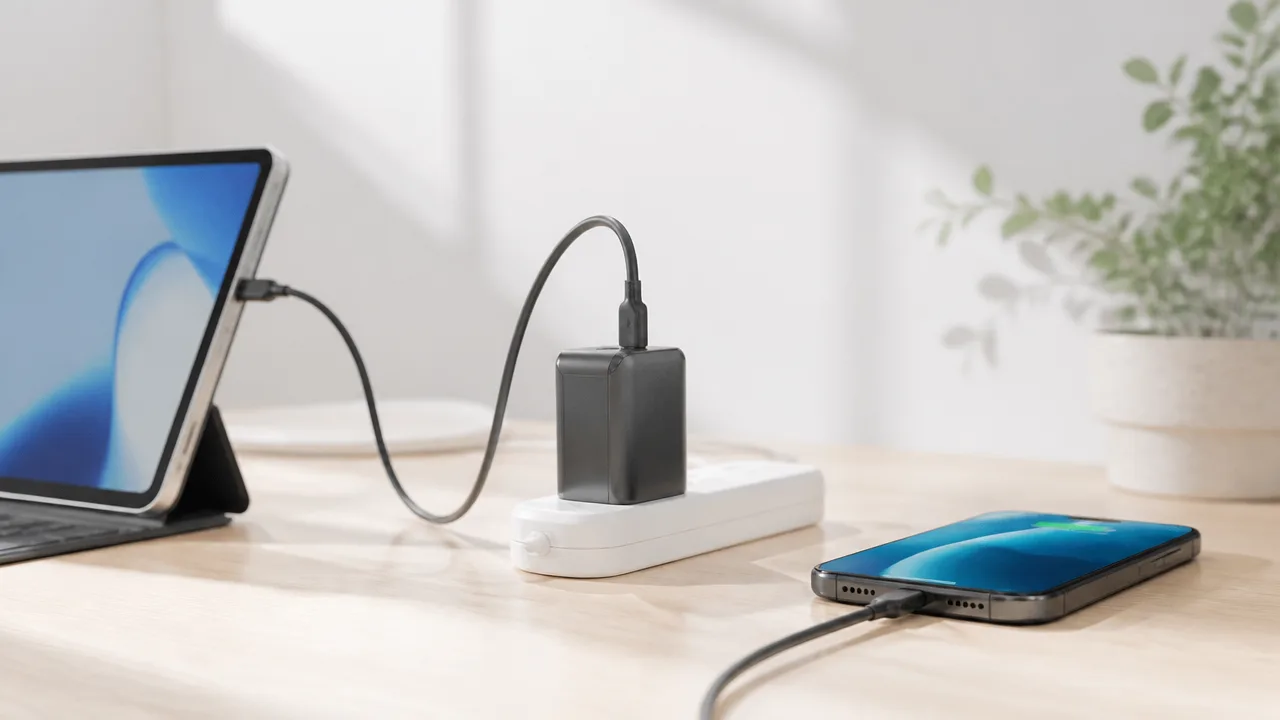
充電中の熱が気になるなら、本体の状態を目で確認できる45W Displayは選びやすいモデルです。
Nano II 65Wも各種の保護機能を備えていますが、温度を画面で確認したい場合は、表示機能の有無が大きな違いになります。
ただし、充電器の温度は使う場所や接続する機器、ケーブルの状態でも変わるため、日頃の置き方にも気を配ることが大切です。
45W Displayは本体温度を画面で把握しやすい
Anker Nano Charger (45W, Display, スイングプラグ)は、ディスプレイで充電状況に加えて本体温度を確認できる点が特徴です。
数値を見ながら状態を把握できるので、充電器が温かく感じたときにも、感覚だけに頼らずに様子を確認しやすいでしょう。
とくに、外出先のカフェや旅行先など、いつもと異なる環境で充電する機会が多い人には便利な機能です。
一方のNano II 65Wは、本体に表示画面を搭載しないシンプルな設計です。
そのため、充電中の状態を画面で確かめたいか、それとも表示がなくてもコンパクトな充電器として使えればよいかで、感じる使いやすさが変わります。
| 確認したいポイント | 45W Display | Nano II 65W |
|---|---|---|
| 本体温度の確認 | 画面表示で把握しやすい | 画面表示はないため、本体の状態や使用環境を見ながら確認する |
| 充電中の見やすさ | 情報をひと目で確認したい人に向く | 必要最低限のシンプルさを重視する人に向く |
| 温かさを感じたとき | 表示を参考に充電状況を確認できる | いったん使用環境を確認し、必要に応じて充電を中断する |
なお、充電器が使用中にある程度温かくなること自体は、電力を変換する製品の性質上、起こり得ることです。
ただし、触れ続けにくいほど熱く感じる場合や、普段と異なるにおい、変色などが見られる場合は、そのまま使い続けず、電源から外して状態を確認してください
保護充電モードは充電速度とのバランスを取りたいときに役立つ
45W Displayには、状況に応じて保護を重視した充電モードを選べる機能があります。
短時間で充電を進めることよりも、本体の温度を気にしながらゆっくり充電したい場面で使いやすいでしょう。
たとえば、就寝前にスマートフォンをつなぐときや、暑い時期の室内で長めに充電するときは、こうしたモードが選択肢になります。
ただし、保護を優先する設定では、通常時と比べて充電の進み方がゆるやかに感じられる場合があります。
急いでいるときは通常の充電、時間に余裕があるときは保護を意識した充電というように、予定に合わせて使い分けるとよいでしょう。
- 出発前など、短時間で充電したいときは充電速度を優先します。
- 就寝中や長時間つなぐときは、保護を意識した設定を検討します。
- 室温が高い日や本体が温かく感じるときは、充電環境もあわせて見直します。
Nano II 65Wを使う場合も、製品に搭載された保護機能に任せきりにするのではなく、熱がこもりにくい場所で使う意識が大切です。
保護機能は万一に備えるためのものなので、日常的には無理のない環境で充電することを基本にしましょう。
使用中は通気を確保し、布や荷物で覆わないようにする
どちらの充電器でも、発熱を抑えるためには周囲の空気が流れる場所に置くことが基本です。
コンセント周りを衣類、寝具、ポーチ、紙袋などで覆うと、熱が逃げにくくなることがあります。
とくにベッドやソファの近くで充電する場合は、充電器やケーブルが布の下に入り込んでいないか確認しておくと安心です。
- 平らで安定した場所に充電器を接続します。
- 充電器の周囲に布、衣類、書類、バッグを置かないようにします。
- 水気のある場所や、直射日光が当たり続ける場所は避けます。
- 傷みやゆるみがあるケーブルは使用を控えます。
- 長時間使ったあとに持ち運ぶ際は、本体が落ち着いてから扱います。
45W Displayは表示を見ながら状態を確認したい人に、Nano II 65Wは画面の有無よりも基本的な使い方を丁寧に守りたい人に向きます。
どちらを選ぶ場合でも、充電器を覆わず、温かさに違和感がないかときどき確認するだけで、より気持ちよく使いやすくなります。
価格差と使う機器を照らし合わせると選びやすい

選ぶポイントは、単純に安いほうではなく、普段もっとも充電する機器に合う出力と使い勝手を得られるかです。
スマホやタブレットが中心なら表示機能と持ち運びやすさを備えた45W Displayを、ノートPCを日常的に充電するならNano II 65Wを候補にすると判断しやすくなります。
販売価格は時期や販売店によって変わるため、購入するタイミングで本体価格だけでなく、付属品や保証内容までまとめて確認するのがおすすめです。
| 重視したいこと | 選びやすいモデル | 考え方 |
|---|---|---|
| スマホの充電状況を目で確認したい | 45W Display | 表示機能を日々の使いやすさにつなげやすいためです。 |
| 外出先へ気軽に持ち出したい | 45W Display | 荷物をできるだけ軽くまとめたい場面に向きます。 |
| ノートPCを充電する機会が多い | Nano II 65W | 高めの出力を必要とする機器との組み合わせを検討しやすいためです。 |
| 価格を抑えつつ必要な性能を選びたい | 使う機器次第 | 手持ちの端末で出力を活かせるか確認してから決めます。 |
スマホ中心なら機能と携帯性に優れる45W Displayを選びやすい
スマホ、ワイヤレスイヤホン、タブレットなどの充電が中心なら、45W Displayは毎日の充電に取り入れやすい選択肢です。
とくに、充電中の状態を画面で確認できる点に魅力を感じるなら、価格差があっても納得しやすいでしょう。
「いま充電できているかをさっと見たい」という使い方では、表示機能があること自体が安心感につながります。
旅行、出張、通学などで充電器を持ち歩く人も、コンパクトにまとめやすいモデルを選ぶと準備の負担を減らせます。
一方で、ノートPCをほぼ使わず、スマホの充電がメインであれば、必要以上に高い出力へこだわらなくても満足できる場合があります。
購入前には、スマホのほかに将来充電したいタブレットやゲーム機があるかも考えておくと、選んだあとに迷いにくくなります。
- スマホの充電状態を目で確認したい人。
- バッグやポーチに入れて持ち歩く機会が多い人。
- スマホとタブレットを中心に使っている人。
- 日常の充電でわかりやすさを大切にしたい人。
ノートPCの充電頻度が高いならNano II 65Wの出力を活かしやすい
自宅でも外出先でもノートPCを使い、充電器を共用したい人にはNano II 65Wが向いています。
ノートPCはスマホより高い入力を求める機種があるため、対応する出力に余裕がある充電器を選ぶことで、用途に合わせやすくなります。
ノートPC側が必要とする入力に対応しているかを確認したうえで選ぶことが大切です。
たとえば、仕事や授業でノートPCを毎日持ち運ぶ場合は、専用の充電器を複数用意するよりも、スマホにも使える1台にまとめたいと感じるかもしれません。
そのような場合は、Nano II 65Wの出力を活かしやすく、充電環境をすっきりさせる選択につながります。
ただし、手持ちのノートPCが高い出力に対応していない場合は、65Wの性能を十分に使い切れないこともあります。
購入前にノートPCのメーカー案内や付属充電器の表示を見て、必要な出力を確認しておくと安心です。
- ノートPCを充電する頻度が高い人。
- 外出先でもノートPCの充電を済ませたい人。
- スマホ用とノートPC用の充電器をできるだけ兼用したい人。
- 表示機能よりもノートPCとの相性を優先したい人。
販売価格・付属品・保証内容を購入時点で比較する
同じ製品でも販売店やセール時期によって価格が変わるため、気になるモデルを見つけたら購入直前に比較しましょう。
本体価格だけを見るのではなく、必要なケーブルをすでに持っているか、別途そろえる必要があるかまで考えると、実際の出費を把握しやすくなります。
充電器は手持ちのケーブルとの組み合わせも大切なので、端子の種類や対応する充電規格を確認しておくとスムーズです。
また、保証の期間や利用条件、問い合わせ先は販売ページや公式案内でチェックしておくと、購入後の不安を減らせます。
- 普段充電する機器を書き出します。
- スマホ中心か、ノートPC中心かを決めます。
- 手持ちのケーブルで使えるかを確認します。
- 購入時点の本体価格と必要な追加費用を比べます。
- 販売店ごとの付属品と保証内容を確認します。
45W Displayは、見やすさや持ち運びやすさに価値を感じる人にとって選びやすいモデルです。
Nano II 65Wは、ノートPCでの利用機会が多く、出力を優先したい人が検討しやすいモデルです。
自分の充電シーンで使わない機能や性能に費用をかけすぎないことが、満足できる1台を選ぶ近道になります。
まとめ
この記事のポイントをまとめます。
- 45W DisplayとNano II 65Wの主な違いは、表示機能・携帯性・最大出力です。
- 45W Displayは、充電状況や本体温度を画面で確認しやすく、持ち歩きにも便利です。
- Nano II 65Wは、ノートPCを充電したい人や出力に余裕を求める人に向いています。
- 実際の充電ペースは、充電器の出力だけでなく、接続する機器の対応入力にも左右されます。
- 重量は45W Displayが約72g、Nano II 65Wが約112gで、軽さを重視するなら45W Displayが選びやすいです。
- どちらもUSB-Cポートは1つのため、複数台を同時に充電する用途には向きません。
- USB PDやPPSを活かすには、端末とケーブルの対応状況も確認することが大切です。
- 価格だけで決めず、普段もっとも充電する機器に合うモデルを選ぶと後悔しにくくなります。
Anker Nano Charger 45W DisplayとNano II 65Wは、どちらもコンパクトながら使いやすさに配慮されたUSB-C充電器です。
スマホやタブレットを中心に使い、充電中の状態も見ながら軽快に持ち歩きたいなら、45W Displayがぴったりでしょう。
一方で、外出先でもノートPCを充電することが多く、より高い出力を重視したいならNano II 65Wを検討してみてください。
まずは手持ちの機器が必要とする出力、対応規格、ケーブルの仕様を確認すると、自分に合う一台を選びやすくなります。
毎日の充電を少し快適にできるモデルを、使う場面に合わせて選んでみてください。
価格・在庫等は取得時点の情報です。
商品情報取得: