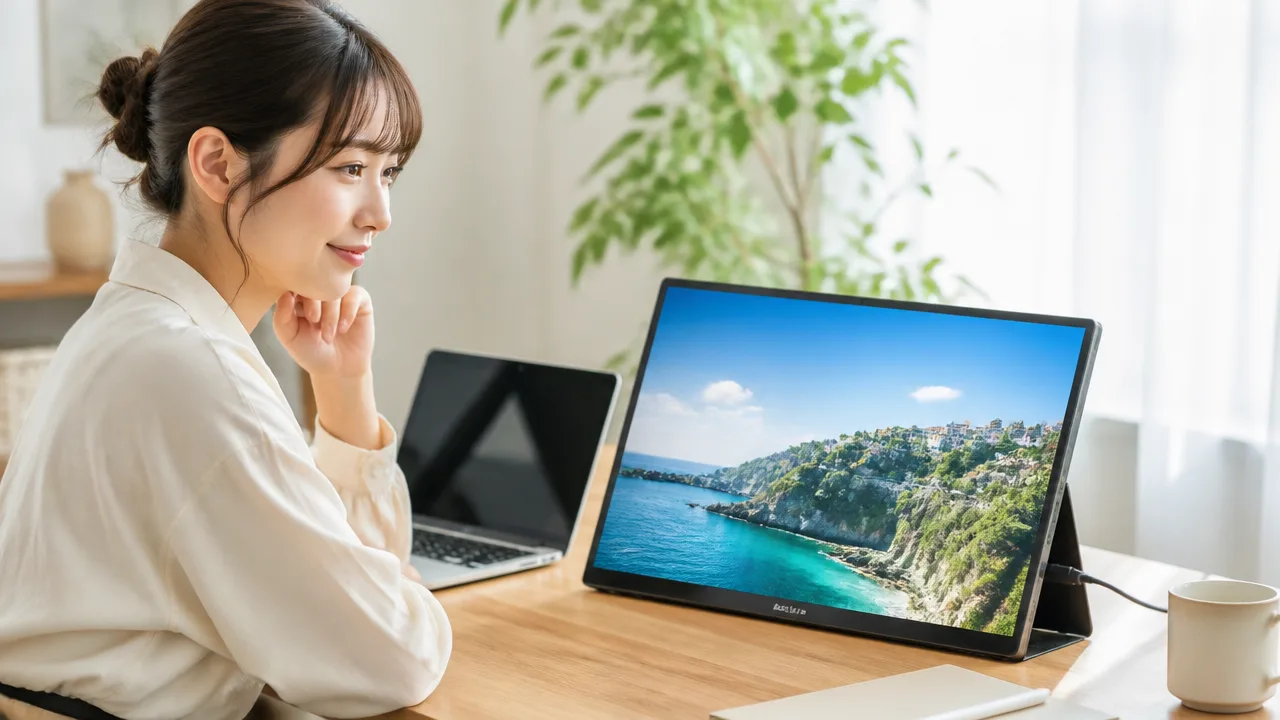
「外出先でもノートパソコンの画面を広く使いたい」「映画やゲームをきれいな映像で楽しめるモバイルモニターがほしい」と感じていませんか。
OLEDモバイルモニターは、深みのある黒と鮮やかな色合いが魅力ですが、画面サイズや解像度、接続端子、持ち運びやすさなど、確認したいポイントが多くて迷いやすいアイテムです。
とくにUSB Type-Cは端子の形が同じでも映像出力の可否が機器によって異なるため、購入してから困らないように、使いたいパソコン・ゲーム機・スマートフォンとの接続条件を確認しておくことが大切です。
この記事では、おすすめのOLEDモバイルモニター7選を比較しながら、持ち運び向きの13.3型から、大画面・高解像度・2画面タイプまで用途に合う選び方をやさしく解説します。
自分にぴったりの1台を見つけて、仕事も趣味もより快適な画面環境に整えましょう。
この記事でわかること
- おすすめOLEDモバイルモニター7製品の特徴と比較ポイント
- 13.3型と15.6型・16型の選び分け方
- USB Type-C・HDMIで接続する際に確認したい条件
- 色性能・ゲーム性能・持ち運びやすさなど、用途別に見る選び方
OLEDモバイルモニターおすすめ7選を一覧で比較
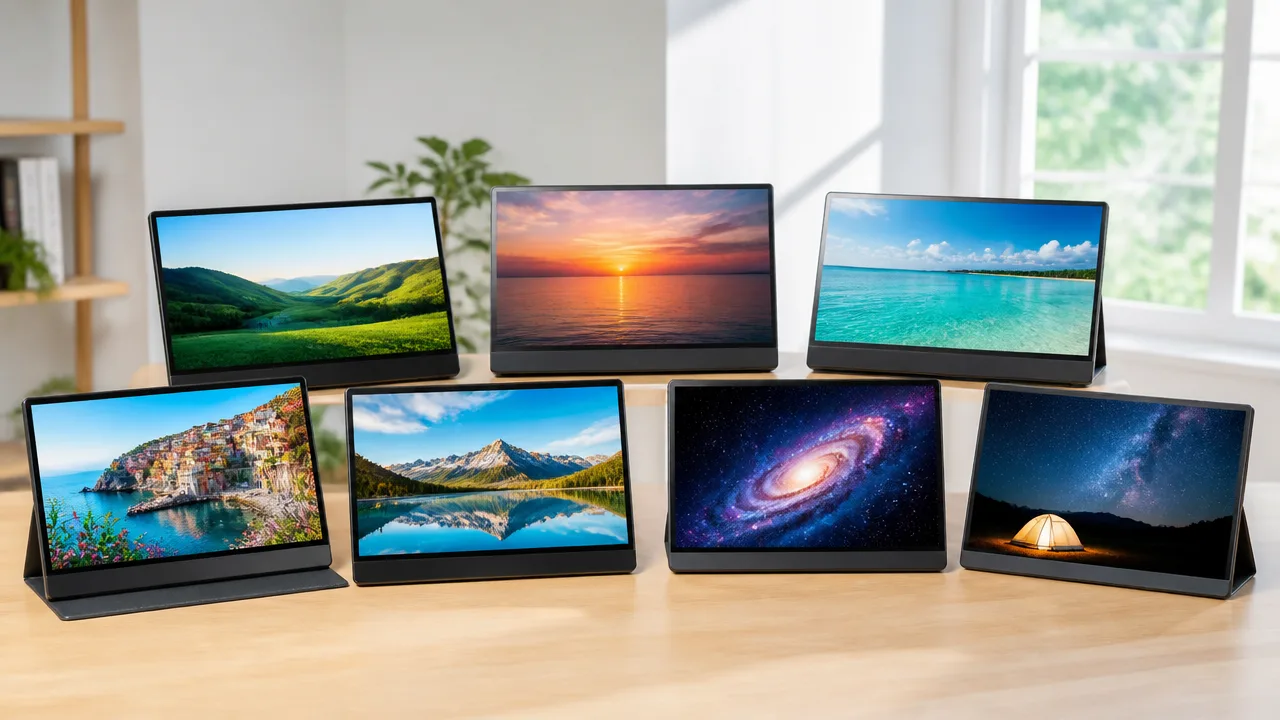
OLEDモバイルモニターは、持ち運びやすさを重視するなら13.3型、作業領域や映像の迫力を求めるなら15.6型以上を中心に選ぶのがおすすめです。
まずは、画面サイズ・解像感・タッチ操作の有無・2画面での使いやすさに注目して、用途に合う1台を絞り込みましょう。
OLEDパネルを採用したモバイルモニターは、黒の表現が引き締まりやすく、写真・動画・ゲームなどをきれいな画面で楽しみたいときにぴったりです。
ここでは、携帯性を重視したモデルから、広い画面で作業しやすいモデルまで、おすすめのOLEDモバイルモニター7選を比較しやすくまとめました。
| 商品名 | 画面サイズの目安 | 特徴 | おすすめの人 |
|---|---|---|---|
| ASUS ZenScreen OLED MQ13AH | 13.3型 | 薄型で持ち運びやすく、ビジネスにもなじみやすいデザイン | 外出先でノートパソコンの画面を広げたい人 |
| UPERFECT 13.3インチ 4K OLEDタッチモニター | 13.3型 | 高精細な表示とタッチ操作に対応したモデル | 写真確認や直感的な操作をしたい人 |
| Intehill U13NA | 13.3型 | 高解像度表示を楽しみやすく、映像視聴にも向く | コンパクトさと精細感を両立したい人 |
| EVICIV 13.3インチ OLEDモバイルモニター | 13.3型 | 持ち歩き用として選びやすく、幅広い機器とつなげやすい | パソコンやゲーム機で兼用したい人 |
| ASUS ZenScreen OLED MQ16AH | 15.6型 | 見やすさと携帯性のバランスを取りやすい大きめサイズ | 文字作業も動画視聴も快適にしたい人 |
| ViewSonic VX1656-2K-OLED | 15.6型 | 高精細な画面で、映像やゲームを楽しみやすい | 画質と表示のなめらかさを重視する人 |
| ASUS ZenScreen Duo OLED MQ149CD | 14型×2画面 | 上下に広げられる2画面構成で、表示領域を増やしやすい | 外出先でも複数の資料を並べて作業したい人 |
迷ったら、持ち運び中心なら13.3型、作業効率も重視するなら15.6型以上を目安にすると選びやすくなります。
カフェやコワーキングスペース、出張先などへ気軽に持ち出したい場合は、バッグに収まりやすい13.3型が便利です。
一方で、表計算ソフトの列を広く表示したいときや、動画編集時にタイムラインを見やすくしたいときは、ひと回り大きい15.6型が候補になります。
- 仕事用のサブ画面:ASUS ZenScreen OLED MQ13AH、ASUS ZenScreen OLED MQ16AH
- 高精細な写真・映像表示:UPERFECT 13.3インチ 4K OLEDタッチモニター、Intehill U13NA
- ゲーム機との接続:EVICIV 13.3インチ OLEDモバイルモニター、ViewSonic VX1656-2K-OLED
- 複数の画面を使った作業:ASUS ZenScreen Duo OLED MQ149CD
タッチ操作を使いたいならUPERFECTのようなタッチ対応モデル、マウスやキーボードを中心に使うなら非タッチモデルも含めて検討するとよいでしょう。
タッチ機能がないモデルは、そのぶん画面を見ることに集中しやすく、パソコンの拡張ディスプレイとしてシンプルに使いたい人にも向いています。
また、ゲームや動画視聴用として選ぶ場合は、画面の美しさだけでなく、接続したい機器に対応しているかも大切です。
パソコン・スマートフォン・タブレット・家庭用ゲーム機など、主に何とつなぐのかを先に決めておくと、購入後の使いにくさを減らせます。
なお、同じシリーズ名でも販売時期や販売店によって付属品、端子構成、対応機能が異なる場合があります。
気になるモデルを見つけたら、購入前に公式情報や販売ページで最新の仕様を確認すると安心です。
価格・在庫等は取得時点の情報です。
商品情報取得:
持ち運びやすい13.3型のおすすめOLEDモバイルモニター4選
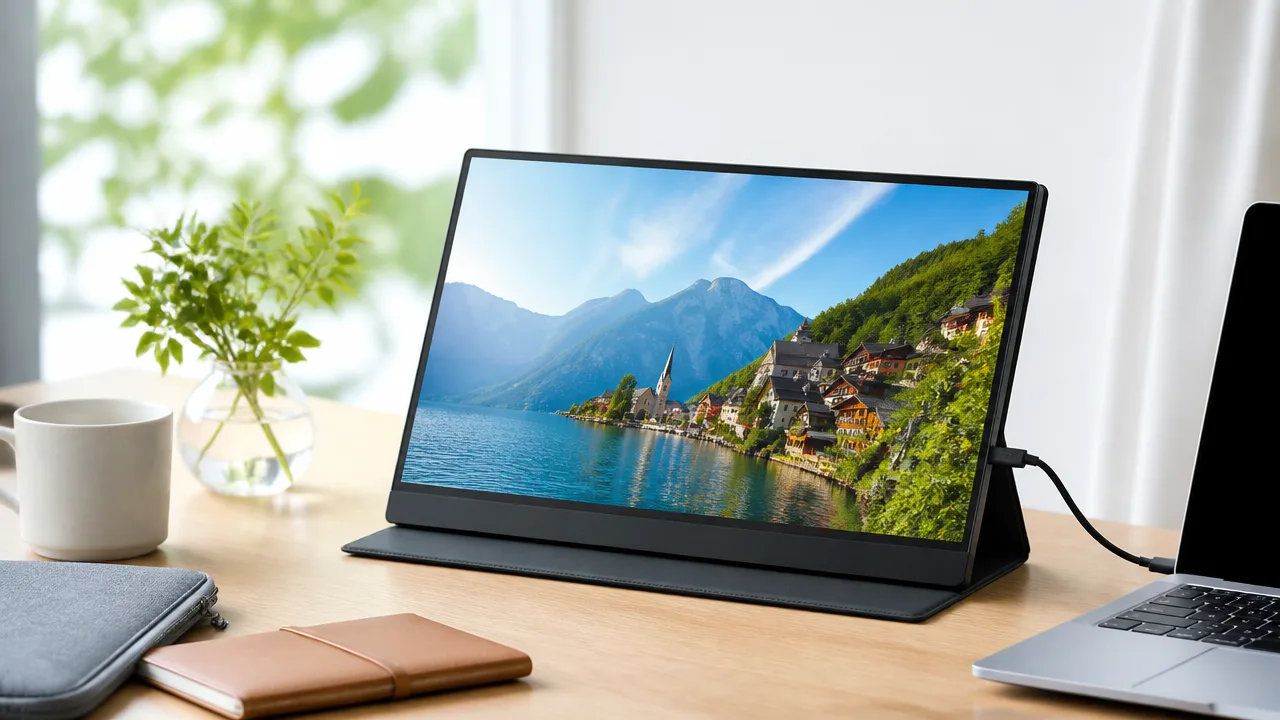
持ち運びを優先しながら、OLEDならではの黒の表現や色の鮮やかさも楽しみたいなら、13.3型のモバイルモニターが候補になります。
なかでも、仕事用として扱いやすいASUS、映像表示にこだわりやすいIntehill、手軽に取り入れやすいINNOCN、国内ブランドのJAPANNEXTは、それぞれ魅力が異なります。
バッグに入れて外出先へ持ち出すシーンを想定し、画面の見やすさだけでなく、本体の扱いやすさや付属品も含めて選ぶと満足しやすいでしょう。
| モデル | 特徴 | おすすめな人 |
|---|---|---|
| ASUS ZenScreen OLED MQ13AH | 持ち運びやすさと上品なデザインを両立しやすい | ノートパソコンと並べて仕事に使いたい人 |
| Intehill F13NA | 色の豊かさを活かした表示を楽しみやすい | 写真や動画をきれいに確認したい人 |
| INNOCN 13K1F | 日常使いに取り入れやすいシンプルなOLEDモデル | 初めてOLEDモバイルモニターを検討する人 |
| JAPANNEXT JN-MD-OLED133FHDR | 映像コンテンツも作業画面も見やすく表示しやすい | 仕事と趣味のどちらにも使いたい人 |
ASUS ZenScreen OLED MQ13AH
ASUS ZenScreen OLED MQ13AHは、外出先でノートパソコンの作業領域を増やしたい人に向くモバイルモニターです。
ZenScreenシリーズらしいすっきりした見た目で、カフェやコワーキングスペースでも置きやすい一台といえます。
OLEDパネルにより、文書作成や表計算だけでなく、動画の暗い場面や写真の細かな色合いも見やすいのが魅力です。
仕事用のサブディスプレイは機能が多すぎるより、必要なときにすぐ開いて使えることが大切です。
本モデルは、仕事用の持ち物をできるだけスマートにまとめたい人や、デザイン性も大切にしたい人におすすめです。
- 外出先でノートパソコンの画面を広げたい人
- ビジネスシーンになじむ見た目を重視する人
- 作業と動画視聴を一台で楽しみたい人
Intehill F13NA
Intehill F13NAは、OLEDの豊かな発色を活かして、画像や映像を楽しみたい人にぴったりなモデルです。
画面の色味やコントラストを確認したい場面では、黒が浮きにくく、メリハリを感じやすいOLEDのよさを活かせます。
自宅ではパソコンの拡張画面として使い、外出時にはバッグへ入れて持ち出すという使い方にもなじみます。
特に、SNS用の画像を確認したり、動画をゆっくり観たりするときは、コンパクトでも映像の印象を大切にしたい人に向いています。
色の見え方は周囲の照明や接続する機器の設定によっても変わるため、購入後は自分が見やすい明るさに調整するとよいでしょう。
- 写真や動画を鮮やかに表示したい人
- 仕事用と趣味用を兼ねた一台がほしい人
- コンパクトな画面でも映像の美しさを重視したい人
INNOCN 13K1F
INNOCN 13K1Fは、OLEDモバイルモニターを日常に取り入れたい人が検討しやすいモデルです。
13.3型はデスク上で圧迫感が出にくく、ノートパソコンの横に置いても視線移動を抑えやすいサイズ感です。
メールや資料を片方の画面に表示しながら、もう一方で作業を進めるといった使い方にも役立ちます。
また、休憩時間には動画や配信コンテンツを見るなど、作業からリラックスタイムまで使い道を広げやすいのもポイントです。
はじめて選ぶ場合は、本体の薄さだけで判断せず、スタンドや保護ケースを含めた持ち歩きやすさを販売ページで確認しておくと安心です。
- サブディスプレイのある作業環境を試したい人
- コンパクトさと映像のきれいさを両立したい人
- 仕事以外に動画視聴でも活用したい人
JAPANNEXT JN-MD-OLED133FHDR
JAPANNEXT JN-MD-OLED133FHDRは、普段のパソコン作業に加えて、映像コンテンツも楽しみたい人におすすめです。
OLED特有のコントラスト感により、明るい部分と暗い部分が混ざる映像でも、場面の雰囲気を感じ取りやすくなります。
コンパクトなモニターは設置のハードルが低いため、自宅のデスクだけでなく、旅行先や実家で一時的に作業したいときにも便利です。
国内ブランドの製品を候補にしたい人や、購入前に日本語の情報を確認しながら選びたい人にも向いています。
ただし、付属のケースやケーブル、本体の操作方法は販売時期によって案内が変わることがあるため、購入するページの最新情報を確認してから選びましょう。
- 資料作成と映像視聴の両方に使いたい人
- 自宅と外出先で同じモニターを使いたい人
- 日本語の製品情報を確認しながら選びたい人
大画面・高解像度・2画面対応のおすすめOLEDモバイルモニター3選
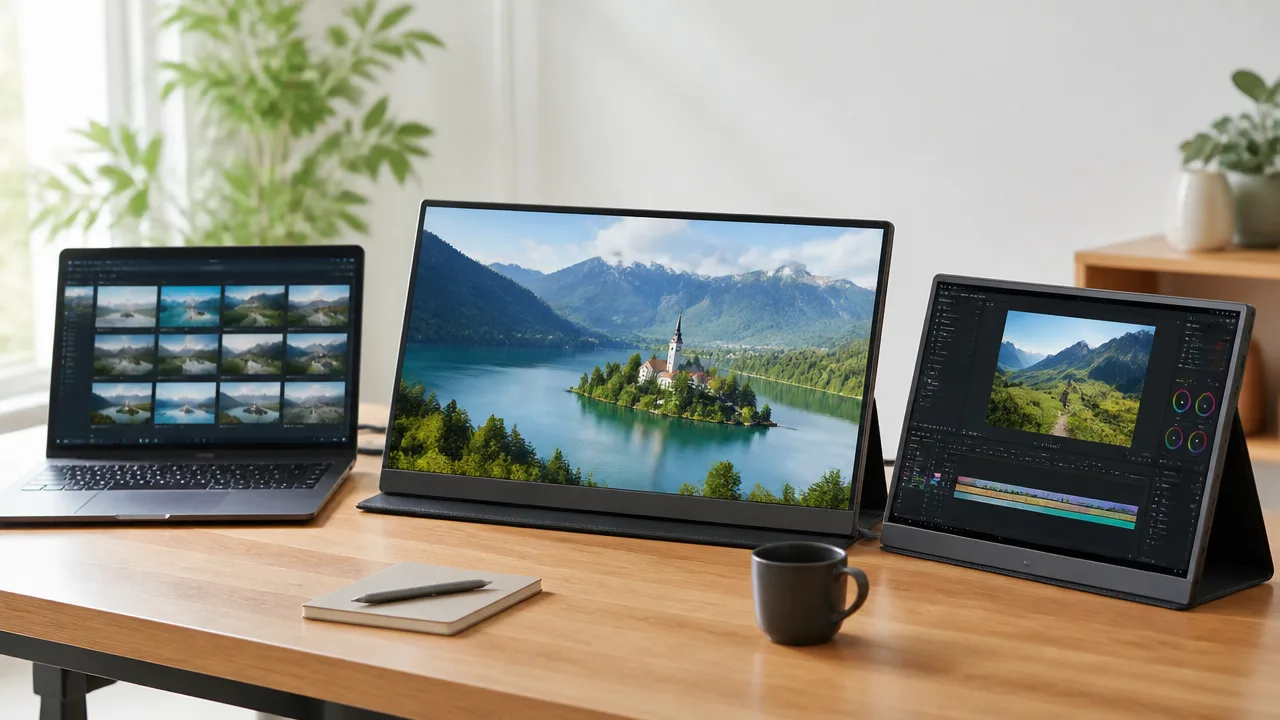
作業領域を広げたい人には、15.6型の大きめモデルや高解像度モデル、2画面を一体化したモデルがおすすめです。
資料を並べて確認したいなら大画面・高解像度、複数の作業を同時に進めたいなら2画面タイプのように、使いたい場面から選ぶと満足しやすくなります。
ここでは、デスクワークからクリエイティブな作業、外出先でのマルチタスクまで活用しやすい3製品を紹介します。
| 製品名 | 注目したい特徴 | おすすめの使い方 |
|---|---|---|
| ASUS ZenScreen OLED MQ16AH | ゆとりのある15.6型画面 | ノートパソコンの作業画面を広げたいとき |
| ASUS ZenScreen Duo OLED MQ149CD | 上下に2画面を配置できる構造 | 複数の資料やアプリを同時に見たいとき |
| JAPANNEXT JN-MD-OLED156UHDR-T | 高精細表示とタッチ操作に対応したモデル | 細かな画像・文字を扱う作業や直感的な操作 |
ASUS ZenScreen OLED MQ16AH
ASUS ZenScreen OLED MQ16AHは、コンパクトなノートパソコンと組み合わせても見やすい、15.6型クラスのOLEDモバイルモニターです。
画面が小さすぎると感じやすい人にとって、作業用の表示スペースを無理なく増やしやすいサイズ感が魅力です。
たとえば、片方の画面にオンライン会議を表示しながら、もう片方でメモや資料を開くと、画面の切り替え回数を減らせます。
表計算ソフトの横長の表を確認したり、文章作成中に参考資料を横に置いたりする場面にも取り入れやすいでしょう。
映像を見る時間も大切にしたい人なら、仕事用だけに限定せず、動画や写真をゆったり楽しむためのサブ画面として使う方法もあります。
薄型のモバイルモニターでありながら表示範囲には余裕がほしい人や、自宅での作業環境を手軽に整えたい人に向いています。
- ノートパソコンの画面だけでは資料が見づらい人
- 会議・メモ・資料確認を同時に進めたい人
- 持ち運べる大きめ画面を探している人
ASUS ZenScreen Duo OLED MQ149CD
ASUS ZenScreen Duo OLED MQ149CDは、上下に並んだ2つの画面を活用できる、作業を同時進行したい人にぴったりのモデルです。
1枚の外部モニターでは足りないと感じる場合でも、2画面を使い分けることで、表示内容を整理しながら作業を進めやすくなります。
上の画面に調べものや会議画面を表示し、下の画面に文書作成画面やチャットを置くなど、自分の作業の流れに合わせて配置できるのが便利です。
画面を何度も切り替えなくてよいため、複数のアプリや資料を行き来する機会が多い人にもおすすめです。
また、縦方向に表示領域を増やせるので、長い文書やタイムライン形式の画面を確認したいときにも活用しやすいでしょう。
一般的なモバイルモニターより設置時の存在感は出やすいため、出先でも本格的な2画面環境をつくりたいかをイメージして選ぶのがおすすめです。
- 複数のアプリを常に開いて作業する人
- 外出先でもデュアルディスプレイ環境を使いたい人
- 資料参照と入力作業を分けて進めたい人
JAPANNEXT JN-MD-OLED156UHDR-T
JAPANNEXT JN-MD-OLED156UHDR-Tは、15.6型クラスの画面で高精細な表示を求める人におすすめのOLEDモバイルモニターです。
細かな文字や画像を確認する作業では、表示の精細さが役立つ場面があり、資料の細部までチェックしたいときにも重宝します。
画像編集の途中経過を確認したり、デザインデータを拡大せずに見渡したりしたい人にとって、表示の広さと細かさを両立しやすい点が魅力です。
タッチ操作に対応するモデルなので、対応する機器や環境であれば、画面に触れて直感的に操作したい場面でも活用できます。
キーボードやマウスだけでは操作しにくい資料の確認、画像の拡大・縮小、プレゼンテーション時の簡単な操作などにも取り入れやすいでしょう。
ただし、高精細な表示を活かすには、使用するパソコン側の表示設定も確認しておくことが大切です。
画面の見やすさだけでなく、細部を扱う作業のしやすさも重視したい人は候補に入れてみてください。
- 画像やデザインの細かな部分を確認したい人
- 高精細な外部画面で作業したい人
- タッチ操作を活用できるモバイルモニターを探している人


価格・在庫等は取得時点の情報です。
商品情報取得:
OLEDは深い黒と鮮やかな色を楽しみたい人に向いている
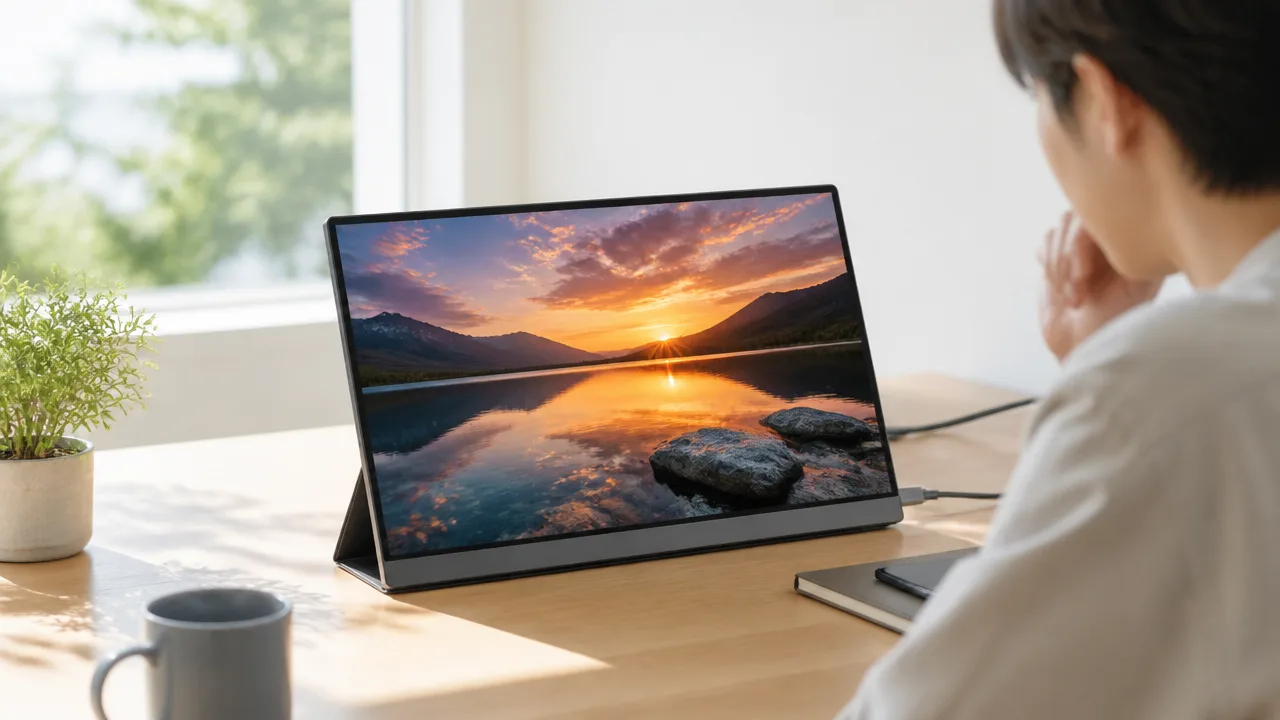
OLEDモバイルモニターは、映像の黒をしっかり沈ませ、明るい色を印象的に見せたい人に向いています。
映画や写真、ゲームなどを臨場感のある画面で楽しみたい場合は、一般的なIPS液晶とは異なる表示の魅力を感じやすいでしょう。
一方で、価格や長時間の同じ画面表示への配慮も必要なので、使い方に合うかを考えて選ぶことが大切です。
黒の表現とコントラストが一般的なIPS液晶との大きな違い
OLEDは画素ごとに発光を調整する方式のため、黒を表示する部分の光を抑えやすい特徴があります。
そのため、暗い場面では黒が白っぽく浮きにくく、明るい部分との違いをはっきり感じやすくなります。
夜景や宇宙の映像、暗いシーンが多い映画では、奥行きのある画面を楽しみやすいことがOLEDの魅力です。
一般的なIPS液晶は、見やすい視野角や安定した発色が魅力ですが、黒の沈み込みの表現ではOLEDと印象が異なる場合があります。
| 比較するポイント | OLED | 一般的なIPS液晶 |
|---|---|---|
| 黒の見え方 | 暗部を深く見せやすく、黒の表現にメリハリが出やすいです。 | 表示環境によっては、黒がやや明るく感じられることがあります。 |
| 明暗の印象 | 明るい部分と暗い部分の差を感じやすい傾向があります。 | 自然で見やすい表示を得やすい傾向があります。 |
| 向いている楽しみ方 | 映像作品や写真を印象的に味わいたい場面に向いています。 | 文書作成や幅広い日常作業にもなじみやすいです。 |
映画や写真を色鮮やかな画面で楽しみやすい
OLEDモバイルモニターは、色の鮮やかさや明暗の豊かさを楽しみたい人にも選ばれやすいタイプです。
旅行中に撮った写真を見返すときや、動画配信の作品を観るときは、色彩の違いが画面の満足感につながることがあります。
花や空、街の夜景など、色の幅がある写真では、撮影したときの雰囲気を確認しやすいと感じる人もいるでしょう。
持ち運べる外部画面でも映像の美しさを重視したい人には、OLEDが有力な選択肢になります。
- 移動先のホテルや自宅で映画をゆっくり楽しみたい人です。
- スマートフォンやカメラで撮影した写真を大きな画面で見たい人です。
- ゲームの世界観や映像演出を味わいたい人です。
- 作品の色合いや暗部の雰囲気を確認したい人です。
ただし、画面の見え方の好みには個人差があるため、鮮やかな表示よりも自然で落ち着いた表示が好みなら、比較して検討すると安心です。
薄型化しやすくモバイル用途と相性がよい
OLEDは表示パネルの構造上、薄型の製品に採用されやすく、荷物をすっきりまとめたいモバイル用途とも相性があります。
バッグに入れて持ち出す機会が多い人にとって、画面の美しさだけでなく、取り回しのよさは毎日の使いやすさに関わるポイントです。
ノートパソコンと一緒に持ち歩く場合も、設置したときにデスクまわりが圧迫されにくいモデルなら、カフェや出張先で使いやすいでしょう。
ただし、薄さを重視した製品は画面への力のかかり方に注意したい場合もあります。
持ち運ぶ際は、付属カバーの有無や保護しやすい形状も確認しておくと、きれいな状態で使い続けやすくなります。
価格や焼き付きへの配慮も含めて選ぶ
OLEDモバイルモニターは魅力的な表示を楽しめる一方で、同程度の条件の液晶モニターと比べて価格が高めになることがあります。
映像鑑賞を大切にしたいのか、それとも文書作成などの基本的な作業用として使いたいのかを考えると、予算をかける価値を判断しやすくなります。
また、OLEDでは同じ表示を長時間続ける使い方によって、焼き付きが気になる場合があります。
固定された表示を常に出し続ける用途が中心なら、購入前に製品の案内や保証内容を確認しておくと安心です。
焼き付きへの向き合い方や日常でできる工夫については、後の項目で詳しく解説します。
画面の美しさ、持ち運びやすさ、予算、使い方のバランスを見ながら、自分にとって満足度の高いOLEDモバイルモニターを選んでみてください。
画面サイズと解像度は見やすさ・携帯性のバランスで選ぶ
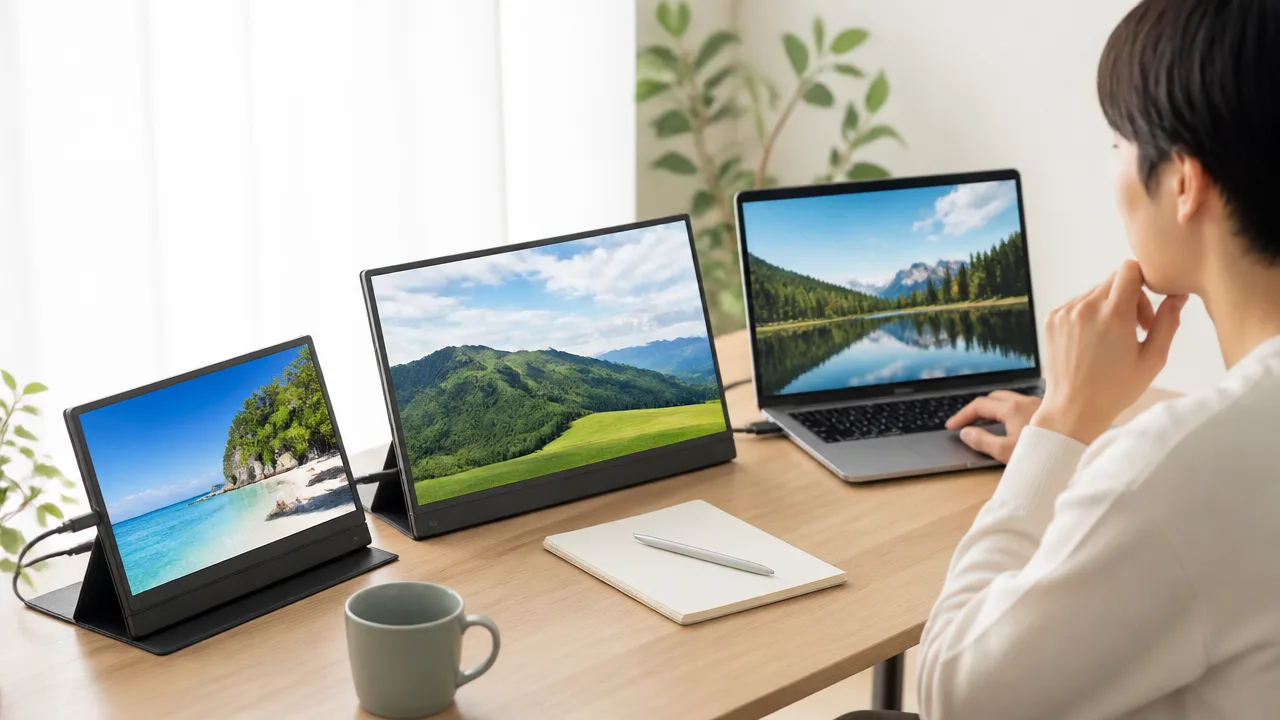
OLEDモバイルモニターは、持ち歩く機会が多いなら13.3型、作業スペースを広く取りたいなら15.6型・16型を目安に選ぶとわかりやすいです。
解像度は普段使いならフルHDで十分ですが、文字や画像を細かく表示したい場合は2K・4Kも候補になります。
画面の大きさだけで決めず、使う場所・表示したい内容・予算を合わせて考えることが、満足しやすい一台につながります。
| 重視したいこと | 選びやすいサイズ・解像度 |
|---|---|
| 荷物をできるだけ軽くしたい | 13.3型・フルHD |
| 資料作成や複数ウィンドウの表示をしやすくしたい | 15.6型・16型・フルHD以上 |
| 細かな文字や画像をくっきり見たい | 2K・4K |
| 映像や写真の精細感を楽しみたい | 15.6型以上・2K・4K |
13.3型は荷物を軽くしたい人におすすめ
13.3型は、ノートパソコンと一緒に持ち歩く人や、外出先で必要なときだけサブ画面を使いたい人に向いています。
一般的なノートパソコンに近い感覚で扱いやすく、バッグへ収めやすいサイズ感が魅力です。
カフェやコワーキングスペースなど、限られた机の上で使う場面でも置きやすいでしょう。
画面がコンパクトなぶん、文書作成、ウェブサイトの確認、オンライン会議中の資料表示といった用途では、視線移動を抑えながら使えます。
一方で、表計算ソフトの列を多く表示したいときや、複数の資料を並べて確認したいときは、作業領域がやや狭く感じられる場合があります。
持ち運びやすさを優先しつつ、ノートパソコンの画面をもう一枚増やしたい人には、13.3型が取り入れやすい選択です。
15.6型・16型は作業領域と見やすさを重視する人向け
15.6型・16型は、文字や表を見やすく表示したい人、画面を広く使って作業したい人におすすめです。
13.3型よりも表示範囲にゆとりがあるため、文章を書きながら参考資料を開く、表の内容を確認しながら入力するといった作業が進めやすくなります。
動画視聴や写真の確認でも、画面サイズによる見やすさを感じやすいでしょう。
ノートパソコンの画面が15型前後なら、近い大きさのモバイルモニターを選ぶことで、左右に並べたときの視線移動が自然になりやすいです。
ただし、画面が大きくなるほど収納時の存在感も増すため、普段使っているバッグに無理なく入るか確認しておくことが大切です。
自宅と外出先のどちらでも使い、作業のしやすさを優先したいなら15.6型・16型が有力です。
フルHDは普段使い、2K・4Kは細かな表示や制作作業に便利
フルHDは、文書作成、ネット閲覧、動画視聴、一般的な事務作業などを中心に使う場合に選びやすい解像度です。
対応する製品が多く、画面サイズとのバランスも取りやすいため、はじめてOLEDモバイルモニターを選ぶ人にもなじみやすいでしょう。
2Kや4Kは、より多くの情報を一度に表示したい場合や、細かな文字・画像を確認したい場合に便利です。
写真の細部を見たり、デザイン制作で表示領域を広く使ったりしたい人は、高解像度モデルを検討する価値があります。
ただし、高解像度だからといって、すべての人にとって見やすくなるとは限りません。
画面が小さいモデルでは文字が細かく表示されることもあるため、パソコン側で表示倍率を調整して使う場面もあります。
- フルHD:文書作成や動画視聴など、日常的な用途に合わせやすいです。
- 2K:フルHDより広い表示領域を求める人に向いています。
- 4K:画像や細かな文字の精細さを重視する人に便利です。
解像度を選ぶときは、数値の大きさだけでなく、画面サイズとの組み合わせで文字の大きさを想像することがポイントです。
価格と必要な性能のバランスを確認する
OLEDモバイルモニターは、画面サイズが大きくなったり解像度が高くなったりすると、価格も上がりやすい傾向があります。
そのため、まずは自分が普段どのような画面表示に困りやすいかを整理してから、必要なサイズと解像度を絞り込むと選びやすくなります。
- 持ち歩き用のサブ画面がほしいなら、13.3型のフルHDを中心に検討します。
- 仕事用に広い表示領域がほしいなら、15.6型・16型を確認します。
- 細部の確認や制作作業を重視するなら、2K・4Kも比較します。
使い切れないほど高い解像度や大きな画面を選ぶより、いつもの作業環境で快適に扱える条件を優先するほうが、購入後の満足感につながりやすいです。
「どこで使うか」「何を表示するか」「どのくらい持ち運ぶか」を基準に、無理のない一台を選んでみてください。
価格・在庫等は取得時点の情報です。
商品情報取得:
USB Type-CとHDMIの接続条件を購入前に確認する
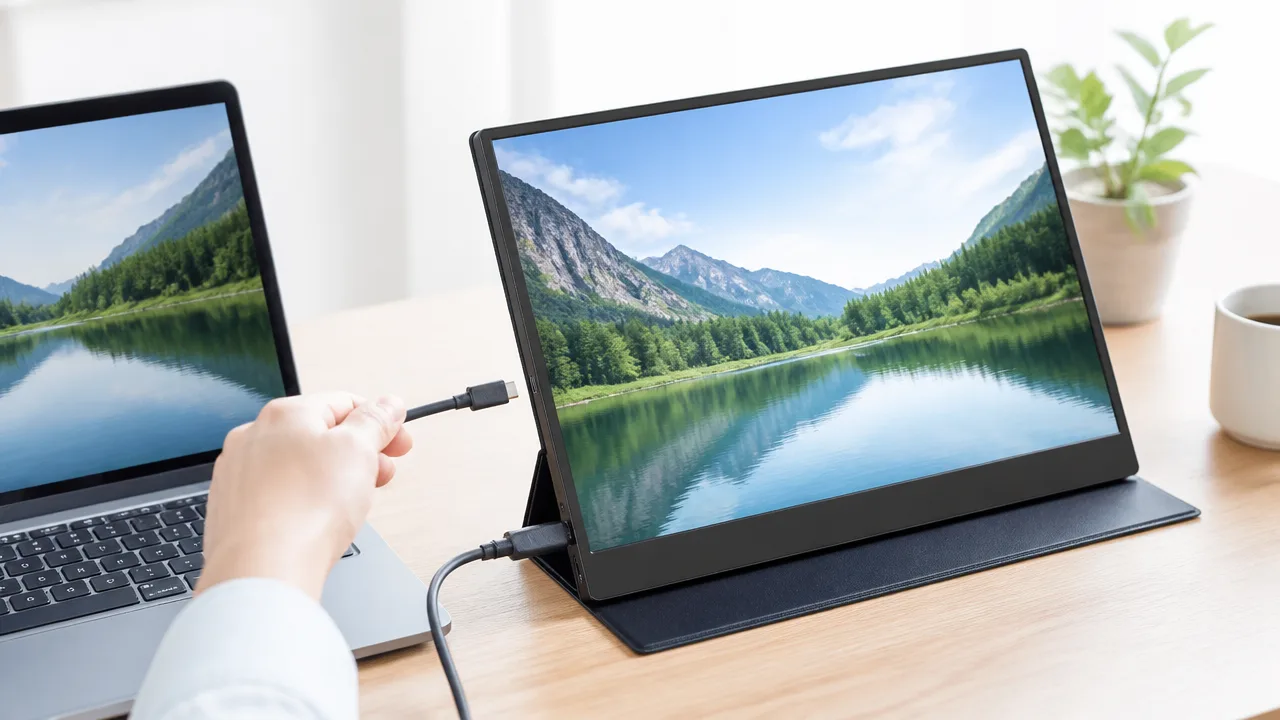
OLEDモバイルモニターをスムーズに使うには、モニター側だけでなく、つなぐパソコン・ゲーム機・スマートフォンの端子と映像出力対応を確認することが大切です。
USB Type-Cはケーブル1本で接続できる場合がありますが、端子の形が同じでも映像を出力できない機器があります。
一方で、HDMIを使えるモデルなら接続できる機器の幅が広がるため、普段使う機器に合った入力端子を備えているかを購入前にチェックしましょう。
ケーブル1本で使うには映像出力対応のUSB Type-C端子が必要
USB Type-C接続の魅力は、対応するパソコンなどと組み合わせれば、映像信号とモニターへの給電を1本のケーブルでまとめられる点です。
机の上や外出先で配線が増えにくく、モバイルモニターを手軽に設置したい人にも向いています。
ただし、USB Type-C端子が付いているからといって、必ず映像を出力できるわけではありません。
ケーブル1本で画面表示をするには、接続機器のUSB Type-C端子が映像出力に対応していることが必要です。
商品説明や機器の仕様表では、「映像出力対応」「DisplayPort Alt Mode対応」などと記載されていることがあります。
- パソコンのUSB Type-C端子が映像出力に対応しているか確認する。
- モニター付属のケーブル、または映像伝送に対応したUSB Type-Cケーブルを用意する。
- パソコン側から十分な電力を供給できるか確認する。
充電専用やデータ通信のみ対応のケーブルでは、映像が表示されないことがあります。
ケーブルを買い足す場合は、充電性能だけで判断せず、映像伝送対応の表記も確認すると安心です。
HDMI接続ならゲーム機や幅広い機器につなぎやすい
HDMI入力を備えたOLEDモバイルモニターは、ノートパソコンだけでなく、家庭用ゲーム機や映像機器とも接続しやすいのがメリットです。
USB Type-Cによる映像出力に対応していない機器を使う予定があるなら、HDMI端子の有無は特に重要になります。
| 接続方法 | つなぎやすい機器の例 | 確認したい点 |
|---|---|---|
| USB Type-C | 対応ノートパソコン・一部のタブレット | 映像出力と給電への対応 |
| HDMI | ゲーム機・パソコン・映像機器 | HDMIケーブルとモニターへの電源供給 |
ゲーム機との接続では、映像はHDMIで送れても、モニター本体には別途電源が必要になるケースが多くあります。
また、機器によって端子の大きさが異なる場合があるため、標準HDMI以外の端子を使う場合は対応ケーブルや変換アダプターも確認しましょう。
自宅ではゲーム機、外出先ではノートパソコンというように使い分けたいなら、USB Type-CとHDMIの両方を備えたモデルが便利です。
Macやスマートフォンは映像出力への対応状況を確認する
Macやスマートフォンを接続したい場合は、機種ごとの映像出力対応を事前に確かめることが欠かせません。
MacはUSB Type-C系の端子を採用している機種が多いものの、使用する変換アダプターや接続方法によっては表示条件が変わることがあります。
複数の外部画面を使いたい場合には、本体の世代や仕様によって表示できる台数に違いがあるため、メーカーの案内を確認しておくと安心です。
スマートフォンは、USB Type-C端子があっても外部ディスプレイへの映像出力に対応していない機種があります。
そのため、端子の形状だけで判断せず、スマートフォン本体の仕様に「外部出力」や「映像出力」の記載があるかを確認しましょう。
対応機種であっても、動画配信サービスなどでは著作権保護の仕組みにより、外部画面での表示方法が制限される場合があります。
接続機器によってはモニター用の外部給電が必要
モバイルモニターは薄型で持ち運びやすい一方、接続する機器からの電力だけでは安定して動作しにくい場合があります。
特にHDMI接続では映像と電源を別々に確保することが多く、モニターのUSB Type-C電源端子へ充電器やモバイルバッテリーをつなぐ必要があります。
USB Type-C接続でも、パソコンの給電量が足りないと、画面が暗くなったり表示が不安定になったりすることがあります。
- モニターの説明書で必要な給電方法を確認する。
- 接続するパソコンやゲーム機から十分な電力を供給できるか確認する。
- 必要に応じて、モニター用の充電器やモバイルバッテリーを用意する。
購入前には、映像入力端子だけでなく、どの接続方法でモニター本体へ電力を供給するのかまで確認しておくことがポイントです。
使いたい場所のコンセント環境や手持ちの充電器も踏まえて選べば、接続後に慌てにくくなります。
用途に合わせて色性能・応答速度・リフレッシュレートを選ぶ
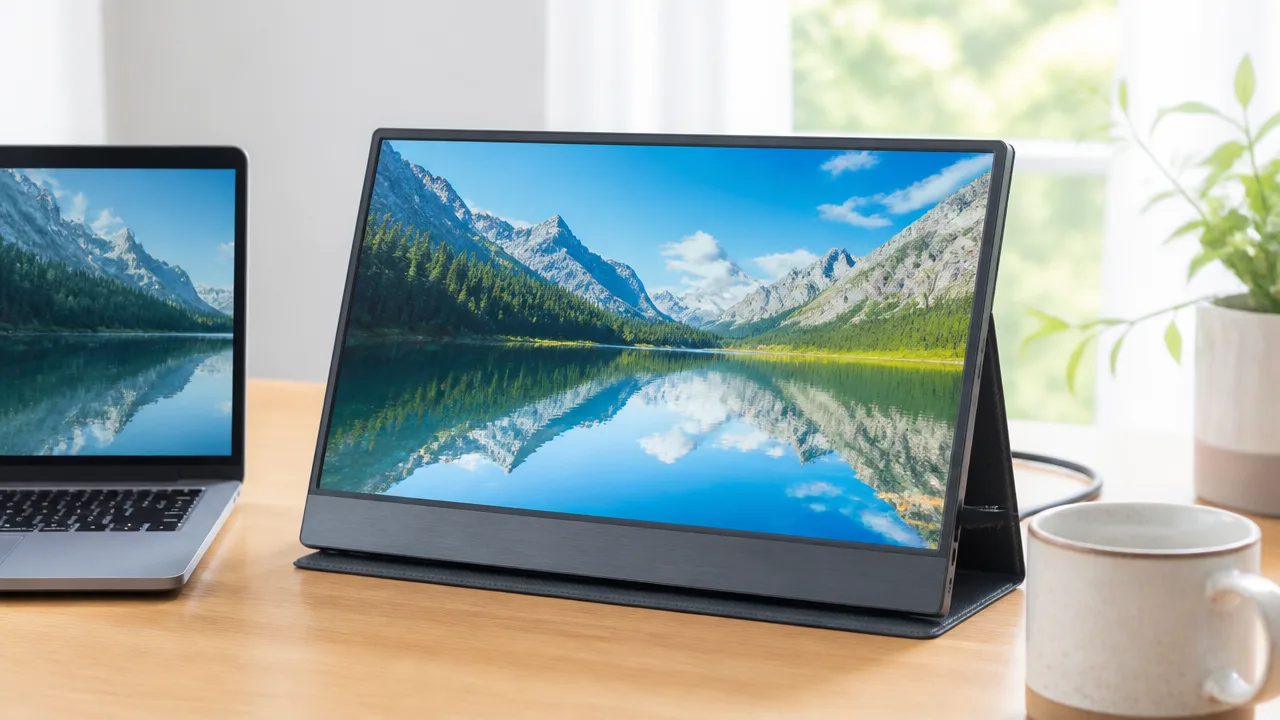
OLEDモバイルモニターは、写真や動画を楽しみたいなら色の再現性、ゲームをするなら応答速度とリフレッシュレートを優先して選ぶのがおすすめです。
仕事用では、派手な性能よりも文字の見やすさや作業画面の使いやすさを確認すると、日常的に使いやすい一台を選べます。
「何を映す時間が長いか」から必要な性能を絞ると、スペックを比べやすくなります。
| 主な用途 | 重視したい性能 | 確認したいポイント |
|---|---|---|
| 写真・動画編集 | 色域・色精度 | sRGBやDCI-P3のカバー率、出荷時の色調整 |
| 動画鑑賞 | 色域・HDR表示 | 明るさ、階調表現、コンテンツとの相性 |
| ゲーム | 応答速度・リフレッシュレート | 残像の少なさ、対応する映像出力 |
| 仕事・学習 | 文字の見やすさ・表示領域 | 解像度、画面の映り込み、画面分割のしやすさ |
写真・動画編集では色域や色精度を確認する
写真のレタッチや動画編集に使うなら、色をどれだけ幅広く表示できるかを示す色域と、元の色に近く表示できる色精度を確認しましょう。
ウェブサイト用の画像や一般的な動画を扱う場合は、sRGBをどの程度カバーしているかがひとつの目安になります。
映像作品や鮮やかな色彩を重視した制作では、DCI-P3への対応やカバー率もチェックすると選びやすくなります。
ただし、色域が広いだけでは、常に自然な色に見えるとは限りません。
色味にこだわりたい場合は、メーカーが色精度の目安を公開しているか、出荷時に色調整が行われているかも確認すると安心です。
- ウェブ用の画像制作:sRGBを意識する。
- 動画や色彩豊かな作品の鑑賞・編集:DCI-P3の対応状況も見る。
- 印刷物も扱う:モニター表示と印刷結果の差が出ることを前提に、必要に応じて色調整を行う。
モバイルモニターは持ち出し先での確認用として便利ですが、厳密な色合わせが必要な作業では、普段使っているメインモニターとの見え方も比べておくとよいでしょう。
HDRは対応規格だけでなく明るさや表示性能も比べる
HDR対応の表記があるモデルは、明るい部分と暗い部分の差を活かした映像を楽しみやすいのが魅力です。
一方で、HDRの見え方は対応の有無だけでは決まらず、画面の明るさや階調の表現力も大切です。
OLEDは画素ごとに光を調整できるため、黒が浮きにくく、夜景や宇宙のような暗いシーンでは立体感を得やすい傾向があります。
ただし、明るい室内や屋外に近い環境では、周囲の光によって映像の印象が変わることがあります。
HDRコンテンツをよく観るなら、次のポイントをまとめて比較するのがおすすめです。
- 利用する動画配信サービスや再生機器がHDR出力に対応しているか。
- モニターのHDR対応方式と、明るさに関する仕様が用途に合うか。
- 暗部の黒さだけでなく、明るい場面で見やすいか。
- 普段使う部屋の明るさで画面が見づらくならないか。
仕様表のHDR対応という言葉だけで選ばず、レビュー写真や店頭表示なども参考にしながら、自分が観たい映像に合うかを判断すると失敗しにくくなります。
ゲームでは応答速度とリフレッシュレートを重視する
アクションゲームや対戦ゲームを快適に楽しみたいなら、応答速度とリフレッシュレートを確認しましょう。
応答速度は画面の色が切り替わる速さの目安で、数値が小さいほど動きの速い映像で残像を抑えやすくなります。
リフレッシュレートは1秒間に画面を書き換える回数を示す数値で、高いほど動きがなめらかに見えやすくなります。
たとえば、RPGやシミュレーションゲームが中心なら、色の美しさや解像感を優先する選び方でも十分楽しめます。
一方で、競技性の高い対戦ゲームや素早い視点移動が多いゲームでは、高リフレッシュレートと低い応答速度を備えたモデルが候補になります。
なお、モニター側が高いリフレッシュレートに対応していても、ゲーム機やパソコン、接続時の出力条件によっては性能を活かせない場合があります。
遊びたい機器で出力できる解像度とリフレッシュレートを確認し、モニターの対応範囲と合っているか比べることが大切です。
仕事用では文字の見やすさと画面分割のしやすさを確認する
資料作成、オンライン会議、調べものなどをする仕事用では、長時間見ても文字を追いやすい画面かどうかが重要です。
高解像度なモデルは文字や細かな表がくっきり表示されやすい一方で、画面サイズとの組み合わせによっては文字が小さく感じることもあります。
そのため、スペックだけでなく、表示倍率を調整したときに読みやすいかを想像して選ぶと安心です。
また、作業効率を上げたいなら、文書とブラウザ、会議画面とメモのように、複数の画面を並べた際の使いやすさも確認しましょう。
- 文章作成が中心:文字の輪郭が見やすく、背景の白がまぶしすぎないかを確認する。
- 表計算や資料作成:横方向の表示領域が確保しやすいかを確認する。
- オンライン会議:会議画面と資料を同時に表示できるかを考える。
- 外出先での作業:光の映り込みによって文字が読みづらくならないかを確認する。
OLEDらしい鮮やかさは動画鑑賞にも向いていますが、仕事では自分が無理なく文字を読める表示であることが優先です。
用途ごとに重視する性能を整理しておけば、見た目の印象だけに左右されず、毎日の作業や趣味になじむOLEDモバイルモニターを選びやすくなります。

価格・在庫等は取得時点の情報です。
商品情報取得:
持ち運びや操作性を左右する付加機能もチェックする
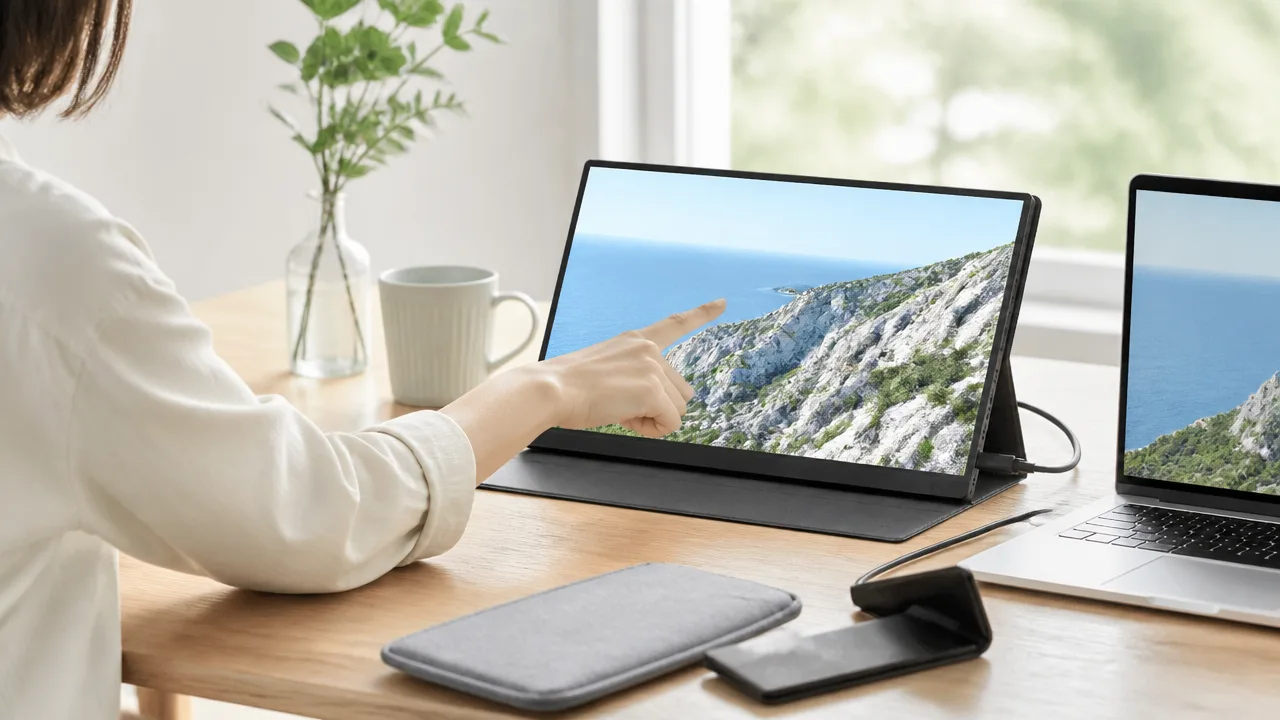
OLEDモバイルモニターは、画質だけでなく持ち歩くときの負担と置いたときの使いやすさまで確認すると、日常になじむ一台を選びやすくなります。
特に外出先で使うなら重量・薄さ・ケース、自宅や職場で使うならスタンドや固定方法を比べるのがおすすめです。
タッチ操作などの便利な機能も、使う機器や使い方に合う条件を満たしているか確認してから選びましょう。
重量・本体の薄さ・保護ケースの有無を比べる
モバイルモニターをバッグに入れて持ち歩くなら、本体の重量だけではなく、ケーブルや保護ケースを含めた荷物全体の重さをイメージすることが大切です。
薄型で軽いモデルは持ち運びやすい一方、毎日使う場合は画面を守れるケースが付属するか、別途用意しやすいかも確認しておくと安心です。
本体の軽さだけで決めず、収納時の保護まで含めて選ぶと、移動中の扱いやすさが変わります。
| 確認したい項目 | 選ぶときの目安 |
|---|---|
| 重量 | ノートパソコンや充電器と一緒に持ったときの負担を考える |
| 本体の薄さ | バッグのポケットやケースに無理なく収まるかを確認する |
| 保護ケース | 付属品の有無と、画面・角を保護しやすい形状を確認する |
| 付属ケーブル | 持ち歩く本数や収納のしやすさをイメージする |
ケースがスタンドを兼ねるタイプなら荷物を増やしにくいですが、置き方の自由度や安定感は形状によって異なります。
通勤や旅行で使う人は、バッグから出し入れする場面を想像し、無理なく続けて持ち出せる重さと収納性を優先するとよいでしょう。
自立スタンドや縦置き対応なら設置しやすい
モバイルモニターは、画面を自立させる方法によって使いやすさが大きく変わります。
カバーを折りたたんで支えるタイプは持ち運びに便利ですが、設置角度が限られる場合があるため、机の高さや視線に合うか確認しておきましょう。
背面に一体型スタンドを備えたタイプは、ケースを開く手間が少なく、出先でもさっと設置しやすいのが魅力です。
また、縦置きに対応していれば、長い文書の確認、縦長の資料表示、チャット画面の表示などをしやすくなります。
- カフェや移動先で使うなら、短時間で開ける自立方式
- 自宅の机で使うなら、角度を細かく調整しやすいスタンド
- 文書を読む機会が多いなら、縦置き時の安定性
- 狭い机で使うなら、スタンドを広げたときの設置面積
縦置き対応とされていても、スタンドの構造によっては画面の向きや設置角度に制限があることがあります。
購入前には、横置き・縦置きの両方で安定して使えるか、商品説明や画像でチェックすると安心です。
タッチ操作は対応機器と利用条件を確認する
タッチ対応のOLEDモバイルモニターは、指で画面を操作したい人に便利な選択肢です。
資料を拡大したり、写真を確認したり、対応するアプリを直感的に操作したりする場面では、マウスやトラックパッドを使わずに扱えることがあります。
ただし、タッチ機能はモニター側が対応しているだけでは使えず、接続するパソコン・スマートフォン・ゲーム機器などの対応状況も関係します。
映像表示はできてもタッチ操作には対応しない組み合わせもあるため、使用予定の機器でタッチ入力が利用できるかを事前に確かめることが大切です。
- 接続する機器の基本ソフトが外部タッチ操作に対応しているか
- タッチ信号を伝えられる接続方法を用意できるか
- 画面を保護するフィルムを貼る場合に操作感へ影響しないか
- 指紋が気になる場合に手入れしやすい表面か
タッチ操作を使う予定がない場合は、機能の有無よりもスタンドの使いやすさや持ち運びやすさを優先する選び方もできます。
VESAマウントや三脚穴があると設置方法を広げやすい
自宅や職場でモバイルモニターを活用したいなら、VESAマウントや三脚穴の有無もチェックしたいポイントです。
VESAマウントに対応しているモデルは、対応するモニターアームやスタンドに取り付けられるため、机の上をすっきり使いやすくなります。
三脚穴があれば、撮影用の三脚や小型スタンドを利用して、高さや位置を調整しやすくなります。
たとえば、ノートパソコンの横に画面を並べたいときや、オンライン会議で見やすい位置に置きたいときに便利です。
ただし、取り付け規格、ねじの種類、耐荷重は製品ごとに異なるため、モニターと設置器具の条件が合うか確認しましょう。
持ち歩く日と据え置きで使う日の両方がある人は、付属スタンドの手軽さに加えて、設置方法を増やせる仕様にも目を向けると、長く使いやすい一台を選べます。
OLEDの焼き付きは表示方法を工夫して予防する
OLEDモバイルモニターは、同じ表示を長時間続けないことや明るさを適切に調整することで、焼き付きが気になりにくい使い方を目指せます。
仕事用の固定メニューやゲームの画面表示をつけっぱなしにしないことが、日常で取り入れやすい基本の対策です。
焼き付きとは、同じ場所に表示され続けた文字・アイコン・枠線などの跡が、画面を切り替えた後もうっすら見えるように感じられる状態を指します。
使い方や表示時間、明るさなどによって起こりやすさは変わるため、必要以上に心配しすぎず、普段の設定を少し見直して大切に使いましょう。
同じ画像やメニューを長時間表示し続けない
表計算ソフトのツールバー、動画再生中の操作ボタン、ゲームの体力ゲージなど、位置が変わらない表示を何時間も出し続けることはできるだけ避けましょう。
特に、明るいロゴや白い文字、色の濃いアイコンが画面の同じ位置に固定される場面では、表示内容をときどき切り替える意識が役立ちます。
たとえば、休憩時には画面を消す、別の作業画面に移る、全画面表示を解除するなど、短時間でも画面の内容を変える習慣をつけるとよいでしょう。
- 資料作成の合間に、デスクトップや別のアプリを表示する。
- 動画やゲームを一時停止したまま長時間離席しない。
- 地図やチャット画面などを表示したままにする場合は、使わない時間にスリープへ移行させる。
「使っていないのに画面だけ点いている時間」を減らすことは、焼き付きへの配慮だけでなく、画面を快適に使い続けるためにも大切です。
画面の明るさを必要以上に上げない
明るさを最大付近にしたまま使い続けると、画面への負担が増える場合があるため、周囲の明るさに合わせた設定を心がけましょう。
屋内で作業するなら、文字や映像を無理なく見分けられる明るさまで下げるだけでも十分なことがあります。
一方で、画面が暗すぎると目が疲れやすく感じることもあるため、必要以上に下げるのではなく、見やすさとのバランスを取ることがポイントです。
| 利用シーン | 明るさの考え方 |
|---|---|
| 室内での事務作業 | 文字が読みやすい範囲で、やや控えめに調整する。 |
| 映像鑑賞 | 部屋を少し暗くし、画面だけを極端に明るくしすぎない。 |
| 明るい場所での使用 | 見づらいときだけ明るさを上げ、使用後は設定を戻す。 |
常に最大の明るさで使う必要があるか、一度見直してみると、画面への配慮と目の負担感の軽減につながります。
ダークモードやスクリーンセーバーを活用する
対応するアプリやパソコンでは、背景を暗く表示するダークモードを使う方法もあります。
OLEDは黒を表現する際の特性から、黒い背景を活用する表示は、明るい画面を広く表示し続ける場面を減らす工夫のひとつになります。
ただし、ダークモードでも白い文字や固定アイコンが同じ位置にあり続ける場合はあるため、表示を切り替える習慣と組み合わせることが大切です。
また、一定時間操作しないと画面を暗くする設定や、スクリーンセーバー、スリープ機能を有効にしておくと、離席中の固定表示を防ぎやすくなります。
- パソコンや接続機器の画面オフまでの時間を確認する。
- 使わない時間が短くても、数分から十数分程度で画面が消える設定を試す。
- 長時間の休憩や移動の前は、電源を切るかスリープ状態にする。
仕事中に画面が消えると困る場合は、作業の区切りに合わせて設定時間を調整すると、使い勝手を損ないにくいです。
自動輝度調整や画面保護機能の有無を確認する
OLEDモバイルモニターのなかには、表示状態に応じて明るさを調整したり、静止画が続くと画面保護の動作を行ったりする機能を備えたものがあります。
機能の名称や動作条件は製品によって異なるため、購入前や使い始める前に説明書・メーカーの案内で確認しておくと安心です。
画面保護機能がある場合でも、固定表示を長時間続けてよいという意味ではありません。
保護機能に頼りきらず、明るさ・スリープ・表示内容を自分でも整えることが、OLEDモバイルモニターを気持ちよく使い続けるコツです。
万が一、表示の跡が気になると感じたときは、しばらく別の画面を表示する、電源を切って休ませるなどの方法を試し、改善しない場合はメーカーのサポート窓口へ相談しましょう。
まとめ
この記事のポイントをまとめます。
- 持ち運びやすさを重視するなら、13.3型のOLEDモバイルモニターが便利
- 作業領域や映像の迫力を求めるなら、15.6型以上や高解像度モデルが向く
- OLEDは深い黒と鮮やかな色を楽しみたい映画・写真・ゲーム用途と相性がよい
- パソコンやゲーム機とつなぐ前に、USB Type-Cの映像出力対応やHDMI端子を確認する
- 写真・動画には色性能、ゲームには応答速度とリフレッシュレートを重視する
- 外出先で使うなら重量・薄さ・保護ケース、据え置きならスタンドの使いやすさも大切
- 同じ画面を長時間表示し続けず、明るさを調整して焼き付きに配慮する
OLEDモバイルモニターは、いつものパソコン作業や動画視聴、ゲームの時間を、より見やすく心地よいものにしてくれるアイテムです。
まずは持ち運ぶ頻度と使いたい機器を整理し、画面サイズ、解像度、接続端子を確認してみてください。
迷ったときは、外出先で使いやすい13.3型、作業のしやすさを重視したいなら15.6型以上を目安にすると選びやすくなります。
自分の毎日に無理なくなじむ一台を選んで、好きな場所で快適なデュアルディスプレイ環境を楽しんでみてください。

価格・在庫等は取得時点の情報です。
商品情報取得: