「コンパクトな充電器でも、きちんと充電できているか分かりにくい」「外出先ではスマホもパソコンも快適に充電したい」と感じることはありませんか。
Anker Nano Charger 45W Displayは、最大45Wの充電性能に加えて、充電中の出力や本体温度を確認できるスマートディスプレイを備えたUSB-C充電器です。
画面表示やスイングプラグは便利そうに見える一方で、「自分に必要な機能なの?」「1ポートだけで使いやすい?」と迷う人もいるはずです。
この記事では、Anker Nano Charger 45W Displayの充電性能、表示機能、使い勝手をレビューしながら、どんな人に向いている充電器なのかを分かりやすく紹介します。
購入後に機能を持て余さないためにも、普段の充電スタイルに合うかをチェックしてみてください。
この記事でわかること
- Anker Nano Charger 45W Displayの基本仕様と持ち歩きやすさ
- スマートディスプレイで確認できる出力・温度・充電モード
- iPhone・iPad・MacBook Airを1台ずつ充電する際の使い勝手
- スイングプラグや1ポート仕様を踏まえた、向いている人・向かない人
- Anker Nano Charger 45W Displayは充電状況を確認したい人に便利な1ポート充電器
- Anker Nano Charger (45W, Display, スイングプラグ)の基本情報
- スマートディスプレイで出力・温度・充電モードを確認できる
- 最大45W出力でiPhone・iPad・MacBook Airをすばやく充電できる
- 保護充電モードは発熱を抑えながら充電したい場面に向く
- スイングプラグは壁際や電源タップでも向きを調整しやすい
- タッチ操作で画面の向きや表示方法を変更できる
- USB-Cが1ポートのみで複数台の同時充電には向かない
- Anker Nano II 45W・Anker 313 Chargerとの違いは表示機能とプラグ構造
- 価格に見合うかはディスプレイとスイングプラグを活用するかで決まる
- まとめ
Anker Nano Charger 45W Displayは充電状況を確認したい人に便利な1ポート充電器
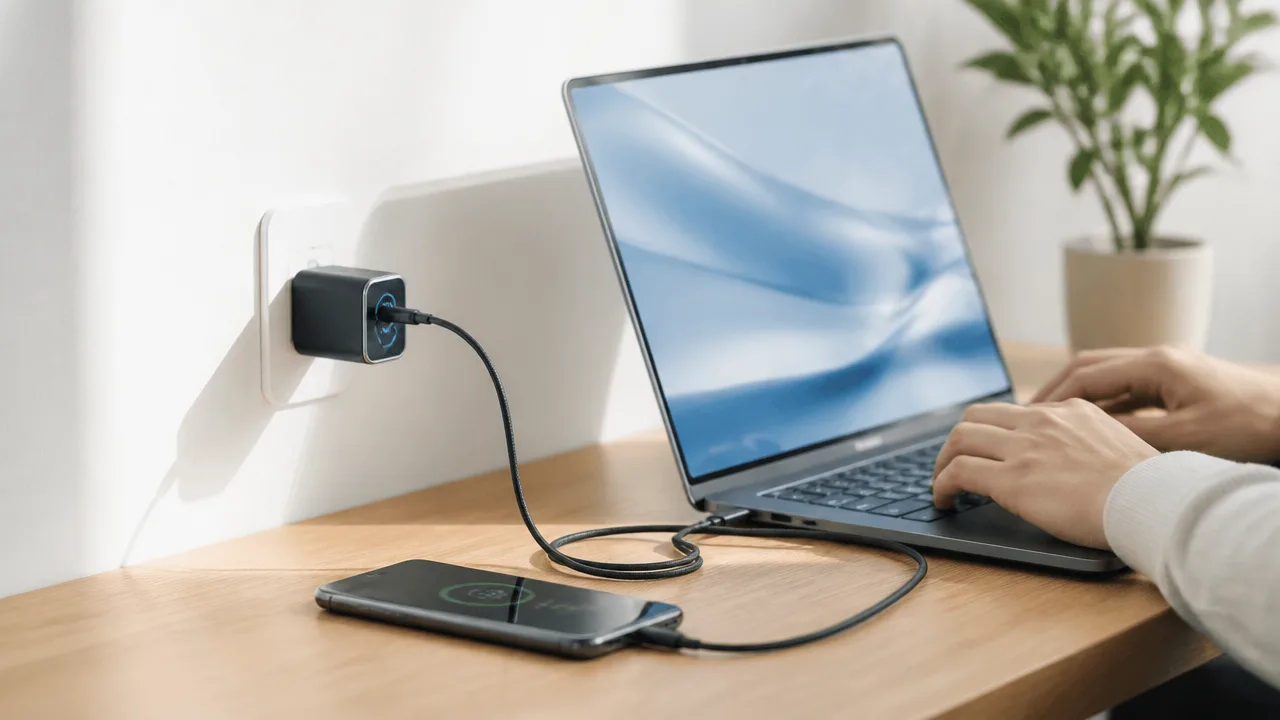
Anker Nano Charger 45W Displayは、充電中の状態を目で確かめながら使いたい人に向くUSB-C充電器です。
最大45Wの充電性能とディスプレイによる確認しやすさを両立しており、スマートフォンから持ち歩き用のパソコンまで、1台を充電する場面で活躍します。
コンパクトな充電器は「きちんと充電できているか分かりにくい」と感じることがありますが、本製品は本体表示を見られるため、ケーブルや接続の状態を確認したいときにも便利です。
ただしUSB-Cポートは1つなので、毎日複数の機器をまとめて充電したい場合よりも、そのとき必要な1台を快適に充電したい場合にぴったりです。
最大45Wの充電性能と見やすいディスプレイが主な魅力
本製品の魅力は、最大45Wに対応した充電性能に加えて、充電中の様子を本体のディスプレイで確認できることです。
出かける前や仕事・授業の合間など、短い時間でも充電したいときは、充電器が動作しているかをひと目で把握できると安心感があります。
ケーブルを挿しただけでは分かりにくい場面でも、表示を確認する習慣があれば、接続がゆるんでいないかを早めに見直しやすくなります。
一般的な小型充電器は、ランプの点灯だけで状態を知らせる製品も少なくありません。
そのため、充電の状態を数字や画面で分かりやすく確認したい人にとって、ディスプレイ付きという特徴は選ぶ理由になりやすいでしょう。
見た目もすっきりしているため、デスクの電源タップやベッドサイドで使う際に、機器の充電状況をさっと確認したい人にもなじみます。
- 充電できているかを本体で確かめたい人
- 外出前にスマートフォンやパソコンを充電することが多い人
- 小型でも機能性のある充電器を選びたい人
- デスクまわりの充電環境をシンプルに整えたい人
スマートフォンから薄型ノートパソコンまで幅広く使いたい人向け
Anker Nano Charger 45W Displayは、USB-Cで充電するスマートフォン、タブレット、ワイヤレスイヤホン、薄型ノートパソコンなどを1台ずつ充電したい場合に使いやすいモデルです。
普段はスマートフォン用として使い、在宅作業や旅行の日にはパソコン用として持ち出す、といった使い分けもしやすいでしょう。
充電器を機器ごとに何個も用意するより、用途に合わせて1つを持ち替えたい人にも向いています。
特に、バッグに入れる充電器をなるべく厳選したいなら、対応する機器の幅が広いことはうれしいポイントです。
一方で、充電に必要な電力は機器や作業内容、ケーブルの仕様によって変わります。
薄型ノートパソコンで使う場合は、使用している機種がUSB-C充電に対応しているか、必要な充電性能を満たせるかをあらかじめ確認しておくと安心です。
| 使い方 | 相性 |
|---|---|
| スマートフォンを日常的に充電する | 充電状況を確認しやすく、使いやすい |
| タブレットや周辺機器を1台ずつ充電する | コンパクトにまとめたい場合に向く |
| 薄型ノートパソコン用として持ち運ぶ | 対応機種であれば候補にしやすい |
| 複数の機器を同時に充電する | 別途、複数ポートの充電器も検討したい |
「充電器は小さければよい」だけではなく、使っている最中の分かりやすさも大切にしたい人にとって、本製品は日々の充電を少し快適にしてくれる選択肢です。

価格・在庫等は取得時点の情報です。
商品情報取得:
Anker Nano Charger (45W, Display, スイングプラグ)の基本情報
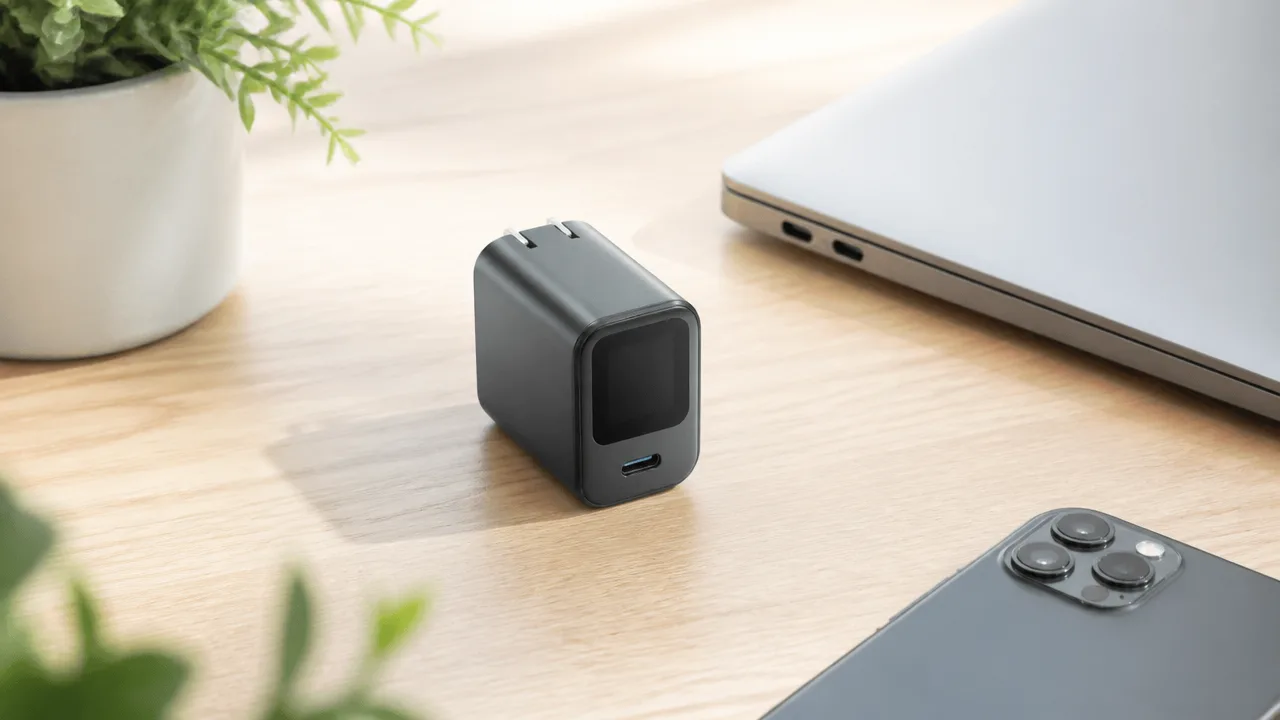
Anker Nano Charger (45W, Display, スイングプラグ)は、コンパクトな本体にUSB-Cポートを1つ備えた充電器です。
約40×36×36mm、約72gと持ち歩きやすく、スマートフォンから対応するノートパソコンまで、1台ずつ充電したいときの候補になります。
ただし、USB-Cケーブルは付属しないため、手持ちのケーブルを使うか別途用意する必要があります。
| 項目 | 基本情報 |
|---|---|
| 本体サイズ | 約40×36×36mm |
| 重量 | 約72g |
| 充電ポート | USB-C×1 |
| 最大出力 | 45W |
| ケーブル | 付属なし |
約40×36×36mm・約72gのコンパクト設計
本体は約40×36×36mm、重さは約72gで、毎日使う充電器としても外出用としても取り入れやすいサイズ感です。
ポーチやバッグの内ポケットに入れやすく、充電器を持ち歩くときのかさばりを抑えたい人にも向いています。
小型の充電器は紛失が気になることもありますが、必要なケーブルと一緒に小さな収納ポーチへまとめておくと、外出前の準備がスムーズです。
また、本製品は正方形に近いまとまりのある形状なので、デスクまわりでも主張が強くなりにくいでしょう。
コンセントに挿したままにする場合も、使わないときはケーブルを抜いておけば、見た目をすっきり整えやすくなります。
「ノートパソコン用充電器は大きくて重い」という印象を抑えたい人にとって、サイズと重量のバランスは確認しておきたいポイントです。
USB-C単ポートで最大45W出力に対応
充電ポートはUSB-Cが1つで、最大45Wの出力に対応しています。
端子の種類がUSB-Cに統一されているため、USB-C対応機器を中心に使っている場合は、充電環境をシンプルにまとめやすいでしょう。
一方で、USB-A端子のケーブルをそのまま挿すことはできないため、現在使っているケーブルの端子は事前に確認しておくと安心です。
また、実際の充電時に必要となる出力は、接続する機器、バッテリー残量、使用中の作業、ケーブルの対応状況などによって変わります。
45Wで使いたい場合は、ケーブル側も必要な出力に対応しているか確認しましょう。
特に、以前から使っているケーブルを流用する場合は、充電速度だけでなく、コネクタの傷みや被覆の状態も見ておくと気持ちよく使えます。
1ポート仕様だからこそ、同時に複数の機器を充電するための製品というより、そのとき必要な1台へしっかりつなぐための充電器として考えると選びやすいです。
本体のみでUSB-Cケーブルは付属しない
Anker Nano Charger (45W, Display, スイングプラグ)は本体のみの製品で、USB-Cケーブルは同梱されません。
すでにUSB-Cケーブルを持っている人は手持ちのものを使えますが、購入後すぐに使いたい場合は、ケーブルもあわせて準備しておく必要があります。
ケーブルを選ぶ際は、単にUSB-C端子であることだけでなく、接続したい機器に必要な出力へ対応しているかを確認することが大切です。
- 両端がUSB-C端子になっているか
- 使いたい機器の充電に必要な出力へ対応しているか
- 持ち運び用なら長さが荷物に合っているか
- 自宅用なら取り回しやすい長さか
スマートフォン用には短め、デスク用には少し長めなど、使う場所に合わせてケーブルを選ぶと扱いやすくなります。
本体がコンパクトなぶん、太く長いケーブルを組み合わせると持ち運び時の印象は変わるため、荷物を軽くしたいならケーブルのサイズも意識したいところです。
購入時は充電器本体だけで使い始められるかを確認し、必要に応じて自分の機器に合うUSB-Cケーブルをそろえておくと安心です。
スマートディスプレイで出力・温度・充電モードを確認できる
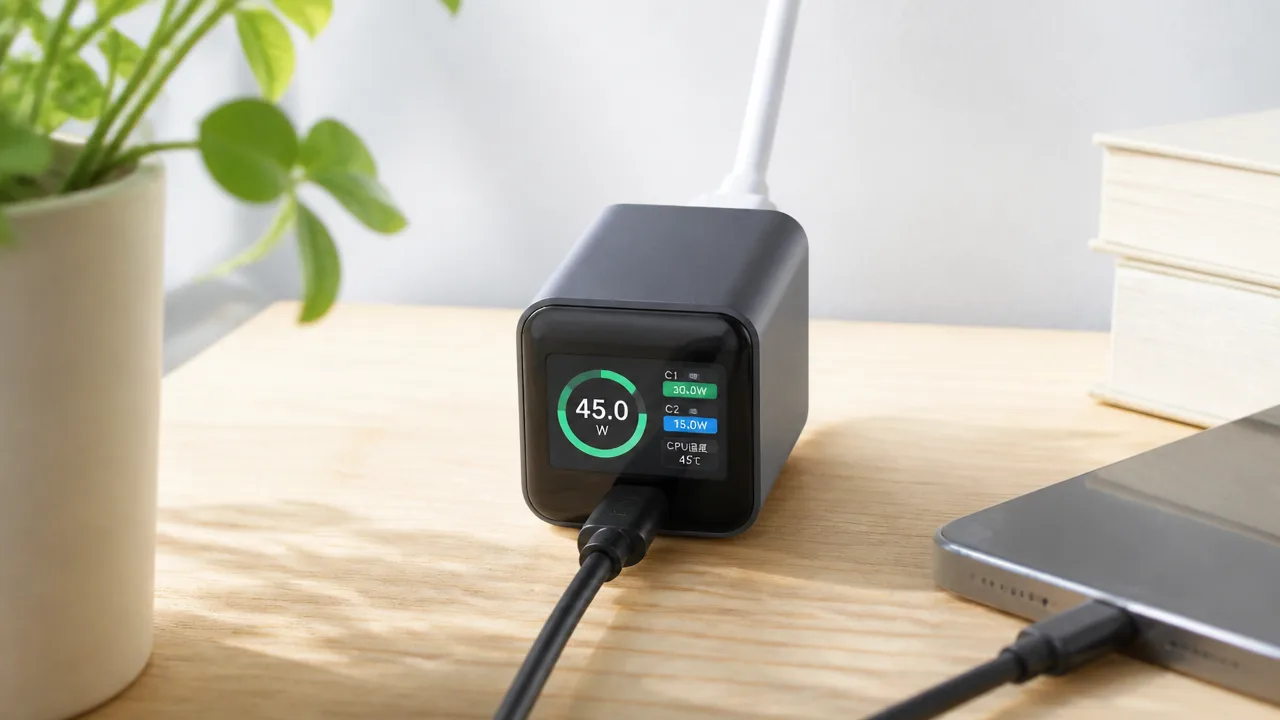
Anker Nano Charger (45W, Display, スイングプラグ)のスマートディスプレイは、充電中の状態を目で確認したい人にうれしい機能です。
出力・本体温度・充電モードの表示をひと目で見られるため、いつもの充電器よりも「今どう充電されているか」を把握しやすくなります。
数値を常に細かく確認する必要はありませんが、充電の様子が気になるときや、使う機器に合わせて状態を見ておきたいときに便利です。
充電中の出力はリアルタイムの目安として役立つ
ディスプレイには、接続した機器へどの程度の電力が送られているかを示す出力が表示されます。
ケーブルをつないだ直後に表示を確認すれば、充電が始まっているかを判断しやすいのが魅力です。
たとえば、スマートフォンやタブレットを充電する際、画面に出力が表示されていれば、コネクタの差し込みが甘くないかを確認するきっかけになります。
ただし、表示される出力は常に一定ではなく、接続した機器の充電残量や本体の状態によって変化します。
バッテリー残量が少ない時間帯は比較的高めに表示され、充電が進むにつれて数値が下がることもあります。
そのため、数値が変わったからといって、すぐに充電器やケーブルの不具合と考える必要はありません。
出力表示は、充電速度を厳密に測定するためというより、充電の状況を確認するための目安として見ると使いやすいです。
| 表示を見る場面 | 確認しやすいこと |
|---|---|
| ケーブルを接続した直後 | 充電が始まっているか |
| いつもより充電が遅く感じるとき | 出力が変化しているか |
| 機器を替えて充電するとき | 接続した機器ごとの充電状況の違い |
本体温度と保護充電モードの状態も表示できる
スマートディスプレイでは、充電器本体の温度も確認できます。
充電中の充電器は使用環境や接続機器によってあたたかくなることがあるため、表示を見られると状態を把握しやすくなります。
特に、夏場の室内やバッグの近くなど、熱がこもりやすい場所で使うときには参考になるでしょう。
温度表示は細かな数値を気にし続けるためのものではなく、普段と違う使い方をしていないか見直すヒントとして役立ちます。
また、保護充電モードを利用している場合は、その状態もディスプレイで確認できます。
現在どの充電モードで動作しているかを見分けられるので、意図した設定で充電できているか確認したい人に向いています。
表示を確認しながら使えることで、充電器任せにするだけでは少し不安という人も、日常的に扱いやすく感じられます。
- 本体が置かれている場所に熱がこもっていないかを見る
- 長時間の充電前に充電モードを確認する
- いつもと表示の様子が異なるときにケーブルや接続を見直す
対応するiPhoneではモデル情報やバッテリー残量を確認できる
対応するiPhoneを接続した場合は、ディスプレイにモデル情報やバッテリー残量が表示される機能もあります。
充電器側の表示だけで、どのiPhoneをつないでいるか、どのくらい充電が進んでいるかを確認できるのは便利です。
ベッドサイドやデスクでiPhoneを画面を下にして置いているときでも、充電器の表示を見れば状況を把握しやすくなります。
ただし、この表示はすべてのiPhoneで利用できるわけではなく、対応機種や接続状況によって確認できる内容が異なる場合があります。
購入前には、手持ちのiPhoneが対応しているかを公式情報で確認しておくと安心です。
iPhoneの情報表示を使わない場合でも、出力や温度、充電モードを見られるだけで、ディスプレイ付き充電器ならではの分かりやすさは感じられます。
価格・在庫等は取得時点の情報です。
商品情報取得:
最大45W出力でiPhone・iPad・MacBook Airをすばやく充電できる
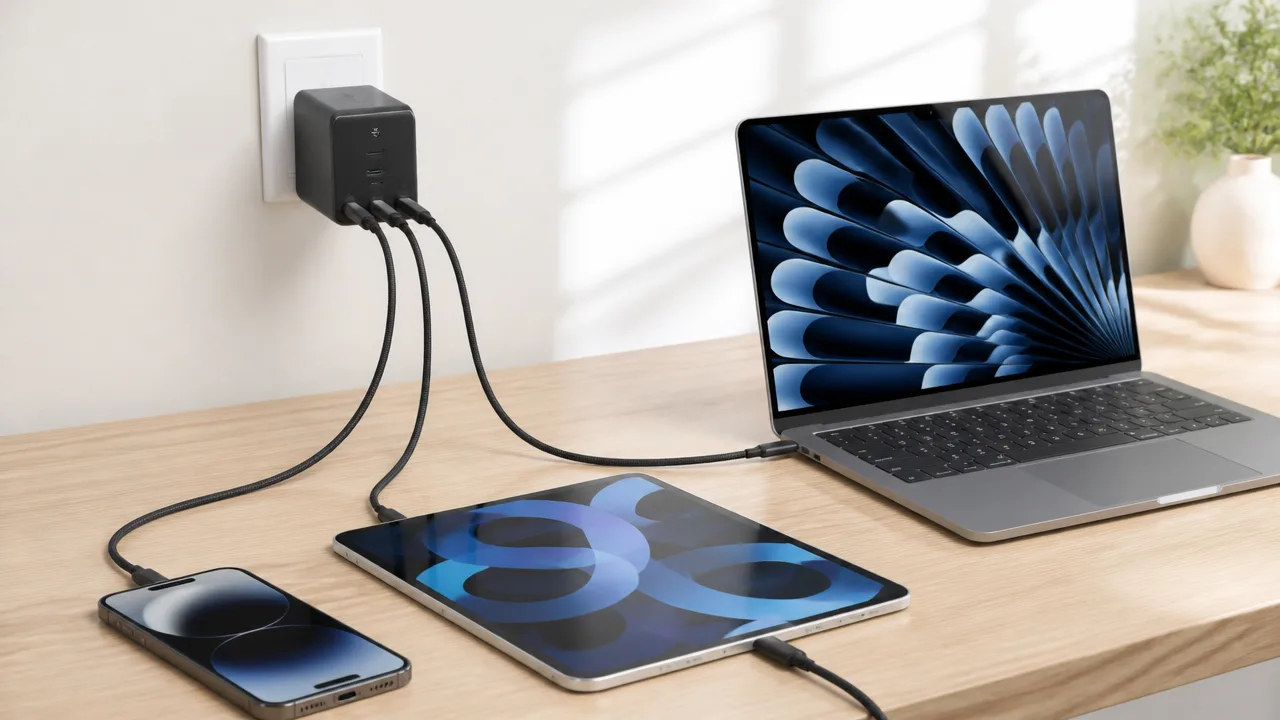
Anker Nano Charger 45W Displayは、最大45WのUSB-C出力に対応した充電器で、iPhoneやiPad、MacBook Airなどを1台ずつ効率よく充電したい場面に向いています。
スマートフォン用としては余裕のある出力なので、対応するケーブルと機器を組み合わせれば、外出前や作業の合間にも充電を進めやすいです。
ただし、実際の充電速度は充電器の最大出力だけで決まるものではなく、接続する機器、バッテリー残量、ケーブルの仕様などによって変わります。
iPhoneは機種やバッテリー残量に応じて出力が変化する
iPhoneを充電するときは、常に同じ電力で充電されるのではなく、機種やバッテリー残量、本体の温度などに合わせて必要な出力が自動的に調整されます。
そのため45W対応の充電器を使っても、iPhone本体が必要とする以上の電力が流れ続けるわけではありません。
iPhoneの充電では、最大45Wという数値よりも、対応する急速充電を安定して使いやすいことがメリットです。
バッテリー残量が少ない時間帯は比較的充電が進みやすく、残量が増えるにつれて速度はゆるやかになる傾向があります。
これはバッテリーへの負担に配慮するための一般的な制御であり、充電後半に表示される出力が低くなっていても、必ずしも不具合とは限りません。
iPhoneで充電性能を引き出したい場合は、USB-C端子を備えたケーブルを選び、ケーブル側の対応出力も確認しておくと安心です。
- USB-C対応のiPhoneでは、USB-Cケーブルを使う
- Lightning端子のiPhoneでは、USB-C to Lightningケーブルを使う
- 古いケーブルを使う場合は、傷みや充電の不安定さがないか確認する
とくにケーブルは見た目だけでは対応性能を判断しにくいため、充電が遅いと感じたときは充電器だけでなくケーブルも見直してみてください。
iPadやAndroidスマートフォンの急速充電にも対応する
USB-C充電に対応するiPadやAndroidスマートフォンにも使いやすく、機器側が対応する充電規格の範囲で電力を供給します。
普段はスマートフォン用として使い、必要なときにはiPad用に差し替える、といった使い方ができるため、充電器を何個も持ち歩きたくない人にも便利です。
45Wの出力に対応していることで、タブレットを充電しながら使う場面でも電力が不足しにくいのがうれしいポイントです。
動画視聴やオンライン授業、資料作成などでiPadのバッテリーが減りやすい人なら、コンパクトな充電器でも余裕を持って使いやすいでしょう。
Androidスマートフォンはメーカーや機種によって対応する急速充電の方式が異なるため、最大速度で充電できるかは端末側の仕様に左右されます。
| 機器 | 使いやすい場面 | 確認したいこと |
|---|---|---|
| iPhone | 外出前や就寝前の充電 | 端子に合ったUSB-Cケーブル |
| iPad | 作業中・動画視聴中の充電 | 機種ごとのUSB-C充電対応 |
| Androidスマートフォン | 日常的な急速充電 | 端末独自の充電規格への対応状況 |
充電速度を重視するなら、手持ちの端末がどの程度の入力に対応しているかを、メーカー公式の案内で確認してから選ぶのがおすすめです。
MacBook Airや携帯ゲーム機にも使えるが必要電力の確認が必要
最大45W出力があれば、USB-Cで充電できるMacBook Airを持ち歩く際の充電器としても活用できます。
カフェやコワーキングスペースで短時間だけ作業するときなど、ノートパソコン用の大きな充電器を持たずに済ませたい場面で役立ちます。
ただし、MacBook Airの世代や作業内容によっては、充電にかかる時間やバッテリー残量の増え方が変わることがあります。
動画編集のように電力を使いやすい作業中は、充電よりも消費が上回ったり、充電の進み方がゆるやかになったりする可能性もあります。
高い電力を必要とするノートパソコンでは、45Wでは十分に補えない場合があります。
MacBook Proなどを主に使う場合は、普段利用している充電器の出力とパソコンの推奨電力を確認しておくと安心です。
USB-C充電に対応した携帯ゲーム機にも使えますが、本体へ直接つなぐ場合と、テレビ出力用のドックを使う場合では必要な電力が異なることがあります。
- 本体を直接充電するなら、対応するUSB-Cケーブルで接続する
- ドックを使うなら、ゲーム機メーカーが案内する電源条件を確認する
- ノートパソコンでは、作業中の消費電力も考慮する
1台の充電器をスマートフォン、タブレット、軽量ノートパソコンで使い回したい人にとって、45Wは日常使いとのバランスを取りやすい出力です。
保護充電モードは発熱を抑えながら充電したい場面に向く
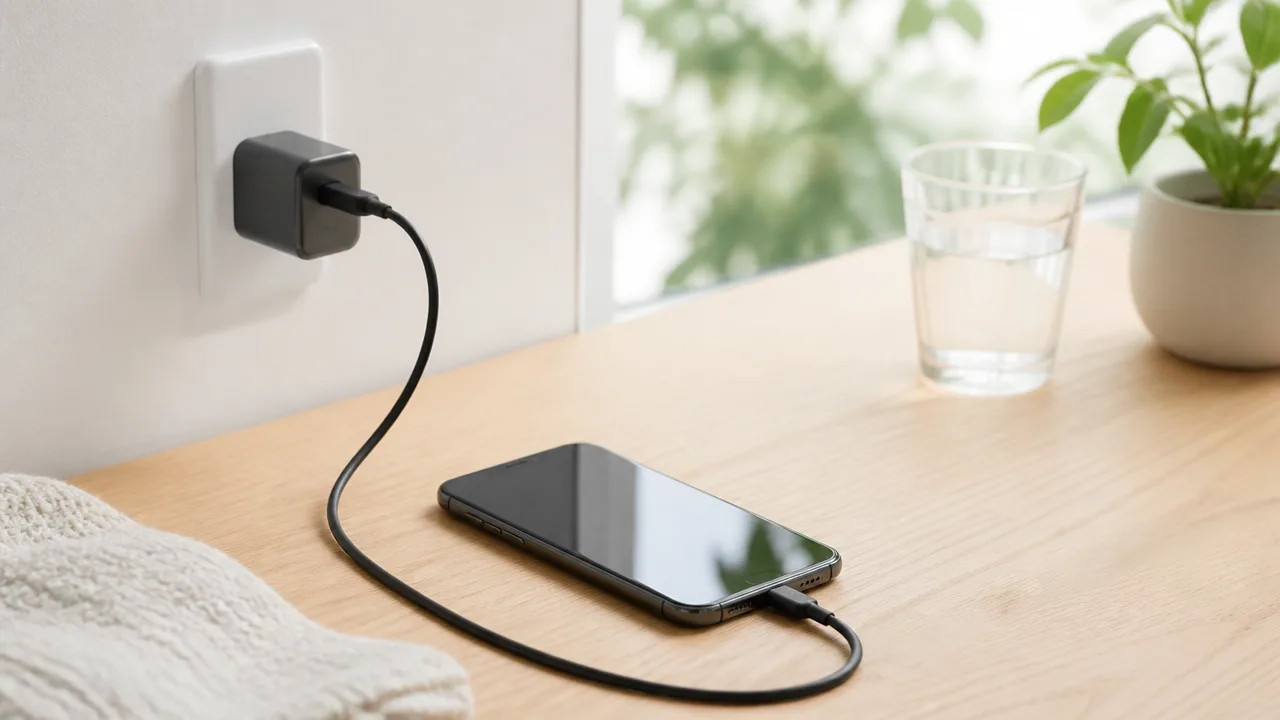
Anker Nano Charger 45W Displayの保護充電モードは、充電中の熱が気になるときに、出力を抑えて使いたい人に向く機能です。
急いで充電するよりも、就寝中や長時間の接続時に本体温度へ配慮したい場合に選びやすいでしょう。
ただし、保護充電モードでは通常時より充電に時間がかかることがあるため、予定やバッテリー残量に合わせた使い分けが大切です。
出力を調整して本体温度の上昇に配慮する仕組み
保護充電モードでは、充電器が出力を調整することで、充電器本体の温度上昇に配慮しながら給電します。
高い出力で充電すると、充電器やケーブル、接続した機器が温かくなることがありますが、これは電力を扱う際に起こりうる自然な現象です。
とはいえ、暑い室内や布団の近くなど熱がこもりやすい場所では、できるだけ発熱を抑えて使いたいと感じる人もいるはずです。
そんなときに保護充電モードを選べば、充電速度よりも温度への配慮を優先したい場面に合わせやすくなります。
スマートディスプレイを見ながら、現在の出力や温度の目安を確認できるため、充電中の状態を自分で把握しやすい点も便利です。
特に、コンセントまわりの熱が気になりやすい人にとって、表示を見て使い方を調整できる安心感があります。
- 就寝前にスマートフォンをつないでおきたいとき。
- 外出まで時間があり、充電を急がないとき。
- 室温が高く、充電器の温度が気になりやすいとき。
- 長時間の充電中も状態を確認しながら使いたいとき。
なお、保護充電モードは機器のバッテリー状態を診断したり、すべての発熱をなくしたりする機能ではありません。
充電中に触れないほど熱く感じる場合や、いつもと違う状態が見られる場合は、いったん使用を止めて接続環境を確認しましょう。
充電速度を優先する通常モードとの使い分け
通常モードは、限られた時間でできるだけ効率よく充電したい場面に向いています。
一方で保護充電モードは、時間に余裕があるときにゆるやかに充電したい場合に選ぶイメージです。
どちらか一方だけを使うのではなく、その日の予定に合わせて切り替えると、Anker Nano Charger 45W Displayの良さを活かしやすくなります。
| 使いたい場面 | 選びやすいモード |
|---|---|
| 出発前でバッテリー残量を早く増やしたい | 通常モード |
| 休憩中など、短時間で充電したい | 通常モード |
| 寝ている間に充電したい | 保護充電モード |
| 充電器の温度を確認しつつ、時間をかけて充電したい | 保護充電モード |
たとえば、朝の支度中に充電を済ませたいなら通常モード、夜にベッドサイドで充電するなら保護充電モードというように考えるとわかりやすいです。
旅行中でも、ホテルを出る直前は通常モード、就寝前は保護充電モードという使い分けができます。
このように、充電速度と温度への配慮を自分で選べることが、ディスプレイ搭載モデルならではの使い勝手といえます。
充電中の温度は設置環境や接続機器によって変わる
保護充電モードを使っていても、充電中の温度は周囲の環境や接続する機器によって変わります。
たとえば、夏場の室内、高温になった車内、直射日光が当たる窓際などでは、充電器の放熱がしにくくなる場合があります。
また、スマートフォンを操作しながら充電したり、画面をつけたまま動画を見たりすると、接続機器側の温度も上がりやすくなります。
保護充電モードに頼るだけでなく、風通しのよい平らな場所に充電器を設置することも大切です。
- 充電器の上にポーチや衣類を重ねない。
- 壁と家具のすき間など、熱がこもりやすい場所を避ける。
- 傷みやゆるみのあるケーブルは使わない。
- 接続機器が熱くなっているときは、操作を控えて様子を見る。
充電器の温度は、出力だけでなくケーブルの状態やコンセントまわりの環境にも影響されます。
ディスプレイで状態を確認しながら、必要に応じて保護充電モードへ切り替えられるため、毎日の充電をより落ち着いて行いたい人にぴったりです。
価格・在庫等は取得時点の情報です。
商品情報取得:
スイングプラグは壁際や電源タップでも向きを調整しやすい
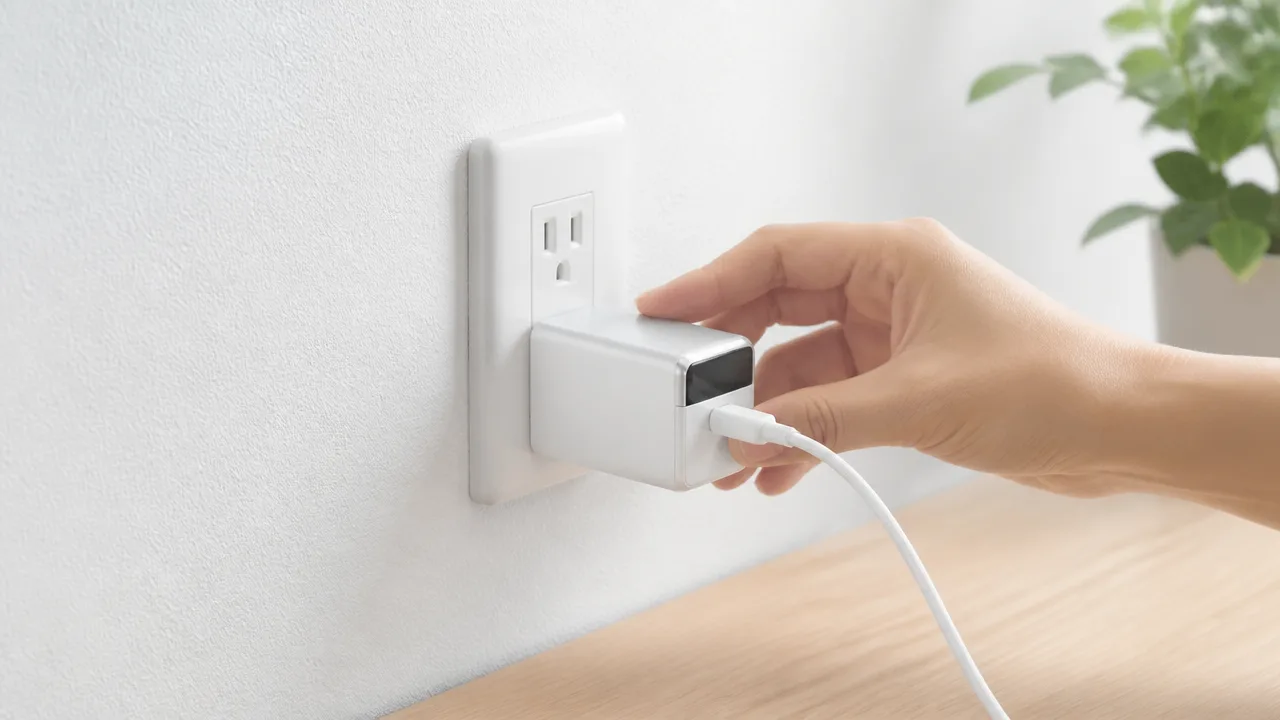
Anker Nano Charger 45W Displayのスイングプラグは、コンセントの位置に合わせて本体の向きを変えられるため、壁際や電源タップでも設置しやすい設計です。
周囲の差込口や家具にぶつかりにくい角度を選べるので、充電器まわりをすっきり使いたい人に向いています。
一般的な固定式プラグでは、コンセントの向きによって充電器が横に大きく張り出したり、隣の差込口をふさいだりすることがあります。
スイングプラグなら設置場所に応じて向きを調整できるため、日常のちょっとした使いにくさを減らしやすいです。
プラグを90度・180度に動かして設置できる
プラグは90度・180度の向きに動かせるため、コンセントの向きに合わせて本体の出っ張り方を調整できます。
壁のコンセントに挿すときは、本体を縦方向へ逃がすようにすれば、横への張り出しを抑えやすくなります。
一方で、電源タップを机の上や床に置いて使う場合は、ケーブルの取り回しがしやすい向きへ変えると便利です。
特別な操作は必要なく、プラグ部分を動かして使いたい角度に合わせるだけなので、設置のたびに迷いにくいでしょう。
| 設置場所 | 向きの調整で期待できること |
|---|---|
| 壁のコンセント | 本体の張り出しを抑え、家具とのすき間にも設置しやすい |
| 机上の電源タップ | ケーブルを好みの方向へ流しやすい |
| 床に置いた電源タップ | 足元で本体やケーブルが邪魔になりにくい向きを選べる |
| ホテルなどのコンセント | 周囲の設備に合わせて設置しやすい |
ただし、コンセントの周辺に十分な空間がない場合や、差込口自体が深い位置にある場合は、角度を変えても設置しにくいことがあります。
使う前に、本体やケーブルが無理に曲がっていないかを確認すると安心です。
隣の差込口との干渉を避けやすい
電源タップでは、充電器のサイズによって隣の差込口が使いにくくなることがあります。
このモデルはプラグの向きを変えられるので、隣に挿した電源アダプターや電源コードと重なりにくい角度を探しやすい点が魅力です。
とくに、複数の機器をひとつの電源タップへまとめている人にとって、差込口をできるだけ有効に使えるのはうれしいポイントです。
- 隣の差込口に大きめの電源アダプターを挿しているとき。
- 電源タップの間隔が狭く、プラグ同士がぶつかりやすいとき。
- 壁際に置いた家具の近くで充電したいとき。
- ケーブルを横や下など、決まった方向へ伸ばしたいとき。
すべての電源タップで干渉を避けられるわけではありませんが、固定式プラグよりも設置の選択肢を増やしやすいです。
差込口をぎゅうぎゅうに使うのではなく、本体の周囲に少し余裕が残る向きを選ぶと、抜き差しもしやすくなります。
折りたたんで持ち歩けるため旅行や外出にも便利
使わないときはプラグを本体側へ収められるため、バッグやポーチに入れる際に引っかかりにくいです。
金属部分が出たままになりにくく、ほかの持ち物と一緒に収納しやすいのは、外出用の充電器として扱いやすい理由のひとつです。
旅行ではホテルのコンセント周辺が狭かったり、電源タップの配置が使いにくかったりすることもあります。
そんな場面でも、持ち運び時はコンパクトに収まり、使うときは設置場所に合わせて向きを変えられるため、荷物をなるべく増やしたくない人にもなじみます。
持ち歩く際は、プラグを折りたたんだあとにケーブルを強く巻き付けすぎないことが大切です。
小さめのポーチに入れるか、やわらかくまとめたケーブルと分けて収納すると、取り出すときもスムーズです。
自宅の壁際から外出先の電源タップまで幅広く対応しやすいので、設置場所を選びにくい充電器を求める人にとって、スイングプラグは実用的な特徴といえます。
タッチ操作で画面の向きや表示方法を変更できる
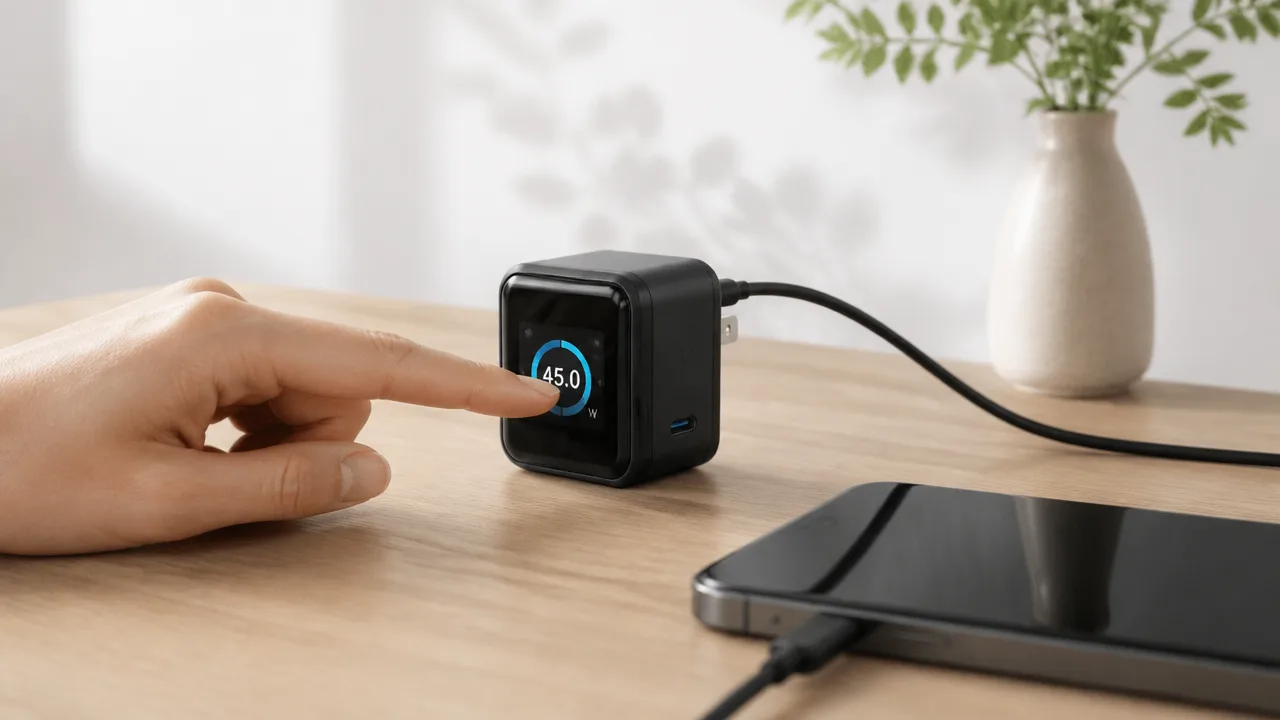
Anker Nano Charger 45W Displayは、本体のディスプレイをタッチして、表示内容や画面の向きを自分で調整できます。
コンセントの位置や使う時間帯に合わせて見やすく整えられるため、ただ充電するだけでなく、充電中の様子を心地よく確認したい人にも使いやすい設計です。
操作は本体だけで完結するので、専用のアプリを開いたり、スマートフォンと接続したりする手間もありません。
表示内容は本体のタッチ操作で切り替えられる
ディスプレイ部分をタッチすると、充電に関する表示や設定項目を切り替えられます。
必要なときだけ表示を見て、普段はシンプルに使いたいという場合でも、細かな操作を増やしすぎずに扱えるのが魅力です。
たとえば、充電中に「今どのような状態なのか」を確認したいときは表示画面を見て、就寝前など光が気になるときは設定を見直す、といった使い分けができます。
充電器の状態を本体で確認し、そのまま設定まで変えられるため、コンセント周りをすっきり保ちたい人にもなじみます。
タッチ操作を行う際は、ケーブルを強く引っ張った状態ではなく、本体が安定しているときに触れるとスムーズです。
- 充電中の情報を確認したいとき
- 画面表示の見え方を変えたいとき
- 明るさや消灯に関する設定を調整したいとき
使い始めに一度操作方法を確認しておけば、日常的には必要な場面だけさっと変更できます。
設置方向に合わせて画面を回転できる
画面表示は、本体を差し込む向きに合わせて回転させることができます。
壁のコンセント、延長コード、デスク上の電源タップなどでは充電器の向きが変わりやすいため、文字が横向きや逆さまのままになりにくいのは便利なポイントです。
見やすい向きに整えておけば、のぞき込んで確認する手間を減らしやすいです。
とくにデスク下やベッド脇など、正面から画面を見にくい場所では、設置後に表示方向を合わせられる良さを感じやすいでしょう。
| 設置場所 | 画面回転が役立つ場面 |
|---|---|
| 壁のコンセント | 差込口の上下によって表示が見にくくなるとき |
| 電源タップ | タップを縦・横どちら向きに置くかで文字の向きが変わるとき |
| デスク周り | 座る位置から見やすい方向へ表示を合わせたいとき |
| ベッドサイド | 横になった状態でも確認しやすくしたいとき |
画面を頻繁に回転させる必要はありませんが、充電する場所を変えたタイミングで調整すると、表示機能をより活用しやすくなります。
明るさや消灯時間を利用環境に合わせて設定できる
ディスプレイの明るさや、表示を消すまでの時間は、利用する環境に合わせて調整できます。
日中の明るい部屋では確認しやすさを優先し、夜は光が気になりにくい状態に整えるなど、使う場所ごとの違和感を抑えやすいです。
寝室で使う場合は、画面を必要以上に明るくしないことや、使わないときに消灯する設定を選ぶと、就寝前の充電にも取り入れやすくなります。
一方で、作業机などで充電状況を確認したい場合は、短すぎない消灯時間にしておくと便利です。
- 充電器をいつも使う場所に接続します
- 本体のタッチ操作で設定項目を表示します
- 周囲の明るさに合わせて画面の明るさを選びます
- 確認したい頻度に合わせて消灯時間を調整します
明るさを上げれば必ず使いやすくなるわけではなく、設置場所とのバランスが大切です。
自分が画面を確認する頻度に合わせて設定することで、ディスプレイの便利さと落ち着いた使い心地を両立しやすくなります。
価格・在庫等は取得時点の情報です。
商品情報取得:
USB-Cが1ポートのみで複数台の同時充電には向かない
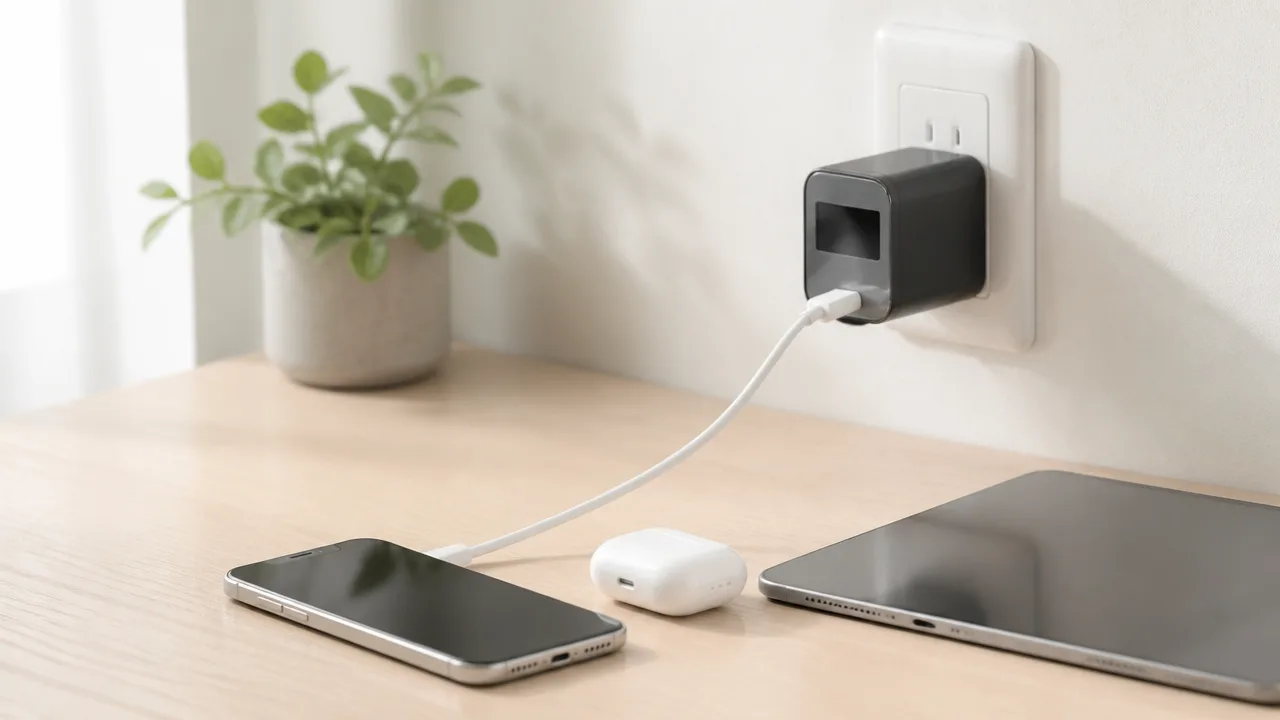
Anker Nano Charger 45W Displayは、USB-Cポートが1つだけの充電器なので、スマートフォンやパソコンをまとめて充電したい人には使い方を選ぶアイテムです。
一方で、充電する機器をその都度1台に絞れるなら、画面で状態を確認できる手軽な充電器として取り入れやすいでしょう。
複数台を同時に充電するための主力充電器というより、デスク・外出先・ベッドサイドで使う1台用の充電器として考えると、購入後のイメージを持ちやすくなります。
スマートフォンとパソコンを同時には充電できない
本体にはUSB-Cポートが1つしかないため、スマートフォンを充電しながらパソコンも充電する、といった使い方はできません。
たとえば外出前にスマートフォン、タブレット、パソコン、ワイヤレスイヤホンなどをまとめて充電したい場合は、順番に接続する必要があります。
充電したい機器が複数ある人にとっては、コンセント周りの機器を減らせる反面、充電の優先順位を決める手間が出てくることもあります。
| 使いたい場面 | 相性 | 理由 |
|---|---|---|
| スマートフォンを1台だけ充電したい | 向いている | 充電状況を確認しながら使いやすいため |
| ノートパソコンを充電したい | 向いている | 対応する機種なら1台に集中して使えるため |
| スマートフォンとノートパソコンを同時に充電したい | 向いていない | 接続できるケーブルが1本に限られるため |
| 家族や友人と充電器を共有したい | やや不向き | 充電の順番待ちが起こりやすいため |
旅行や出張で荷物をできるだけ軽くしたい場合も、1台ずつ充電できれば十分か、複数台を同時に充電したいかを先に考えておくと安心です。
スマートフォンとパソコンの両方を日常的に使うなら、もう1つ充電器を持つか、複数ポートを備えた充電器と使い分ける方法もあります。
同時充電を前提に選ぶ場合は、ポート数を最初に確認することが大切です。
対応機種によって表示される情報が異なる
ディスプレイには充電中の状態を確認しやすい情報が表示されますが、見え方や確認できる内容は、接続する機器やケーブル、充電の状況によって変わることがあります。
同じ機器でも、充電を始めた直後と充電が進んだあとでは、必要とする電力が変化するため、表示内容が一定とは限りません。
また、機器側の仕様やバッテリー残量、動作中のアプリなどによっても充電時の状態は変わります。
そのため、画面に表示される数値だけで充電速度や機器の状態を細かく判断するのではなく、いま充電されているかを確認する目安として見るのがおすすめです。
- 接続する機器によって充電時の状態は変わる
- ケーブルの仕様や状態によっても表示の受け取り方が変わる
- 充電中に機器を操作すると、表示が変化することがある
- 表示は充電状況を確認するための補助として活用しやすい
ディスプレイの情報を楽しめる人には魅力になりますが、すべての機器で同じように細かな確認ができると期待すると、少し物足りなく感じるかもしれません。
普段使っているスマートフォンやパソコンで、充電中の様子をさっと見られれば十分という人には、便利さを感じやすい機能です。
ディスプレイが不要な人には価格が高く感じられる場合がある
Anker Nano Charger 45W Displayは、充電状況を表示できる画面や、使う場所に合わせやすいプラグ構造に価値を感じる人向けのモデルです。
そのため、充電できれば画面表示は必要ないという人にとっては、一般的な1ポート充電器よりも価格が高く感じられる場合があります。
特に、充電器をコンセントへ挿したまま画面をほとんど見ないなら、ディスプレイの魅力を活かしきれない可能性があります。
購入前には、次のポイントをチェックしておくと、自分に合うか判断しやすくなります。
- 充電中に出力や状態を確認したいか
- 充電する機器は基本的に1台か
- 複数台の同時充電を別の充電器で補えるか
- コンセント周りでプラグの向きを調整したいか
- 表示機能に追加の価値を感じられるか
充電器に求めるものが「できるだけ手頃で、1台を充電できればよい」というシンプルなものなら、表示機能のないモデルも比較候補になります。
反対に、充電中の様子を見て安心したい人や、いつもの充電時間を少し楽しくしたい人なら、ディスプレイ付きならではの使い心地に納得しやすいでしょう。
価格・在庫等は取得時点の情報です。
商品情報取得:
Anker Nano II 45W・Anker 313 Chargerとの違いは表示機能とプラグ構造
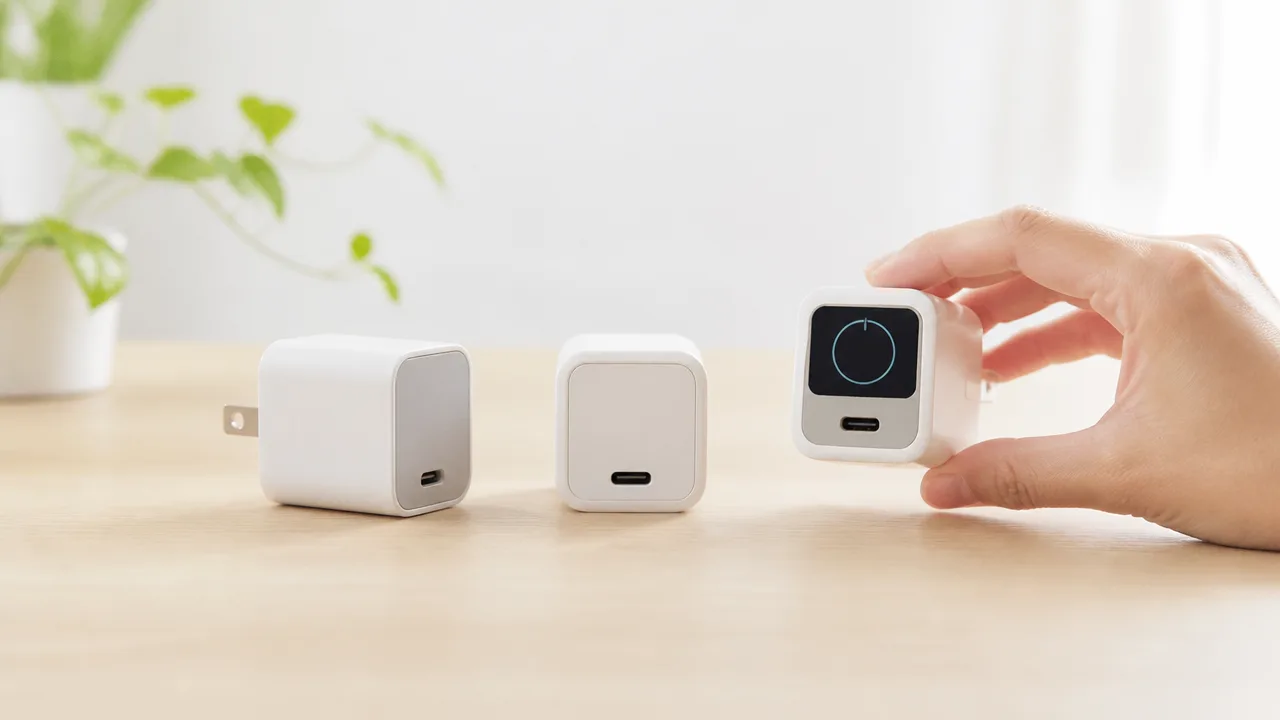
Anker Nano Charger 45W DisplayとAnker Nano II 45W・Anker 313 Chargerの大きな違いは、充電状況を見られるディスプレイと、設置場所に合わせやすいスイングプラグです。
コンパクトさやシンプルな使い心地を優先するなら従来モデルも選択肢になりますが、充電中の様子を確認したい人やコンセント周りをすっきり使いたい人には、本製品の特徴が活きやすいでしょう。
| 比較ポイント | Anker Nano Charger 45W Display | Anker Nano II 45W | Anker 313 Charger |
|---|---|---|---|
| 充電状況の確認 | ディスプレイで確認しやすい | 本体表示はシンプル | 本体表示はシンプル |
| プラグの使いやすさ | 向きを調整しやすいスイングプラグ | 折りたたみ式プラグを採用したモデルがある | 一般的な固定式プラグのモデルが中心 |
| 向いている人 | 機能性と見やすさを求める人 | すっきりした充電器を選びたい人 | 基本的な充電器を探している人 |
シンプルさを重視するならAnker Nano II 45Wも候補
Anker Nano II 45Wは、画面表示よりも小型でシンプルな充電器を求める人に検討しやすいモデルです。
必要なときに機器を充電できれば十分という使い方なら、本体に表示機能がないことを不便に感じにくいでしょう。
デスクの電源タップや持ち歩き用ポーチに入れても、見た目がすっきりまとまりやすい点も魅力です。
一方で、充電中に「今どのくらいの出力なのか」「本体がどのような状態なのか」を本体だけで確認したい場合は、Anker Nano Charger 45W Displayのほうが安心感を得やすくなります。
表示を見る習慣があるかどうかが、2つを選ぶ際のわかりやすい分かれ目になります。
- 充電器はできるだけシンプルなほうがよい人
- 画面表示がなくても困らない人
- 荷物を増やさず、定番の充電器を使いたい人
このような人には、Anker Nano II 45Wがなじみやすいでしょう。
価格を抑えたいならAnker 313 Chargerも比較したい
Anker 313 Chargerは、充電器に多機能さよりも基本的な使いやすさを求める場合に比較したいシリーズです。
ディスプレイや可動するプラグといった付加機能を必要としなければ、より手に取りやすい選択肢が見つかることがあります。
自宅に置く予備用や、旅行用バッグに入れたままにする用途では、シンプルなモデルのほうが気楽に使えることもあります。
ただし、Anker 313 Chargerは製品によって端子の種類や出力、プラグの形状が異なるため、購入前には自分の充電したい機器に対応しているか確認しておくことが大切です。
価格だけで決めるのではなく、普段使う場所でプラグが干渉しないかもあわせて見ると、購入後の使いにくさを減らせます。
- 予備の充電器を用意したい人
- 表示機能がなくても問題ない人
- できるだけ購入費用を抑えたい人
- 使う機器や場所がある程度決まっている人
充電状況の見やすさと設置の自由度では本製品が選びやすい
Anker Nano Charger 45W Displayは、充電性能だけではなく、充電している時間そのものをわかりやすくする工夫に魅力があります。
画面を見て充電の様子を確認できるため、充電器をただの電源アダプターとしてではなく、状態を把握できるアイテムとして使いたい人に向いています。
また、コンセントの位置や周囲のコードに合わせてプラグの向きを調整しやすいので、壁際や電源タップでも設置しやすいと感じる場面があります。
特に、充電スペースを整えて気持ちよく使いたい人には、見やすさと置きやすさを両立できる点が選ぶ理由になりやすいでしょう。
シンプルさや価格を優先するならAnker Nano II 45WやAnker 313 Chargerを比較しつつ、毎日の充電を少し便利にしたいなら本製品を選ぶ、という考え方がおすすめです。
価格に見合うかはディスプレイとスイングプラグを活用するかで決まる
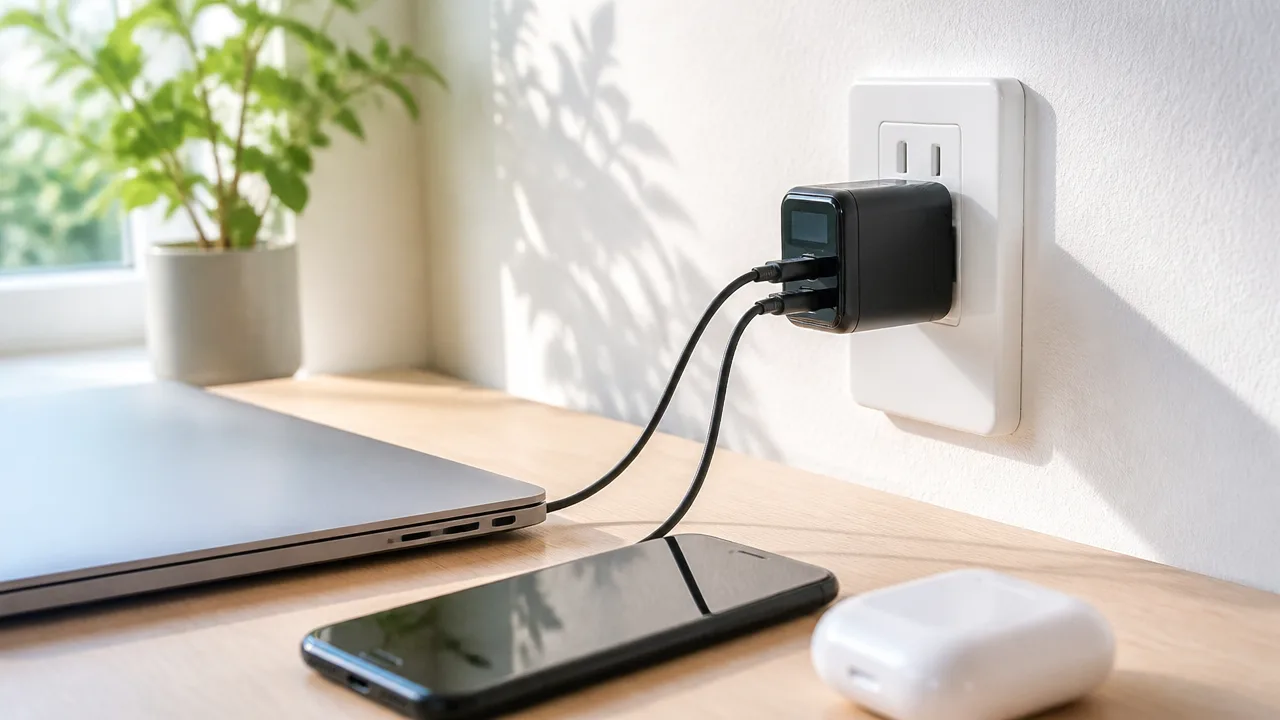
Anker Nano Charger 45W Displayは、充電器に充電状況の見やすさと設置しやすさを求める人なら、価格に納得しやすいモデルです。
一方で、画面表示をほとんど見ない人や、できるだけ費用を抑えて充電だけできればよい人にとっては、機能を持て余す可能性があります。
自分の充電習慣のなかでディスプレイとスイングプラグを使う場面があるかをイメージして選ぶことが大切です。
出力や温度を確認しながら充電したい人には選びやすい
充電中の状態を目で確認できることに魅力を感じるなら、本製品は選択肢に入れやすいでしょう。
ケーブルや接続機器によっては、思ったように充電できているか気になることがあります。
そんなときに画面で状態を確認できれば、充電できているかを判断しやすく、コンセントやケーブルを確認するきっかけにもなります。
特に、普段からスマートフォンやタブレット、パソコン周辺のアイテムをきれいに整えて使いたい人には、表示があることで安心感を得られる場面がありそうです。
ただ充電するだけではなく、充電中の様子も把握したい人にとって、ディスプレイは価格差につながる機能といえます。
反対に、就寝中に充電器を使うことが多く、画面を見る機会がほぼない場合は、表示機能の価値を感じにくいかもしれません。
購入前には、次のような使い方をするか確認してみてください。
- デスクで充電しながら作業することが多い
- 充電が始まっているかをその都度確認したい
- ケーブルや充電環境を見直すことがある
- 充電まわりの機器にもデザイン性や楽しさを求めたい
こうした項目に当てはまるほど、画面表示を備えたよさを日常的に活かしやすくなります。
持ち歩ける45W充電器を探している人と相性がよい
自宅だけでなく、カフェや旅行先、出張先などでも使う充電器を探している人にも向いています。
持ち歩く充電器は、性能だけでなく、コンセントまわりで扱いやすいかどうかが意外と重要です。
壁のコンセントやホテルの電源まわりでは、周囲のプラグと干渉して差し込みにくい場面もあります。
スイングプラグを活かせると、使う場所に合わせて向きを調整しやすく、充電スペースをすっきり整えやすくなります。
持ち歩き用と自宅用を一つにまとめたい人なら、設置性を考えた機能があることは魅力になりやすいです。
また、外出先ではいつも同じケーブルや同じ電源環境を使えるとは限りません。
そのため、充電中の状態を確認しやすいことと、差し込み方を工夫しやすいことの両方が、使い勝手につながります。
| 使う場面 | 活かしやすいポイント |
|---|---|
| デスクやリビング | 画面を見ながら充電状況を確認しやすい |
| カフェやコワーキングスペース | 限られた電源まわりで使いやすい |
| ホテルや旅行先 | コンセントの位置に合わせて設置しやすい |
| 電源タップを使う場所 | 周囲のプラグとの干渉を避けられる場合がある |
外出先で充電器を使う機会が多いほど、毎回の小さな使いやすさが価格への満足感につながりやすいでしょう。
複数ポートや低価格を優先する人は別モデルも検討したい
複数の機器を一度に充電したい人や、購入費用を抑えたい人は、ほかのモデルも比較してから決めるのがおすすめです。
本製品は、表示機能とプラグの扱いやすさに価値を感じる人向けであり、すべての人にとって最もお得とは限りません。
たとえばスマートフォン、イヤホン、モバイルバッテリーを同時に充電したい場合は、複数のポートを備えた充電器のほうが使い方に合うことがあります。
また、予備としてバッグに入れておくだけなら、よりシンプルな充電器でも十分と感じる場合があります。
迷ったときは、購入前に優先順位を整理すると選びやすくなります。
- 見やすさ・設置しやすさ優先:本製品を検討しやすい
- 同時充電のしやすさ優先:複数ポート搭載モデルを確認したい
- 購入費用優先:表示機能のないシンプルなモデルも候補になる
- 据え置き中心:プラグの向きを変える必要があるか考えたい
Anker Nano Charger 45W Displayは、充電器を使うたびに状態を確認したい人や、コンセントまわりの扱いにくさを減らしたい人にとって、満足しやすい一台です。
一方で、必要な機能をしぼって選ぶことも、無理なく納得できる買い物につながります。
「表示を見る楽しさ」と「設置のしやすさ」を毎日の充電で活かせるかを基準にすれば、自分にとって価格に見合うか判断しやすくなるでしょう。
まとめ
この記事のポイントをまとめます。
- 最大45W出力に対応し、スマートフォンから対応するノートパソコンまで1台ずつ充電しやすい
- スマートディスプレイで出力・本体温度・充電モードを確認できる
- 保護充電モードは、充電中の発熱が気になる場面で選びやすい
- スイングプラグにより、壁際や電源タップでも向きを調整しやすい
- タッチ操作で画面の向きや表示方法を変えられる
- USB-Cは1ポートのみのため、複数台を同時に充電したい場合には不向き
- ディスプレイとスイングプラグを活用できるかが、価格に納得できるポイントになる
Anker Nano Charger 45W Displayは、ただ充電するだけでなく、今の充電状況を目で確認したい人にぴったりな1ポート充電器です。
スマートフォンやタブレット、持ち歩き用のパソコンをその都度1台ずつ充電するなら、コンパクトさと45Wの出力のバランスも取り入れやすいでしょう。
とくに、コンセントまわりをすっきり整えたい人や、充電中の熱・出力をなんとなく把握しておきたい人には、ディスプレイとスイングプラグが便利に感じられそうです。
複数台充電が必要なら別の選択肢も検討しつつ、自分の普段の充電スタイルに合うかをイメージして選んでみてください。