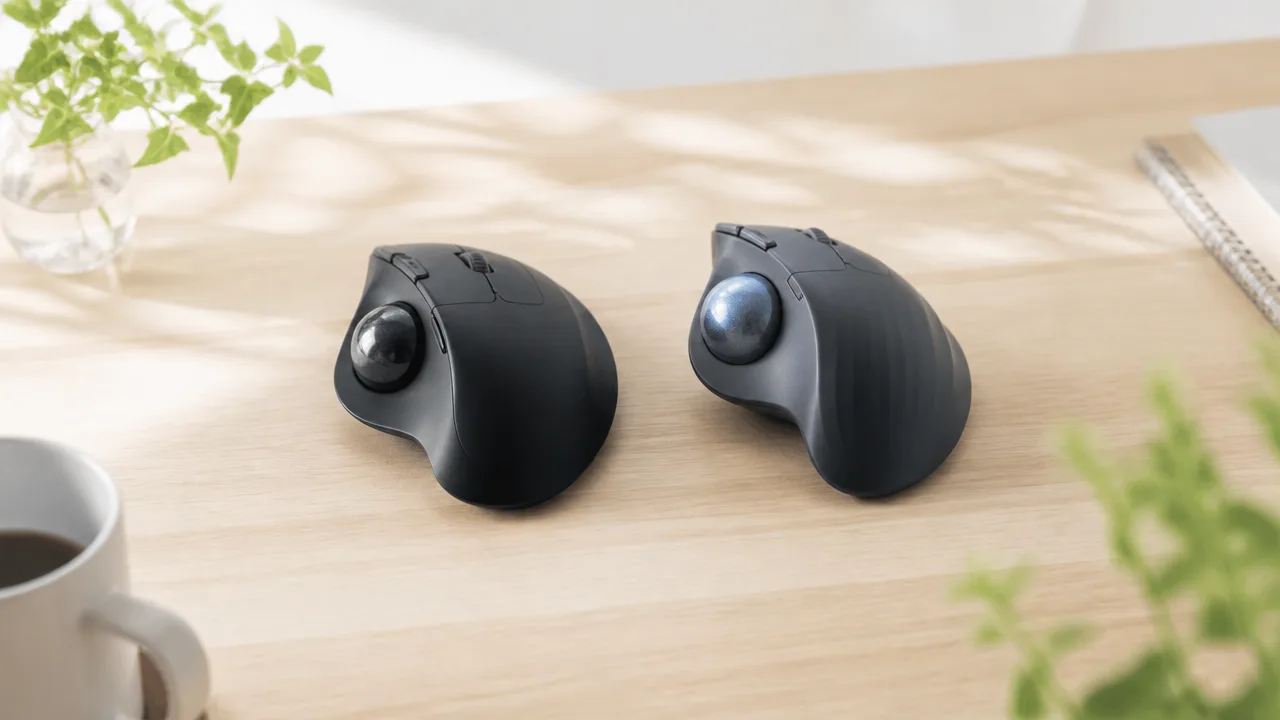
BSTBB700BKXとM575SPdのどちらを選ぶべきか、機能や使い心地の違いがわかりにくくて迷っていませんか。
どちらも親指でボールを操作する便利なトラックボールですが、スクロール機能、接続方法、本体の形状、電池持ちなど、毎日の使いやすさにつながる違いがあります。
複数の機器を使い分けたい人や作業を効率よく進めたい人にはBSTBB700BKXが候補になり、手になじみやすい定番の操作感や長い電池持ちを重視するならM575SPdも魅力的です。
この記事では、BSTBB700BKXとM575SPdをそれぞれの特徴から丁寧に比較し、普段のパソコン作業に合う一台を選ぶためのポイントをわかりやすく解説します。
購入後に「思っていた使い方と違った」と感じにくくするために、自分がよく使う機能をイメージしながらチェックしてみてください。
この記事でわかること
- BSTBB700BKXとM575SPdそれぞれの特徴とおすすめな人
- 高速・横スクロール、接続方法、機器切り替え機能の違い
- サイズや形状、静音性、電池持ちから見る使い心地の比較
- ボタン設定・カーソル速度の調整や価格、保証面を含めた選び方
BSTBB700BKXは多機能性、M575SPdは定番の操作感を重視する人におすすめ
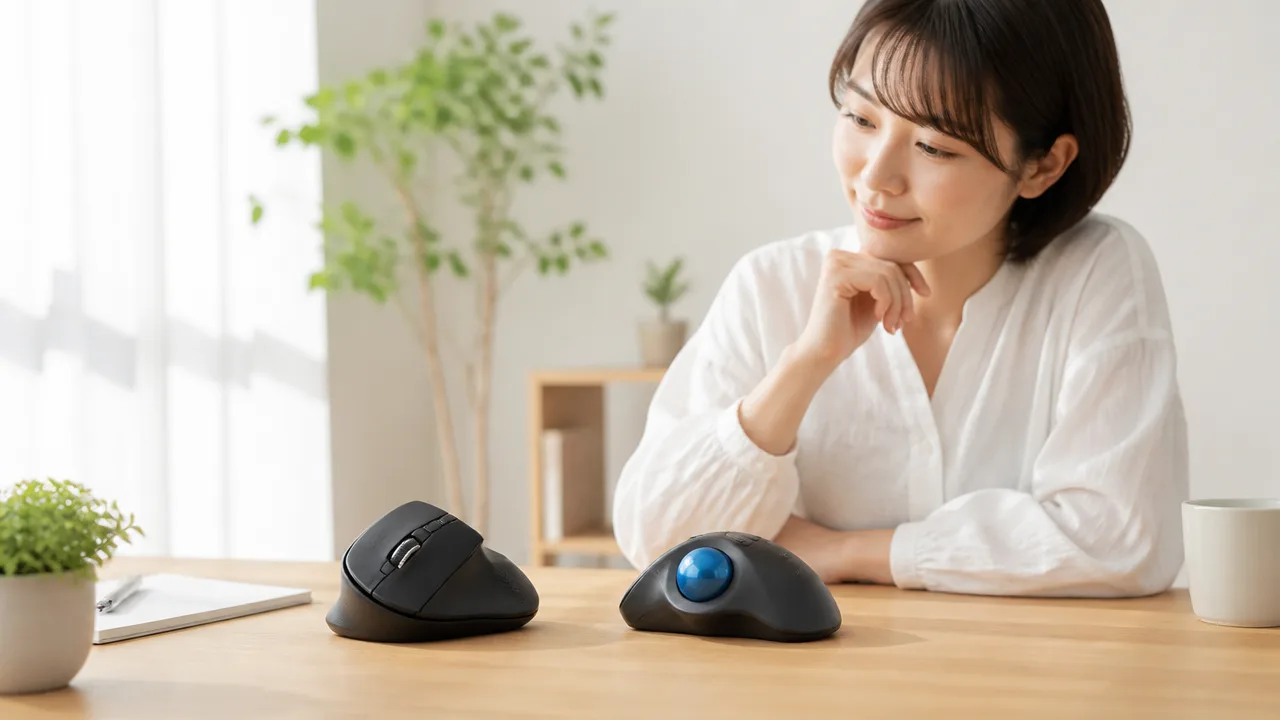
作業を効率よく進めるための機能を幅広く使いたいなら、BSTBB700BKXが向いています。
一方で、できるだけ迷わず使い始めたい人や、長く親しまれてきたトラックボールらしい操作感を求める人には、M575SPdが選びやすいでしょう。
どちらも親指でボールを動かすタイプですが、重視しているポイントには違いがあります。
便利な機能を仕事や趣味に活かしたいか、基本操作のわかりやすさを優先したいかを基準にすると、自分に合う1台を絞り込みやすくなります。
高速・横スクロールを活用したいならBSTBB700BKX
BSTBB700BKXは、縦方向だけでなく横方向の移動も使い分けながら、画面上の操作をスムーズに進めたい人におすすめです。
横に長い表計算シートや、横幅のある資料、タイムライン形式の画面などを扱う機会が多いと、スクロール操作の選択肢があることが便利に感じられます。
一般的なマウスからトラックボールへ移行する場合でも、普段の作業を少しでも手早く進めたいという目的があるなら、機能面を重視したBSTBB700BKXが候補になります。
特に、複数の資料を見比べながら入力したり、画像やデザインの一覧を確認したりする作業では、細かな移動の手間を減らせる可能性があります。
また、操作に慣れてきたあとも、用途に合わせて機能を使い分けられる点は魅力です。
はじめは基本的なポインター操作だけを使い、必要になったタイミングで追加の機能を取り入れるという使い方もしやすいでしょう。
- 横に広い表や資料を確認することが多い人
- パソコン作業のテンポを整えたい人
- 趣味でも仕事でも幅広く使いたい人
- 操作の選択肢が多いモデルを選びたい人
ただし、多機能なモデルは、すべての機能を最初から使いこなす必要はありません。
自分がよく行う作業に役立つ機能があるかを見て選ぶと、購入後の満足感につながりやすいです。
シンプルな操作性と使い慣れた形状を求めるならM575SPd
M575SPdは、トラックボールを初めて使う人から、余計な操作を増やさず落ち着いて使いたい人まで検討しやすいモデルです。
親指でボールを操作し、手の位置を大きく動かさずにカーソルを動かせる基本スタイルは、デスク上のスペースを有効に使いたい場面にもなじみます。
「まずは定番に近い感覚でトラックボールを試したい」という場合は、M575SPdのシンプルさが安心材料になるでしょう。
複雑な機能よりも、クリックやポインター移動といった日常的な操作を心地よく続けられることを優先する人に向いています。
自宅での調べもの、レポート作成、オンラインでのやり取りなど、基本的なパソコン作業を中心に考えているなら、必要十分と感じられる可能性があります。
また、すでにロジクールの親指操作型トラックボールを使った経験がある人なら、形状やボタン配置の感覚を想像しやすい点も選びやすさのひとつです。
- トラックボールを気軽に試してみたい人
- 基本操作をわかりやすく使いたい人
- 自宅学習や事務作業を中心に使う人
- 使い慣れた定番スタイルを選びたい人
見た目の機能数だけで比べるのではなく、毎日の作業で無理なく使い続けられそうかを想像して選ぶことが大切です。
用途別に見るおすすめの選び方
BSTBB700BKXとM575SPdで迷ったときは、使う場所よりもどんな画面操作をする時間が長いかを考えると判断しやすくなります。
たとえば、表計算や資料作成のように画面を広く移動する作業が多いなら、BSTBB700BKXの多機能性を活かしやすいでしょう。
反対に、ウェブ閲覧や文書作成などを中心に、わかりやすい操作感を求めるなら、M575SPdが自然に使いやすく感じられます。
| 重視したいこと | おすすめのモデル |
|---|---|
| 操作の幅を広げて作業を進めたい | BSTBB700BKX |
| 横方向の移動を含めて効率よく操作したい | BSTBB700BKX |
| 基本操作をシンプルに使いたい | M575SPd |
| 定番の親指トラックボールから選びたい | M575SPd |
| 初めてのトラックボールで迷っている | M575SPdを基準に検討 |
迷いが残る場合は、「今ある不便を解消するために必要な機能か」をひとつずつ確認してみてください。
便利な機能を積極的に使いたいならBSTBB700BKX、毎日使う道具としての扱いやすさを優先するならM575SPdという選び方がわかりやすいです。
どちらを選んでも、トラックボール特有の操作に慣れるまでには少し時間がかかることがあります。
そのため、最初から多くを求めすぎず、自分の作業スタイルに合うほうを選ぶと続けやすいでしょう。

価格・在庫等は取得時点の情報です。
商品情報取得:
バッファロー BSTBB700BKXとロジクール ERGO M575SP(M575SPd)の特徴
の特徴.webp)
BSTBB700BKXは、親指でボールを操作しながら、画面移動をスムーズに行いたい人に向いた多機能なトラックボールです。
M575SPdは、手を自然に置きやすい形状と、長く親しまれてきた親指操作タイプのわかりやすさが魅力です。
どちらも机の上で本体を大きく動かさずに使えるため、限られたスペースでパソコン作業をしたいときに取り入れやすいでしょう。
BSTBB700BKXはスクロール機能が充実した親指操作タイプ
バッファローのBSTBB700BKXは、ボールを親指で転がしてカーソルを動かす、右手向けのトラックボールです。
マウス本体を動かさずに操作できるので、書類や小物が多いデスクでも使いやすい特徴があります。
特に注目したいのは、スクロールまわりの操作を広げやすい設計です。
縦方向に長いページを見る場面だけでなく、表計算ソフトや横幅のある資料を扱う場面にも配慮されたモデルといえます。
一般的なマウスから乗り換える場合は、最初は親指でボールを動かす感覚に慣れが必要になることがあります。
ただし、手首全体を何度も動かしてカーソルを移動させる操作とは異なるため、デスク上の動作をできるだけ小さくしたい人には候補になりやすいでしょう。
画面内を上下だけでなく幅広く移動する機会が多い人は、BSTBB700BKXの特徴を確認しておくと選びやすくなります。
M575SPdはエルゴノミクス設計を採用した定番モデル
ロジクール ERGO M575SPのM575SPdは、手の置き方に配慮したエルゴノミクス設計を採用する親指操作タイプのトラックボールです。
ボール部分が親指側に配置されており、指先でカーソルの移動を行える構造になっています。
手のひらを本体に添えながら使いやすい形を目指しているため、初めてトラックボールを試すときにも操作のイメージをつかみやすいでしょう。
また、ロジクールの親指トラックボールとして広く知られているシリーズであり、定番モデルから選びたい人にとって確認しやすい一台です。
複雑な操作を最初から増やすより、まずはカーソル移動とクリックを中心にトラックボールの使い心地を知りたい場合に向いています。
トラックボールは通常のマウスとはカーソルの動かし方が異なるため、購入直後は速度をゆっくりめに感じることもあります。
そのため、M575SPdは手元の感覚を確かめながら、少しずつ親指操作に慣れていきたい人にもなじみやすいモデルです。
基本仕様と共通点を比較
BSTBB700BKXとM575SPdは、メーカーや細かな操作性に違いはあるものの、親指トラックボールとして共通する部分も多くあります。
どちらも本体を机の上で滑らせる必要がないため、マウスパッドを置くスペースを確保しにくい環境で検討しやすいでしょう。
| 比較項目 | BSTBB700BKX | M575SPd |
|---|---|---|
| 操作方式 | 親指でボールを回して操作 | 親指でボールを回して操作 |
| 主な特徴 | 画面移動に関する機能が豊富 | 自然な手の置き方に配慮した定番設計 |
| 使う場所 | 本体を動かしにくい省スペースな机 | 本体を動かしにくい省スペースな机 |
| 向いている考え方 | 操作の選択肢を増やしたい | 親しみやすい操作感を重視したい |
共通点だけを見ると似た製品に見えますが、実際には「画面移動の便利さを重視するか」「手に添えたときの感覚を重視するか」で印象が変わります。
なお、トラックボールはボール部分にほこりなどが付着すると、動き方に影響する場合があります。
快適に使い続けるためには、説明書の案内に沿って、ときどきボール周辺をお手入れできるかも確認しておくと安心です。
スクロール機能は高速・横スクロール対応のBSTBB700BKXが充実
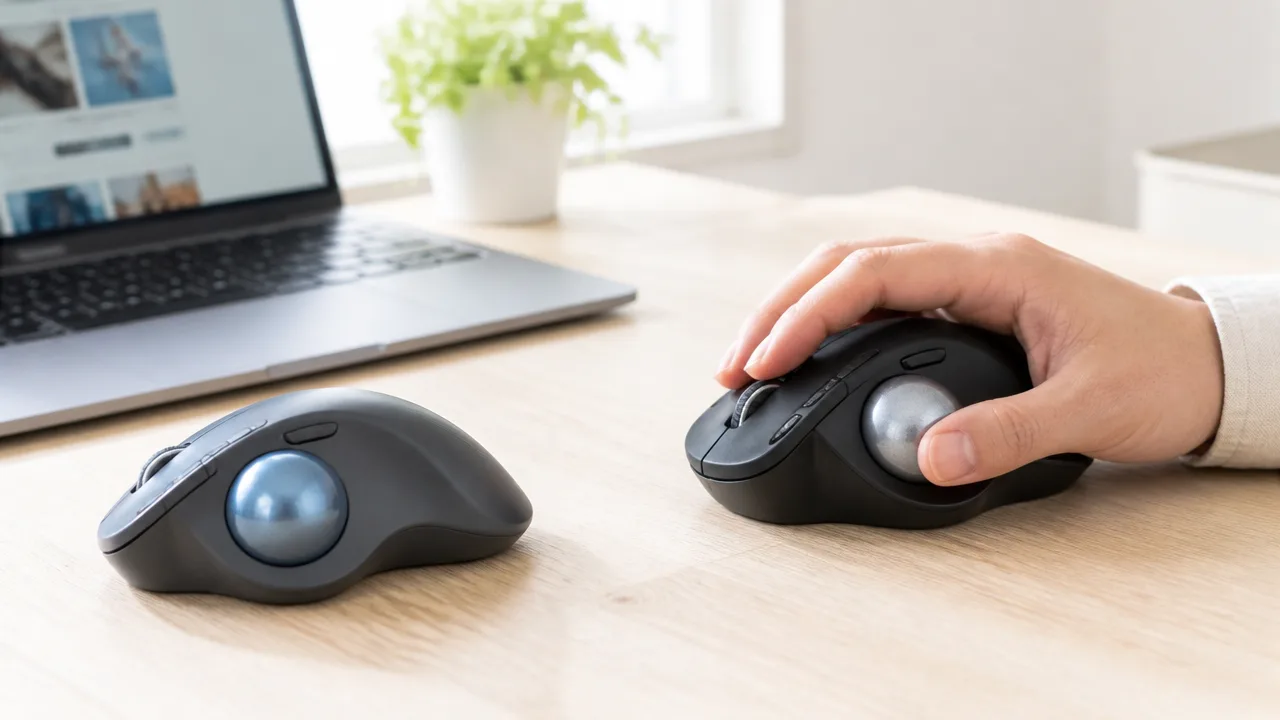
スクロール操作の便利さで選ぶなら、高速スクロールと横スクロールに対応したBSTBB700BKXが有利です。
一方で、ニュースサイトの閲覧や文書作成など、上下へ少しずつ画面を動かす使い方が中心なら、M575SPdの一般的なホイール操作でも十分に使いやすいでしょう。
とくに横幅の広い表や資料を見る機会が多いかどうかで、スクロール機能の便利さに差が出ます。
| 比較項目 | BSTBB700BKX | M575SPd |
|---|---|---|
| 縦スクロール | 通常操作に加えて高速な画面移動をしやすい | 一般的なホイール操作で上下に移動できる |
| 横スクロール | チルトホイールで左右に移動しやすい | 基本的には縦方向の閲覧を中心に考えやすい |
| 向いている作業 | 長いページ、表計算、横長の資料の確認 | ウェブ閲覧、メール、文章作成 |
長いWebページでは高速スクロールが便利
BSTBB700BKXは、長いウェブページを一気に読み進めたいときに便利な高速スクロール機能を備えています。
たとえば、商品をたくさん比較しているページや、画像と文章が続く特集記事では、何度もホイールを回し続ける手間を減らしやすいです。
ページの上部から下部まで素早く移動したい場面が多い人には、操作のテンポを保ちやすい機能といえます。
見たい位置を見つけた後は、通常のスクロールで細かく位置を合わせられるため、速さと調整のしやすさを使い分けやすいでしょう。
特に、仕事や学習で調べものをする際に、複数の見出しを行き来する人には便利さを感じやすいポイントです。
ただし、高速スクロールは一度に大きく画面が動くため、最初は行き過ぎたように感じることもあります。
細かな位置合わせを重視したいときは、ゆっくりホイールを回すなど、作業内容に合わせて操作すると扱いやすくなります。
表計算や横長の画面ではチルトホイールが活躍
BSTBB700BKXのもうひとつの魅力は、ホイールを左右に倒して操作するチルトホイールです。
チルトホイールを使うと、画面を左右方向へ移動しやすく、横幅が広い内容を確認するときに役立ちます。
たとえば、表計算ソフトで右側の列を見たいときや、横長の資料、編集画面を確認したいときに便利です。
画面下部の横スクロールバーまでカーソルを移動しなくてもよいため、視線と操作の流れを途切れにくくできるでしょう。
- 列数の多い表を左右に見比べたいとき
- 横に長いタイムラインや一覧を確認するとき
- 画像編集やデザイン作業で表示範囲を動かしたいとき
- 大きな資料を横方向に読み進めたいとき
このように、縦だけでなく横にも画面を動かす機会があるなら、BSTBB700BKXの操作性は魅力になりやすいです。
なお、横スクロールの動き方は、使用するソフトや表示している内容によって異なる場合があります。
普段よく使う表計算ソフトや業務用ツールで横移動が多い人は、購入前に利用環境との相性も確認しておくと安心です。
一般的な閲覧や文書作成ならM575SPdも使いやすい
M575SPdは、上下に画面を動かす基本的なスクロール操作をわかりやすく使いたい人に向いています。
ウェブサイトを見る、メールを読む、文書を作成するといった日常的な作業では、複雑な機能がなくても困らないことは多いでしょう。
むしろ、画面移動に特別な機能を求めず、いつものマウスに近い感覚でホイールを使いたい人には、M575SPdのシンプルさがなじみやすい場合があります。
短めの記事を読んだり、数ページ程度の資料を確認したりする使い方なら、高速スクロールやチルトホイールが必須とは限りません。
そのため、スクロール機能の豊富さを優先するならBSTBB700BKX、基本的な上下操作で満足できるならM575SPdという考え方で選ぶとわかりやすいです。
表計算や横長の画面をよく扱うならBSTBB700BKX、閲覧と文書作成が中心ならM575SPdを候補にすると、自分の作業に合った一台を選びやすくなります。

価格・在庫等は取得時点の情報です。
商品情報取得:
接続方法と機器の切り替えやすさに違いがある
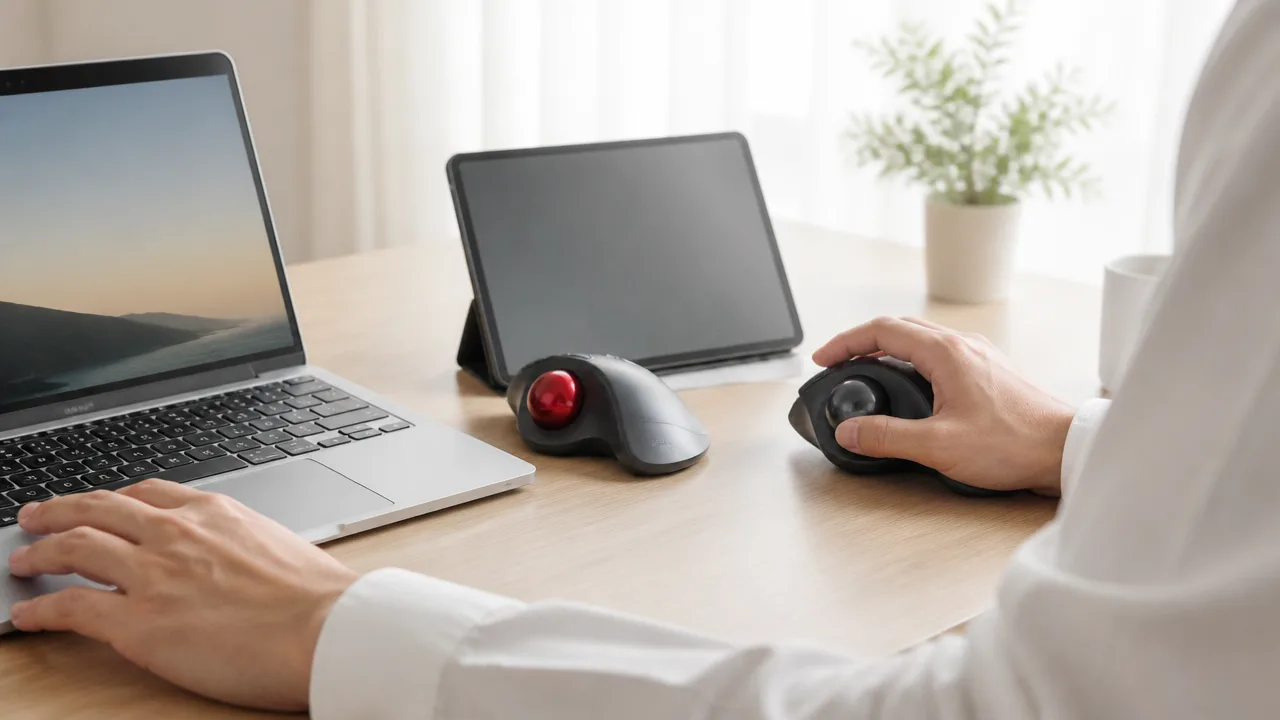
接続の自由度を重視するなら、BluetoothとUSBレシーバーを使い分けられ、複数機器の切り替えにも対応するBSTBB700BKXが便利です。
一方、M575SPdはBluetoothまたはLogi Boltで安定して接続したい人に向きますが、複数の機器を頻繁に切り替える使い方には事前確認が必要です。
パソコン1台をじっくり使うならM575SPd、仕事用と私用など複数の端末で使うならBSTBB700BKXを軸に考えると選びやすいでしょう。
BluetoothとUSBレシーバーの対応を比較
BSTBB700BKXはBluetooth接続に加えて、付属のUSBレシーバーを使う無線接続にも対応しています。
パソコンのBluetooth機能を使いたいときはBluetooth、接続設定をなるべくシンプルにしたいときはUSBレシーバーというように、環境に合わせて選べる点が魅力です。
USBレシーバーは、パソコンのUSB端子に挿して使用する小型の受信機です。
Bluetooth設定に慣れていない場合でも、レシーバーを使う接続なら始めやすいと感じる人もいるでしょう。
M575SPdもBluetooth接続とUSBレシーバーによる接続に対応しています。
ただし、M575SPdで使用するレシーバーは一般的なUSBレシーバーではなく、ロジクール独自のLogi Boltです。
| 項目 | BSTBB700BKX | M575SPd |
|---|---|---|
| Bluetooth接続 | 対応 | 対応 |
| USBレシーバー接続 | 対応 | Logi Boltで対応 |
| 複数機器の切り替え | 本体操作で切り替えやすい | 頻繁な切り替えにはあまり向かない |
| 選びやすい環境 | 複数の端末を使い分ける環境 | 主に1台の端末で使う環境 |
なお、USB Type-C端子だけを搭載した薄型ノートパソコンやタブレットでは、USBレシーバーを使うために変換アダプターなどが必要になる場合があります。
購入前には、手持ちの機器にある端子の種類も確認しておくと安心です。
Logi Boltを使えるM575SPdの接続環境
Logi Boltは、ロジクールが対応機器向けに用意しているUSBレシーバーです。
Bluetoothが利用できないパソコンや、Bluetooth接続ではなくレシーバー接続を選びたい場合に役立ちます。
会社用のパソコンでBluetooth機器の利用に制限があるときにも、USBレシーバーの利用可否を確認する価値があります。
ただし、職場のパソコンでは外部機器の接続やソフトの導入にルールが設けられていることもあります。
業務用として使う予定なら、事前に社内の利用ルールを確認しておきましょう。
M575SPdのLogi Boltは、Logi Bolt対応のロジクール製品と組み合わせて使うためのものです。
以前からロジクール製品を使っている場合でも、手持ちのレシーバーがLogi Bolt対応かどうかは別途確認が必要です。
見た目が似ていても、対応規格が異なるレシーバーでは接続できない場合があります。
そのため、手持ちの受信機を流用したい人は、製品名だけでなく対応規格まで確認することが大切です。
複数のパソコンやタブレットで使う場合の選び方
自宅のパソコン、職場のノートパソコン、タブレットなど、複数の機器でトラックボールを使いたい人にはBSTBB700BKXが候補になります。
接続先を本体側で切り替えられるため、その都度ペアリングをやり直す手間を抑えやすいからです。
たとえば、USBレシーバーでデスクトップパソコンにつなぎ、Bluetoothでノートパソコンやタブレットと接続しておけば、作業場所や用途に合わせて移動しやすくなります。
- デスクトップとノートパソコンを1台のトラックボールで使いたい:BSTBB700BKX
- パソコンとタブレットを行き来することが多い:BSTBB700BKX
- 主に1台のパソコンで使い、接続の安定感を重視したい:M575SPd
- Logi Bolt対応の周辺機器で環境をそろえたい:M575SPd
M575SPdは、接続方式を選べる一方で、複数の接続先をボタンひとつで次々に切り替える用途を中心に考えた製品ではありません。
そのため、使用する端末がほぼ決まっているならM575SPdでも不便を感じにくいでしょう。
反対に、1日のなかで接続先を何度も変えるなら、機器の切り替えやすさを優先してBSTBB700BKXを選ぶほうが、日々の作業をスムーズに進めやすくなります。
サイズや形状は手へのフィット感を左右する
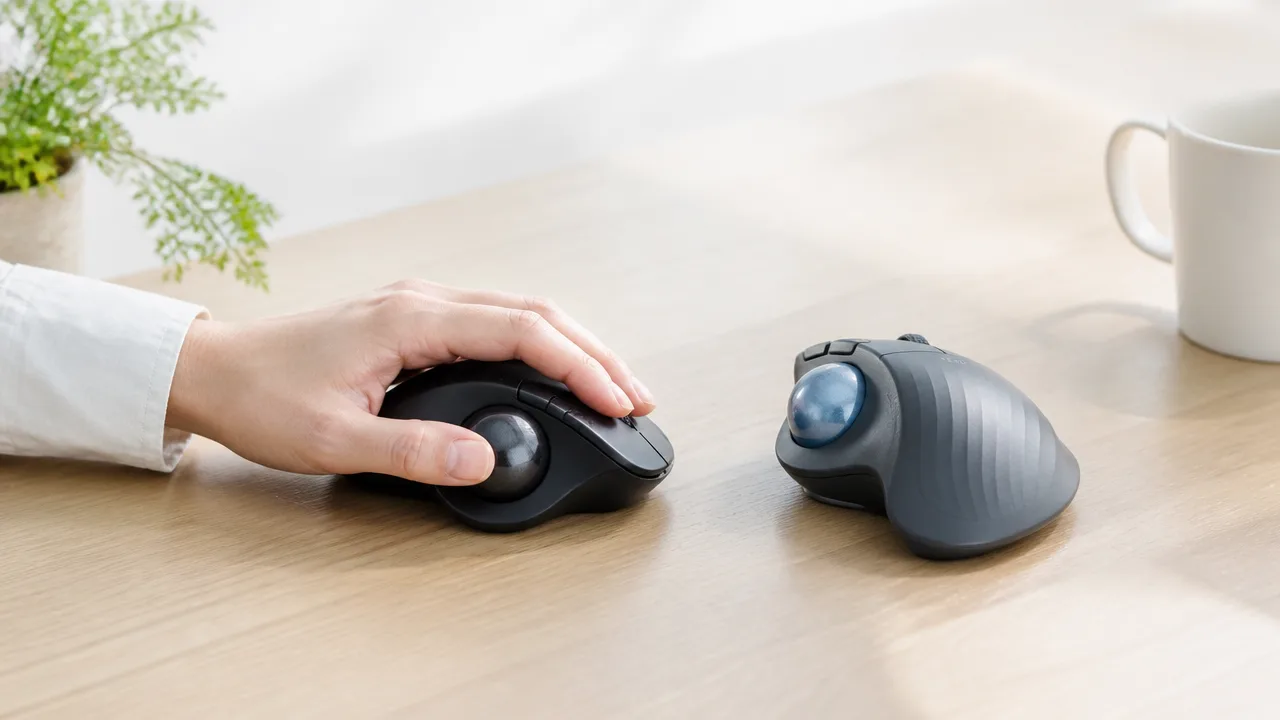
手のひらをゆったり預けて親指で操作したいならM575SPd、机の上で取り回しやすい大きさと軽快な操作感を求めるならBSTBB700BKXを比較しながら選ぶのがおすすめです。
どちらも親指でボールを動かすタイプですが、本体の幅やふくらみ方、親指を置く位置が異なるため、同じトラックボールでも持ち心地の印象は変わります。
スペック上の大きさだけでは決めず、普段の手の置き方に近い形かどうかで選ぶことが、長く使いやすい1台を見つけるポイントです。
本体サイズと重量の違い
BSTBB700BKXとM575SPdは、どちらも机に置いて使う親指操作型のトラックボールですが、手のひらを支える面積や横方向への広がりに違いがあります。
M575SPdは手のひらから親指の付け根までを包むような、ゆとりを感じやすい形状です。
本体をしっかり握り込むというより、手を自然に乗せた状態で使いたい人に向きます。
一方のBSTBB700BKXは、M575SPdと比べてすっきりした印象で、デスク上の限られた場所にも置きやすいモデルとして検討しやすいでしょう。
重量は持ち運びやすさだけでなく、机の上で動かした際の安定感にも関わります。
ただし、トラックボールは本体を大きく動かして使うものではないため、重量だけで優劣を決める必要はありません。
| 比較するポイント | BSTBB700BKX | M575SPd |
|---|---|---|
| サイズの印象 | 比較的すっきりした印象 | 手のひらを預けやすい印象 |
| 置き場所との相性 | 省スペースを意識する人向け | ゆとりのある操作スペース向け |
| 安定感の考え方 | 手首を置く位置で印象が変わる | 本体に手を乗せて使いやすい |
ノートパソコンの横など、マウス周りのスペースが限られている場合は、設置後の幅も確認しておくと安心です。
反対に、デスクに余裕があり、手のひら全体を本体に乗せる使い方が好みなら、M575SPdの形状がなじみやすい場合があります。
手の大きさや握り方に合うモデルの選び方
手が小さめの人や、指を大きく広げずに親指を動かしたい人は、BSTBB700BKXのほうが扱いやすく感じることがあります。
手が大きめの人や、手のひらをしっかり支えながら操作したい人は、M575SPdを候補に入れるとよいでしょう。
ただし、手の大きさだけで相性が決まるわけではありません。
たとえば手が小さめでも、手首を机に置いてゆったり操作する人なら、M575SPdの安定感を好むことがあります。
逆に手が大きめでも、指先中心で軽快に扱いたい人にはBSTBB700BKXが合う場合があります。
- 親指を無理なくボールの中央付近に置けるか
- 人さし指と中指を自然に本体上部へ置けるか
- 小指側が机に当たりすぎないか
- 手首を曲げずに手のひらを置けるか
- 親指を端まで動かしたときに窮屈さがないか
購入前に店頭で触れられるなら、数秒握るだけでなく、親指で円を描くようにボールを動かしてみるのがおすすめです。
親指が届くかだけでなく、操作中に手の位置がずれにくいかを確認すると、自分に合う形を判断しやすくなります。
通販で購入する場合は、本体写真だけで判断せず、側面から見た高さや親指部分の傾きも確認するとイメージしやすいです。
トラックボールの滑らかさとカーソル操作の特徴
トラックボールの使い心地は、本体形状に加えて、ボールを回したときの滑らかさやカーソルの動き方でも変わります。
M575SPdは親指でボールを転がす操作に慣れている人が移行しやすく、安定した感覚でカーソルを動かしたい人に選ばれやすいモデルです。
BSTBB700BKXも親指操作型として扱いやすく、ボールの回転量とカーソル移動の感覚を自分の好みに近づけながら使うことが大切です。
カーソルが速すぎると細かな位置合わせが難しく感じ、遅すぎると親指を何度も動かす必要が出てきます。
最初は普段使っているマウスより少し控えめな速度から試し、数日使ってから調整すると、操作感の違いをつかみやすいでしょう。
また、ボール表面や支持部分にほこりが付くと、回転時の感触が変わることがあります。
どちらのモデルでも、動きが重いと感じたときは、取扱説明書の案内に沿ってボール周辺をやさしくお手入れすることが大切です。
最終的には、手のひらを広く預ける安心感を重視するならM575SPd、コンパクトさと自分の手元での扱いやすさを重視するならBSTBB700BKXという視点で選ぶと、満足しやすくなります。
![ロジクール マウス ERGO M575SP M575SPBK [ブラック] 【配送種別A】](https://thumbnail.image.rakuten.co.jp/@0_mall/mttstore/cabinet/product01/product006/4943765065487.jpg?_ex=128x128)
価格・在庫等は取得時点の情報です。
商品情報取得:
静音性はクリック音だけでなくホイール音も確認したい
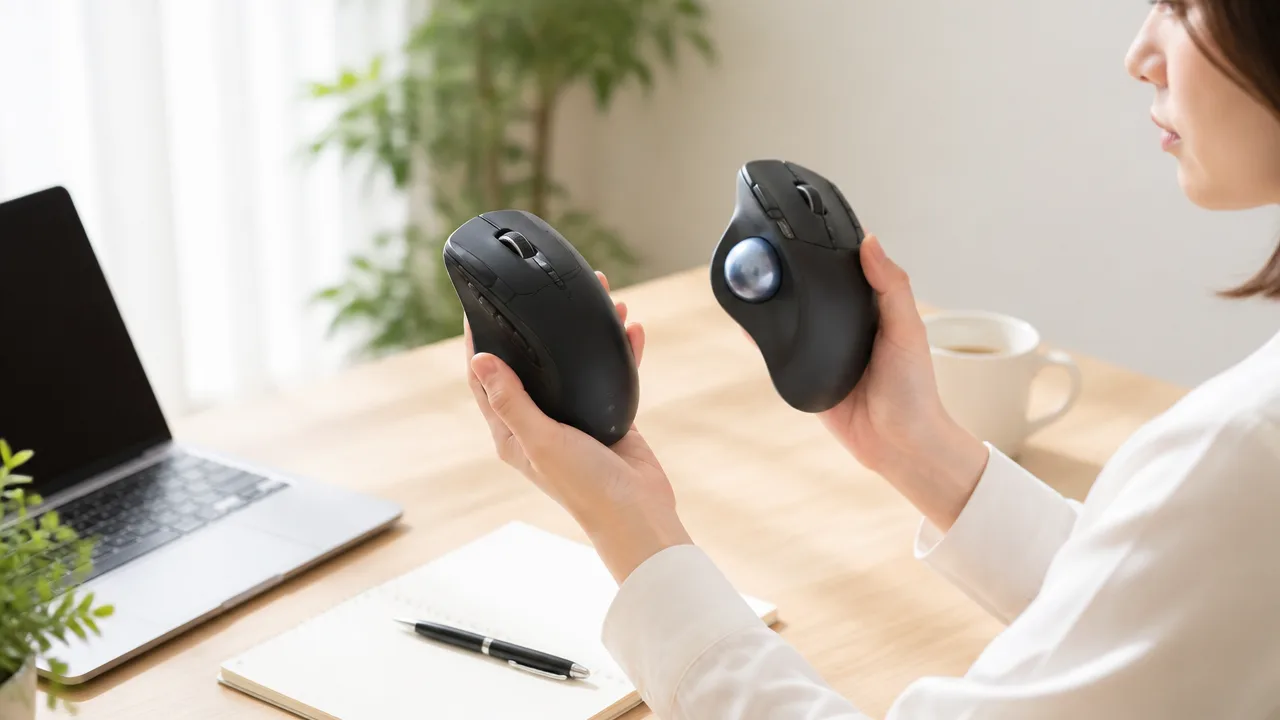
静かな場所で使うなら、BSTBB700BKXとM575SPdはどちらもクリック音に配慮されたモデルとして選びやすいです。
ただし、静かに感じるかどうかはクリック時の音だけで決まらず、スクロールホイールを回したときの音や指先に伝わる感触も確認しておくことが大切です。
会議中や在宅勤務中に使うことが多い人は、クリックとスクロールを続けて操作したときの印象で選ぶと、購入後のイメージ違いを減らしやすいでしょう。
在宅勤務やオフィスで気になりにくいクリック感
BSTBB700BKXとM575SPdは、どちらも一般的なマウスに比べてクリック音を抑えたい人に向いたトラックボールです。
クリック時に高い音が響きにくいと、家族が近くにいるリビングや、周囲と距離が近い職場でも使いやすく感じられます。
とくに、表計算ソフトでセルを選ぶ作業や、ブラウザでリンクを続けて開く作業では、クリック回数が増えるため、音への配慮が気持ちよく使い続けるポイントになります。
一方で、静音設計のクリックは、音が小さいぶんだけ押したことが分かりにくいと感じる場合もあります。
そのため、音の小ささだけではなく、押し込んだときに「カチッ」と操作を認識できるかも大切です。
| 確認したい点 | BSTBB700BKX | M575SPd |
|---|---|---|
| クリック音への配慮 | 静かな環境で使いやすい設計を重視したい人向け | 定番モデルの操作感を保ちながら静かさも求める人向け |
| クリックの確認ポイント | 軽さと反応の分かりやすさ | 押し心地の安定感と静かさ |
| 向いている使い方 | 日中から夜まで幅広い場所で使う場面 | 長時間のパソコン作業で落ち着いて操作したい場面 |
クリック感の好みには個人差があるため、店頭で触れられる場合は、単発で押すだけでなく、連続して数回クリックして確認するのがおすすめです。
通販で選ぶ場合は、静音という表記に加えて、使用者の感想で「押し心地」「反応」「音の印象」に触れられているかを見ると判断しやすくなります。
静音性を重視しすぎて、クリックした感覚まで弱く感じるものを選ばないようにすることが、自分に合う一台を見つけるコツです。
スクロール時の音と操作感の違い
クリック音が控えめでも、ページを上下に動かすときにはスクロールホイール特有の細かな音が出ることがあります。
トラックボールではカーソル移動を親指のボールで行い、画面の上下移動をホイールで行うため、長い資料やウェブページを見る人ほどホイール音にも目が向きやすいです。
BSTBB700BKXは、スクロール操作の機能性を重視したい人が確認したいモデルで、ホイールを使う頻度が高い場合は回転時の感触をイメージしておくと安心です。
M575SPdも、ホイールを回す際にはクリックとは別の操作音や手応えを感じることがあり、無音に近い操作を期待しすぎないほうがよいでしょう。
ホイールには、回した量を指先でつかみやすい適度な節度感を好む人もいれば、できるだけなめらかな回転を好む人もいます。
静かな環境では、音の大きさだけでなく、スクロール時の細かな振動が手に合うかも快適さにつながります。
- 文書を少しずつ読み進めるなら、狙った位置で止めやすい感触を確認する
- 長いページを頻繁に見るなら、連続して回したときの音の印象を確認する
- オンライン会議中に操作するなら、マイクにホイール音が入りにくい置き方も試す
- 夜間に使うなら、机に伝わる振動や本体が触れる音も含めて考える
なお、ホイール音は机の素材や本体の置き方によっても聞こえ方が変わります。
硬い机に直接置くよりも、デスクマットの上で使うほうが、操作時の振動がやわらいで感じられることがあります。
静かさを優先するならクリック音だけを比較せず、実際の作業で多い「クリック・スクロール・停止」の一連の操作を想像して選ぶことが大切です。
どちらも単3形電池1本で使えるが電池持ちには差がある
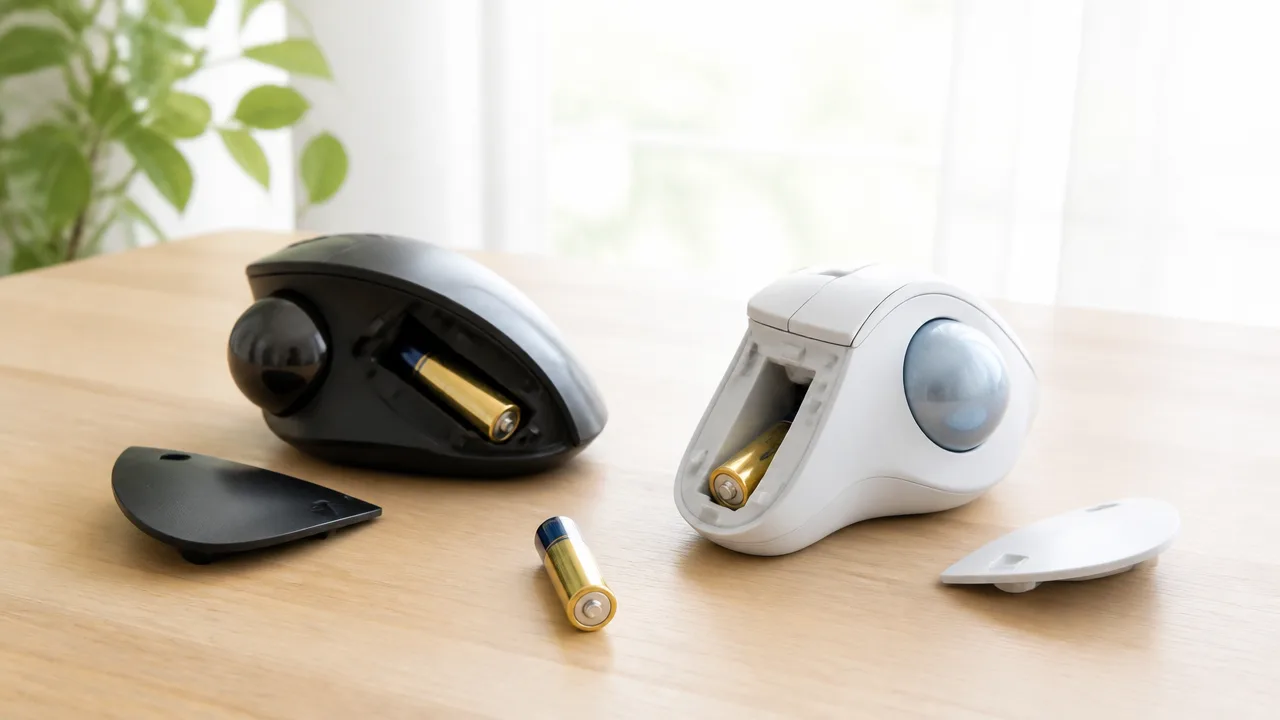
BSTBB700BKXとM575SPdは、どちらも単3形乾電池1本で動くため、専用の充電ケーブルを用意しなくても使い始めやすいモデルです。
ただし、電池を交換する手間をできるだけ減らしたいなら、長い電池寿命が案内されているM575SPdが選びやすいでしょう。
BSTBB700BKXも日常的に使える電池持ちを備えていますが、使用時間や接続状況によっては、M575SPdより早めに交換時期を迎えることがあります。
公称電池寿命と交換頻度の目安
電池寿命は、メーカーが定めた条件で測定された目安であり、実際の交換頻度は使い方によって変わります。
特に、パソコンを長時間使う人、複数の機器を頻繁に切り替える人、机を離れるたびに電源を切らずに使う人は、案内されている期間より早く電池が減る可能性があります。
| 比較ポイント | BSTBB700BKX | M575SPd |
|---|---|---|
| 使用する電池 | 単3形乾電池1本 | 単3形乾電池1本 |
| 電池持ちの考え方 | 使い方に応じて定期的な交換を想定 | 長期間の使用を重視した設計 |
| 交換の手間を抑えたい人との相性 | 予備電池を置いておくと安心 | 交換頻度を少なくしたい人に向く |
| 確認したい点 | 接続方法ごとの公称値 | 接続方法ごとの公称値 |
M575SPdは、電池交換の回数を抑えながら長く使いたい人にとって、安心感を持ちやすい選択肢です。
毎日パソコンを使う場合でも、電池残量を気にする場面を少なくしたいなら、M575SPdのほうが気持ちよく使えるでしょう。
一方でBSTBB700BKXは、電池持ちだけではなく、ほかの機能や使い勝手を優先して選びたい場合に検討しやすいモデルです。
電池交換は短時間でできるため、予備の単3形電池をデスクに1本置いておくだけでも、急に使えなくなる心配を減らせます。
- 毎日長時間使う場合は、公称値より短くなることを見込む
- 在宅ワークや学習用なら、予備電池を収納場所に用意する
- 旅行や持ち運びが多いなら、現地で入手しやすい単3形電池の手軽さを活かす
- 電池持ちを最優先するなら、M575SPdを中心に考える
電池を長持ちさせる使い方
どちらのモデルでも、使わない時間が長いときには本体の電源を切ることで、電池の消耗を抑えやすくなります。
たとえば、仕事や勉強を終えたあと、数日間パソコンを使わないとき、外出先へ持ち運ぶときには、電源スイッチを確認する習慣をつけるとよいでしょう。
毎回こまめに電源を切る必要はありませんが、長期間使わない予定があるときはオフにしておくと安心です。
- 長く使わないときは本体の電源をオフにする
- 電池残量が少なくなったら、新しい同種の電池に交換する
- 使わないまま保管するときは、必要に応じて電池を取り外す
- 高温になりやすい場所や湿気の多い場所での保管を避ける
充電式の単3形電池を使う場合は、電池の種類によって電圧や容量の特性が異なるため、動作の安定性や電池残量の表示に差が出ることがあります。
まずは製品の案内に沿った電池を使い、充電式電池を選ぶなら対応状況を確認してから使うと安心です。
また、古い電池と新しい電池を混ぜたり、種類の異なる電池を一緒に入れたりしないことも大切です。
交換時期が近づくとカーソル操作が不安定に感じる場合もあるため、大事な作業の前には電池の状態を確認すると、急な中断を避けやすくなります。
価格・在庫等は取得時点の情報です。
商品情報取得:
ボタン割り当てやカーソル速度の調整機能を比較
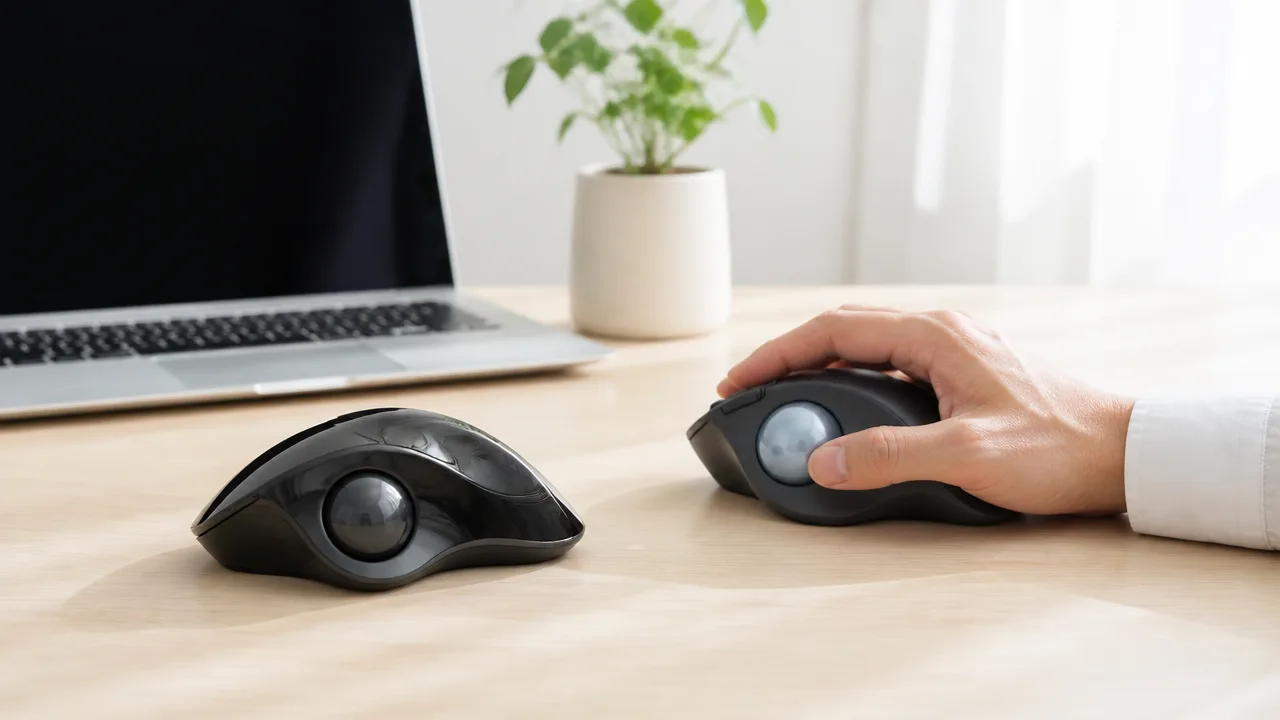
ボタン操作を自分好みに細かく整えたいなら、専用ソフトの機能が充実しているM575SPdが選びやすいです。
BSTBB700BKXも対応環境ではボタン設定を変更できますが、パソコンの基本操作を快適にしたい人向けと考えると分かりやすいでしょう。
カーソル速度はどちらもパソコン側の設定で調整できるため、まずは普段使う画面の大きさや作業内容に合わせて試すことが大切です。
| 比較項目 | BSTBB700BKX | M575SPd |
|---|---|---|
| ボタン割り当て | 対応する専用ソフトを使って変更できる場合がある | 専用ソフトで戻る・進むなどを用途に合わせて設定しやすい |
| カーソル速度 | 主にパソコンの設定画面で調整する | パソコンの設定に加え、専用ソフトの対応機能も確認できる |
| 設定の自由度 | 基本操作を自分向けに整えたい人向け | 仕事・学習・複数の作業で使い分けたい人向け |
| 確認したい点 | 使用するOSで専用ソフトが利用できるか | 利用するソフトのバージョンとOSの対応状況 |
専用ソフトで変更できる設定
BSTBB700BKXは、対応するWindows環境でバッファローの専用ソフトを利用することで、ボタンに機能を割り当てられる場合があります。
たとえば、よく使う「戻る」「進む」やコピーなどの操作をサイドボタンに設定できれば、キーボードへ手を移す回数を減らしやすくなります。
ただし、設定できる項目や対象となるボタンは、ソフトのバージョンや利用環境によって異なるため、購入前に公式の対応情報を確認しておくと安心です。
M575SPdは、ロジクールの専用ソフトを使ってボタン機能を見直せることが魅力です。
戻る・進むといったブラウザ操作のほか、ショートカットキーや特定の機能を割り当てることで、普段の作業手順に合わせやすくなります。
複数のアプリを行き来しながら作業する人は、M575SPdの設定機能を活かしやすいでしょう。
一方で、ボタン設定は多ければよいわけではありません。
機能を詰め込みすぎると、どのボタンに何を設定したか分かりにくくなり、かえって使いづらく感じることがあります。
最初は標準設定で使い、必要を感じた操作だけを変更する方法がおすすめです。
WindowsとMacで利用できる機能の違い
WindowsとMacでは、同じトラックボールでも利用できる専用ソフトや割り当て可能な機能に違いが出ることがあります。
BSTBB700BKXは、ボタン設定用の専用ソフトについてWindowsでの利用を中心に確認するのがよいでしょう。
Macでは基本的なポインター操作やクリック操作はできても、Windowsと同じように細かなボタン変更ができない場合があります。
M575SPdはWindowsとMacの両方で専用ソフトを利用できる環境がありますが、OSごとに表示される項目や使える機能が完全に同じとは限りません。
たとえば、Windows用のショートカットとMac用のショートカットではキー操作が異なるため、同じ目的でも設定内容を調整する必要があります。
Macでボタンのカスタマイズを重視するなら、購入前に対応OSと専用ソフトの案内を必ず確認しましょう。
- Windowsでは、戻る・進むやショートカットキーを使った事務作業向けの設定を考えやすいです。
- Macでは、標準のマウス設定に加えて、専用ソフトで変更できる範囲を確認しておくと迷いにくいです。
- 会社や学校のパソコンでは、ソフトのインストールに管理者権限が必要な場合があります。
- OSの更新後に動作や設定画面が変わることもあるため、公式サポートの最新情報を確認すると安心です。
作業内容に合わせたボタン設定の考え方
ボタン設定は、よく繰り返す操作を短縮する目的で考えると失敗しにくいです。
普段あまり使わない機能を割り当てるよりも、1日に何度も行う操作を選ぶほうが便利さを感じやすくなります。
| 作業内容 | 設定候補 | 向いている使い方 |
|---|---|---|
| 調べもの・ネット閲覧 | 戻る、進む、タブを閉じる | ページを行き来する機会が多い人 |
| レポート・資料作成 | コピー、貼り付け、保存 | 文章や画像を扱うことが多い人 |
| 表計算・事務作業 | よく使うショートカットキー | 定型作業を少しでも減らしたい人 |
| オンライン学習 | 戻る、進む、画面切り替え | 教材やブラウザを頻繁に切り替える人 |
BSTBB700BKXは、まずサイドボタンを戻る・進むにして、基本操作をスムーズにする設定から始めると使いやすいです。
M575SPdは、作業ごとに求める操作がはっきりしている場合に、より自分らしい使い方へ近づけやすいでしょう。
ただし、ショートカットキーの割り当ては使用中のアプリと重なることもあるため、設定後は実際の作業画面で動きを確認することが大切です。
迷ったときは、「戻る」と「進む」を優先して設定するだけでも、トラックボールの便利さを感じやすくなります。
価格・保証・販売実績を含めてコストパフォーマンスを判断する
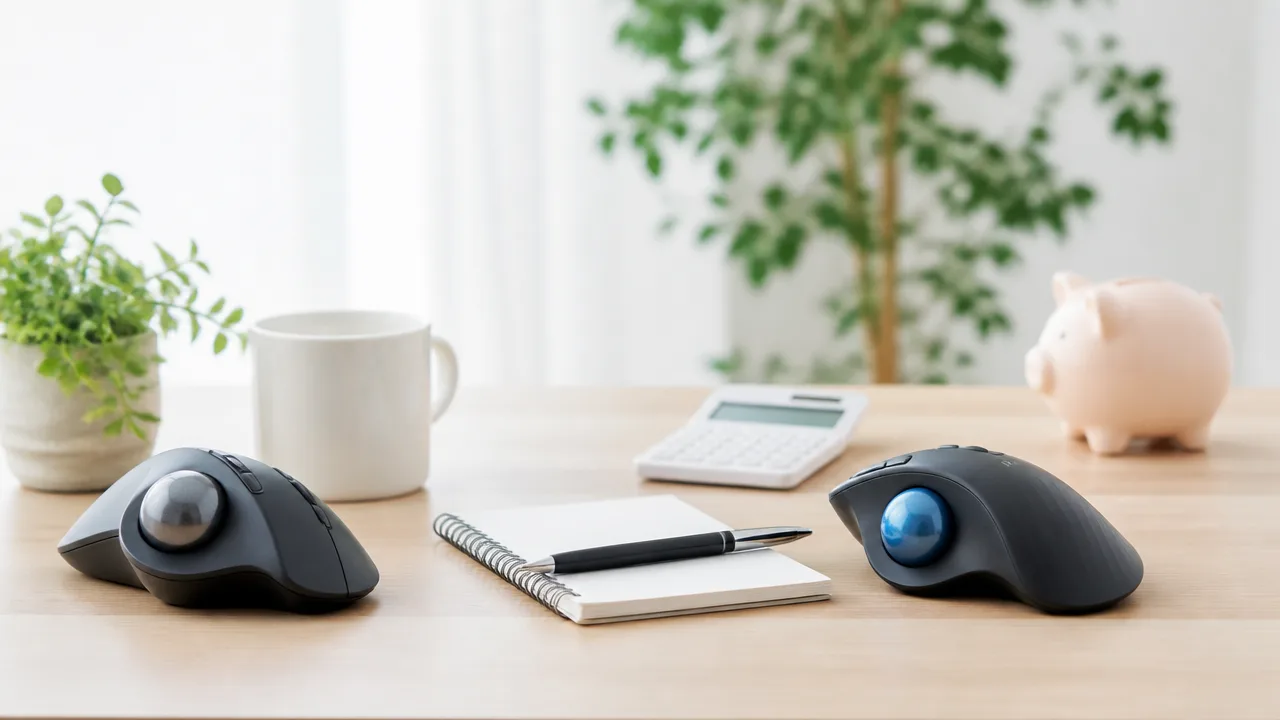
BSTBB700BKXとM575SPdのコストパフォーマンスは、本体価格の安さだけでは決めにくく、自分に必要な機能・保証内容・購入後の安心感まで含めて比べることが大切です。
多機能性を日常的に活かせるならBSTBB700BKX、長く販売されてきた定番モデルの安心感を重視するならM575SPdが候補になります。
購入時の価格差だけでなく、使い始めてから「これを選んでよかった」と思えるかを基準にすると、納得感のある一台を選びやすいでしょう。
本体価格だけでなく必要な機能で選ぶ
マウスやトラックボールは毎日手に触れるものなので、数百円から数千円ほどの価格差だけで選ぶより、普段の作業に必要なことを無理なくできるかで判断するほうがおすすめです。
BSTBB700BKXは、複数の機能をひとつにまとめて使いたい人にとって、追加の周辺機器や操作の手間を減らせる可能性があります。
M575SPdは、定番トラックボールとしての使いやすさや、対応情報の見つけやすさを重視したい場合に、価格以上の安心感につながることがあります。
ただし、販売価格は購入する店舗、時期、セット内容などによって変わるため、記事や口コミの価格ではなく、購入直前の販売ページを確認することが重要です。
| 重視したいこと | 選び方の目安 |
|---|---|
| ひとつの機器でできることを増やしたい | BSTBB700BKXの機能が自分の作業に合うかを確認する |
| 基本的なトラックボール操作を長く楽しみたい | M575SPdの価格と保証内容を中心に比べる |
| 予算をできるだけ抑えたい | 本体価格だけでなく送料やポイント還元も含めて見る |
| 購入後の不安を減らしたい | 販売店の対応窓口とメーカー保証の条件を確認する |
たとえば、BSTBB700BKXの追加機能をほとんど使わない場合は、価格が少し高くても魅力を十分に感じにくいかもしれません。
反対に、必要な機能がはっきりしていて日々の作業時間を整えられそうなら、初期費用だけで判断せず検討する価値があります。
迷ったときは、購入前に「この機能を週に何回使いそうか」を考えてみると、自分にとっての価値を見極めやすくなります。
保証期間と購入後のサポートを比較
保証は、万が一の不具合や相談が必要になったときの安心につながるため、価格と同じくらい確認しておきたいポイントです。
保証期間や対象となる条件は、メーカー、販売店、購入方法によって案内が異なる場合があります。
注文前に、メーカー保証の内容と販売店の返品・交換条件を両方見ることで、購入後の行き違いを減らしやすくなります。
- メーカー保証の期間と対象条件
- 保証を受ける際に必要な購入証明の有無
- 初期不良があった場合の販売店の対応期限
- 問い合わせ窓口の利用方法
- 中古品や並行輸入品ではないかどうか
特にオンラインで購入する場合は、注文履歴や領収書をすぐ確認できる状態で保管しておくと安心です。
また、サポートページには設定方法やよくある質問が掲載されていることもあるため、購入前に一度見ておくと、困ったときの相談先をイメージできます。
保証が長ければ必ずよいとは限りませんが、自分が問い合わせしやすい窓口かどうかも、長く使ううえでは見逃せないポイントです。
新しい多機能モデルと実績のあるモデルの選び分け
BSTBB700BKXは、多機能モデルならではの新しさや、使い方を広げられる点に魅力を感じる人に向いています。
M575SPdは、多くの人に選ばれてきたシリーズを候補にしたい人や、レビュー・使い方の情報を参考にしながら選びたい人に向いています。
販売実績があるモデルは、使用感に関する口コミや周辺情報を探しやすい傾向があり、初めてトラックボールを選ぶときの判断材料を集めやすいでしょう。
一方で、新しいモデルには、今の使い方に合う工夫が取り入れられている場合があります。
そのため、販売実績だけで決めるのではなく、自分が求める便利さを、実際に使える形で持っているかを確認することが大切です。
| こんな人 | 選びやすいモデル | 判断のポイント |
|---|---|---|
| 新しい使い方や多機能性を楽しみたい | BSTBB700BKX | 追加機能を日常的に使う場面があるか |
| 定番モデルの情報量や安心感を重視したい | M575SPd | 口コミやサポート情報を参考にしたいか |
| できるだけ後悔の少ない買い物をしたい | 両方を比較 | 価格、保証、必要な機能を並べて確認する |
最終的には、BSTBB700BKXは「機能を活かして快適さを高めたい人」、M575SPdは「定番モデルを安心して選びたい人」にとって、満足しやすい選択肢になりやすいです。
購入前には販売ページで最新の価格、保証、付属品、対応状況を確認し、自分の予算と使い方に合うほうを選んでみてください。
まとめ
この記事のポイントをまとめます。
- BSTBB700BKXは、多機能性や複数機器での使いやすさを重視する人に向いています。
- M575SPdは、定番の親指トラックボールらしい操作感や手へのなじみやすさが魅力です。
- 高速スクロールや横スクロールを活用したいなら、BSTBB700BKXが便利です。
- 複数のパソコンやタブレットを切り替えるなら、BSTBB700BKXの接続機能を確認しましょう。
- ゆったり手を置ける形状を求める場合は、M575SPdが候補になります。
- どちらも静かな場所で使いやすい設計ですが、ホイール操作時の感触も比較すると安心です。
- 単3形乾電池1本で使え、電池交換の頻度を抑えたい場合はM575SPdが選びやすいでしょう。
- 細かなボタン設定を楽しみたい人はM575SPd、基本操作を快適に整えたい人はBSTBB700BKXを検討しやすいです。
BSTBB700BKXとM575SPdは、どちらも机の上を広く使いやすく、親指だけでカーソルを動かせる便利なトラックボールです。
機能の多さや横スクロール、複数機器との接続を重視するならBSTBB700BKX、なじみやすい形状や定番モデルとしての使い心地を求めるならM575SPdが合いやすいでしょう。
迷ったときは、普段使うパソコンの台数、表計算や資料閲覧の頻度、手の大きさを思い浮かべながら選んでみてください。
毎日触れるものだからこそ、自分の作業スタイルに自然になじむ一台を選べると、パソコン時間がもっと心地よくなります。
価格・在庫等は取得時点の情報です。
商品情報取得: