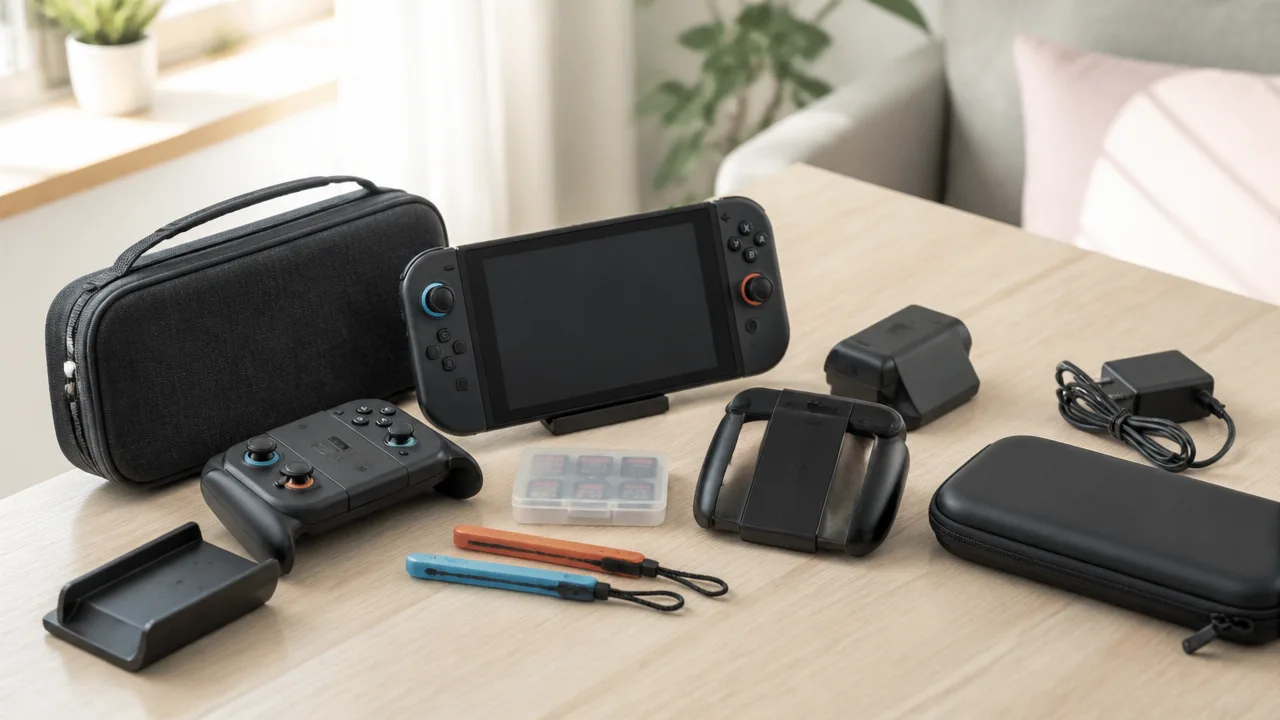
Switch 2を手に入れたあと、「アクセサリーは何から買えばいいの?」「最初からたくさん揃えないと困る?」と迷ってしまう人も多いのではないでしょうか。
画面保護フィルムやケース、容量を増やすカード、コントローラーなど、気になるアイテムは多いものの、自分の遊び方に合わないものまで急いで買う必要はありません。
まずは本体を守るアイテムを優先し、持ち運ぶ頻度や遊びたいゲーム、友だちとのゲームチャットを楽しむかどうかに合わせて追加していくと、無駄なく快適な環境を整えやすくなります。
この記事では、Switch 2でまず揃えたいおすすめアクセサリー12選を優先度順に紹介しながら、選び方のポイントもわかりやすくまとめます。
「買ってから合わなかったらどうしよう」と不安な人も、必要なものを見極めて、自分らしくSwitch 2を楽しむ準備を始めましょう。
この記事でわかること
- Switch 2でまず揃えたいおすすめアクセサリー12選と優先度
- 画面保護フィルムやキャリングケースの選び方
- 保存容量を増やすmicroSD Expressカードの確認ポイント
- コントローラー・充電用品・カメラ・音響機器を追加するときの選び方
Switch 2のおすすめアクセサリー12選を優先度順に紹介
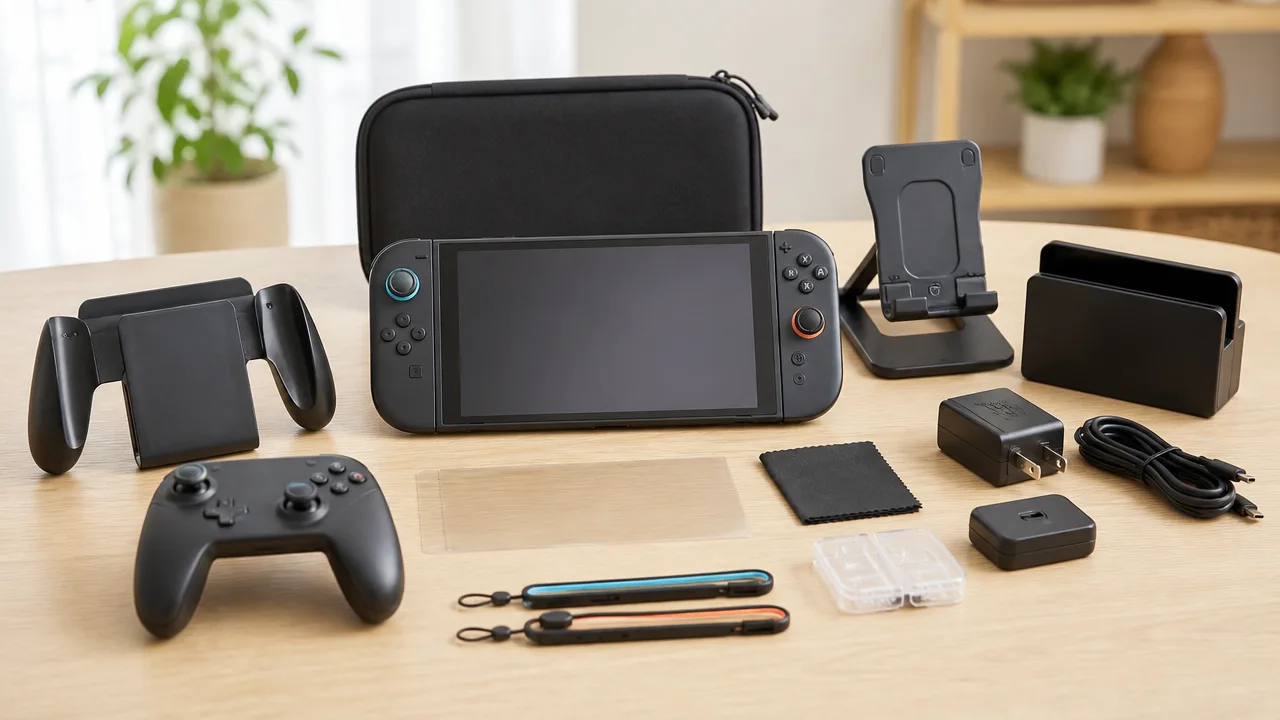
Switch 2のアクセサリーは、まず画面と本体を守るアイテムから揃え、次に自分の遊び方に合う周辺機器を加えるのがおすすめです。
最初からすべて買う必要はなく、外へ持ち出す機会や遊ぶゲーム、ゲームチャットを使うかどうかに合わせて選ぶと、無駄なく使いやすい環境を整えられます。
優先度の目安は、次のとおりです。
| 優先度 | アクセサリー | 向いている人 |
|---|---|---|
| 最優先 | 画面保護フィルム・キャリングケース | 本体を大切に長く使いたい人 |
| 高い | microSD Expressカード・Proコントローラー・Joy-Con 2 充電グリップ | たくさん遊ぶ人や操作性を重視したい人 |
| 必要に応じて | 本体保護カバー・ACアダプター・モバイルバッテリー | 外出先でも遊びたい人 |
| 楽しみ方に応じて | カメラ・ヘッドセット・モニター・ドックセット | 会話や大画面プレイを楽しみたい人 |
最優先で揃えたい画面保護フィルムとキャリングケース
最初に選びたいのは、画面保護フィルムとキャリングケースです。
Switch 2を購入した直後から使えるため、本体を持ち運ぶ予定がなくても用意しておくと安心感があります。
- 1.画面保護フィルム
画面をきれいに保ちたいなら、貼り付けやすいガラス素材や、映り込みを抑えたタイプが候補になります。
- 2.キャリングケース
本体とゲームカード、小物類をまとめて収納できるケースなら、お出かけや旅行のときにも持ち出しやすくなります。
ケースは見た目のかわいさだけでなく、本体が中で動きにくい構造かどうかも確認すると選びやすいです。
遊び方に合わせて選ぶmicroSD Expressカード・Proコントローラー・Joy-Con 2 充電グリップ
ダウンロード版のゲームを増やしたい人や、じっくりゲームを楽しみたい人は、操作性と保存容量を補えるアイテムを検討してみてください。
- 3.microSD Expressカード
ゲームのダウンロード本数が増えそうなら、Switch 2に対応したmicroSD Expressカードが便利です。
- 4.Nintendo Switch 2 Proコントローラー
テレビにつないで長時間遊ぶことが多いなら、持ちやすいグリップ形状のコントローラーが活躍します。
- 5.Joy-Con 2 充電グリップ
Joy-Con 2を両手でしっかり持って遊びたい人には、充電しながら使えるグリップが向いています。
対戦ゲームやアクションゲームをよく遊ぶなら、手に合うコントローラーを一つ追加するだけでも、遊びやすさが変わりやすいです。
外出時に便利な本体保護カバー・ACアダプター・モバイルバッテリー
通学や旅行などでSwitch 2を持ち出すことが多いなら、移動中の使いやすさを高めるアクセサリーも候補になります。
- 6.本体保護カバー
本体保護カバーは、手触りを変えたい人や、背面の細かな傷が気になる人におすすめです。
- 7.ACアダプター
自宅用とは別に用意しておくと、外出先や家族の部屋でも充電しやすくなります。
- 8.モバイルバッテリー
移動時間が長い日には、Switch 2への給電に対応したモバイルバッテリーがあると心強いです。
保護カバーを付けたままケースに収納したい場合は、ケースの内寸とカバーの厚みをあわせて確認しておきましょう。
ゲームチャットやTVモードを楽しむカメラ・ヘッドセット・モニター・ドックセット
友だちとの会話や大きな画面でのプレイを楽しみたい人には、遊び方を広げるアイテムがおすすめです。
- 9.対応カメラ
ゲームチャットで表情も共有したいなら、Switch 2で使える対応カメラを用意すると楽しみが広がります。
- 10.ヘッドセット
ボイスチャットをするなら、マイク付きのヘッドセットがあると声を届けやすく、周囲の音も聞き取りやすくなります。
- 11.モニター
自分の部屋で遊ぶための画面がほしい場合は、ゲーム機の接続に対応したモニターを選ぶ方法があります。
- 12.ドックセット
別の部屋でもテレビやモニターにつないで遊びたい人は、対応するドックセットを検討すると設置の手間を減らせます。
これらは全員に必要なものではありませんが、Switch 2でどんな時間を過ごしたいかをイメージすると、必要なアイテムを選びやすくなります。


価格・在庫等は取得時点の情報です。
商品情報取得:
最初は保護用品を優先し、必要に応じて周辺機器を追加する
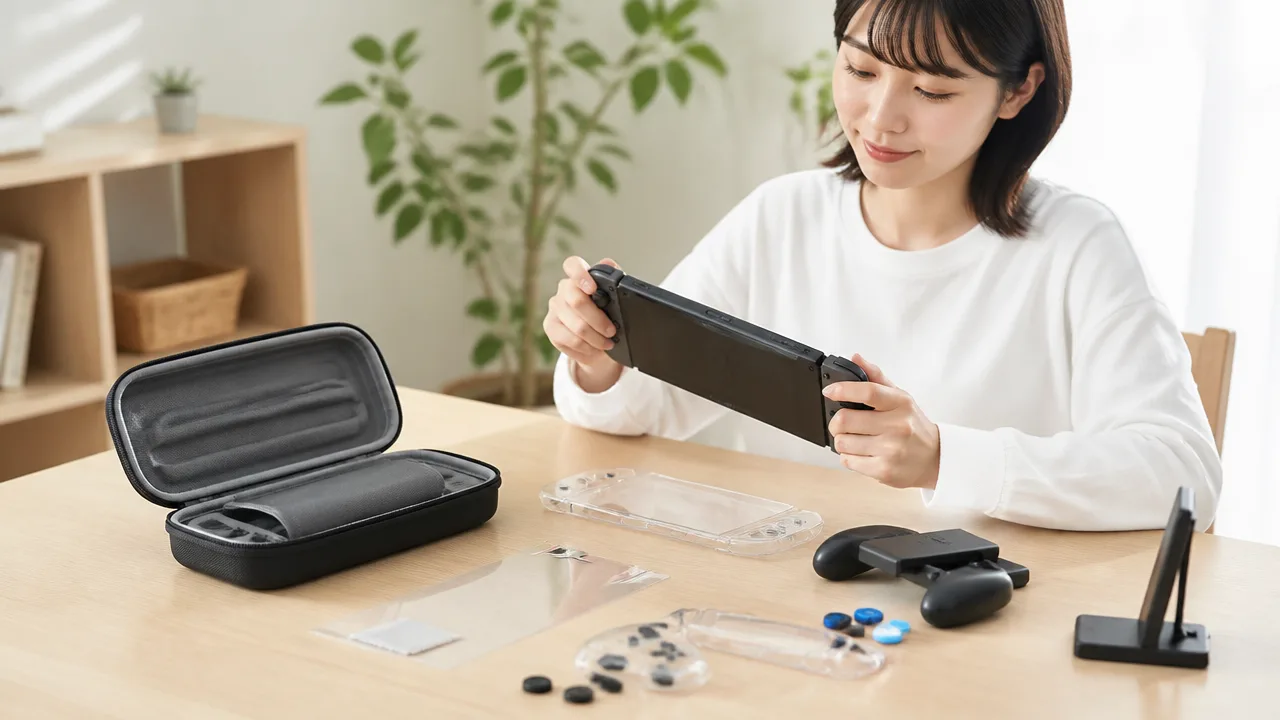
Switch 2のアクセサリー選びで迷ったら、まずは本体をきれいに使い続けるための保護用品から揃えるのがおすすめです。
最初からたくさん購入しなくても、画面保護フィルムとキャリングケースがあれば、日常的な持ち運びや収納に備えやすくなります。
そのうえで、ソフトの遊び方やプレイする場所に合わせて、保存容量を増やすカードや操作・充電を助ける周辺機器を足していくと、無駄な買い物を減らしやすいです。
| 優先度 | まず検討したいもの | 向いている人 |
|---|---|---|
| 高 | 画面保護フィルム・キャリングケース | 本体を購入したばかりの人、持ち運ぶ予定がある人 |
| 中 | microSD Expressカード | ダウンロード版のソフトを多く遊びたい人 |
| 必要に応じて | コントローラー・充電用品 | 遊び方やプレイ場所を広げたい人 |
アクセサリーは「あったら便利」なものが多いからこそ、今の自分に本当に必要かを考えて選ぶことが大切です。
たとえば自宅で短時間遊ぶことが中心なら、最初から多くの周辺機器を揃えなくても困らない場合があります。
反対に、外出先へ持ち出す機会が多いなら、保護用品を優先しておくと安心感につながります。
最低限の予算なら画面保護フィルムとキャリングケースから揃える
予算をできるだけ抑えたい場合は、画面保護フィルムとキャリングケースの2つを最優先にすると選びやすいです。
画面保護フィルムは、タッチ操作をする画面を日常的な汚れや細かな傷から守りたいときに役立ちます。
キャリングケースは、本体をバッグに入れるときや自宅で保管するときに、周囲のものとぶつかりにくくするために便利です。
どちらもゲームの遊びやすさを大きく変えるものではありませんが、本体を気持ちよく使い続けるための基本アイテムといえます。
- 画面保護フィルムは、Switch 2用としてサイズが合うものを選びます。
- キャリングケースは、本体を収納できるサイズか確認します。
- 持ち運び用なら、開閉しやすさやバッグに入れたときの収まりも見ておくと安心です。
特に、通学や旅行、友だちの家などへSwitch 2を持って行く予定がある人は、購入した早い段階で保護用品を用意しておくとよいでしょう。
一方で、自宅の決まった場所に置いて遊ぶことが多い人でも、収納時のほこりや不意の接触が気になるならケースがあると便利です。
ダウンロードソフトが多い人はmicroSD Expressカードも検討する
パッケージ版よりダウンロード版のソフトを選ぶことが多い人は、保存容量の様子を見ながらmicroSD Expressカードを検討しましょう。
Switch 2で容量を追加する場合は、対応するmicroSD Expressカードを選ぶことがポイントです。
手持ちのカードがあっても、そのまま使えるとは限らないため、購入前に対応規格を確認しておくとスムーズです。
最初から大容量のものを選ぶ方法もありますが、遊びたいソフトの本数がまだ決まっていないなら、まず本体の空き容量を確認してから選んでも遅くありません。
| こんな遊び方 | カードを検討するタイミング |
|---|---|
| ダウンロード版を数本楽しむ予定 | 本体容量とソフトの保存に必要な空き容量を見て判断する |
| 新作をダウンロードで購入することが多い | 早めに用意しておくと、容量を気にせず選びやすい |
| パッケージ版を中心に遊ぶ | 必要になってから追加してもよい |
保存容量は遊び方によって必要な量が変わるため、「大きいほどよい」と急いで決める必要はありません。
今後もダウンロード版を増やしていきそうかを想像しながら、自分に合う容量を選んでみてください。
予算に余裕ができたらコントローラーや充電用品を追加する
保護用品を揃えたあとに予算の余裕ができたら、プレイスタイルに合わせてコントローラーや充電用品を追加するのがおすすめです。
これらは全員に必須ではありませんが、遊ぶ時間や場所、いっしょに遊ぶ人数によって便利さを感じやすいアイテムです。
たとえば、じっくり操作したいゲームが増えたときや、家の中で充電しやすい環境を整えたくなったときに検討すると、必要性を判断しやすくなります。
- まずはSwitch 2を普段どこで、どのくらい遊ぶかを振り返ります。
- 使い始めて不便に感じた場面をメモしておきます。
- その悩みを解決できる周辺機器だけを追加します。
たとえば「長く遊ぶと操作しにくい」と感じたならコントローラー、「充電のタイミングが合わない」と感じたなら充電用品というように選ぶと、目的がはっきりします。
アクセサリーを一度に揃えるよりも、実際に使いながら少しずつ足していくほうが、自分らしいSwitch 2の楽しみ方に合った環境を作りやすいでしょう。
画面保護フィルムとケースは使い方に合わせて選ぶ
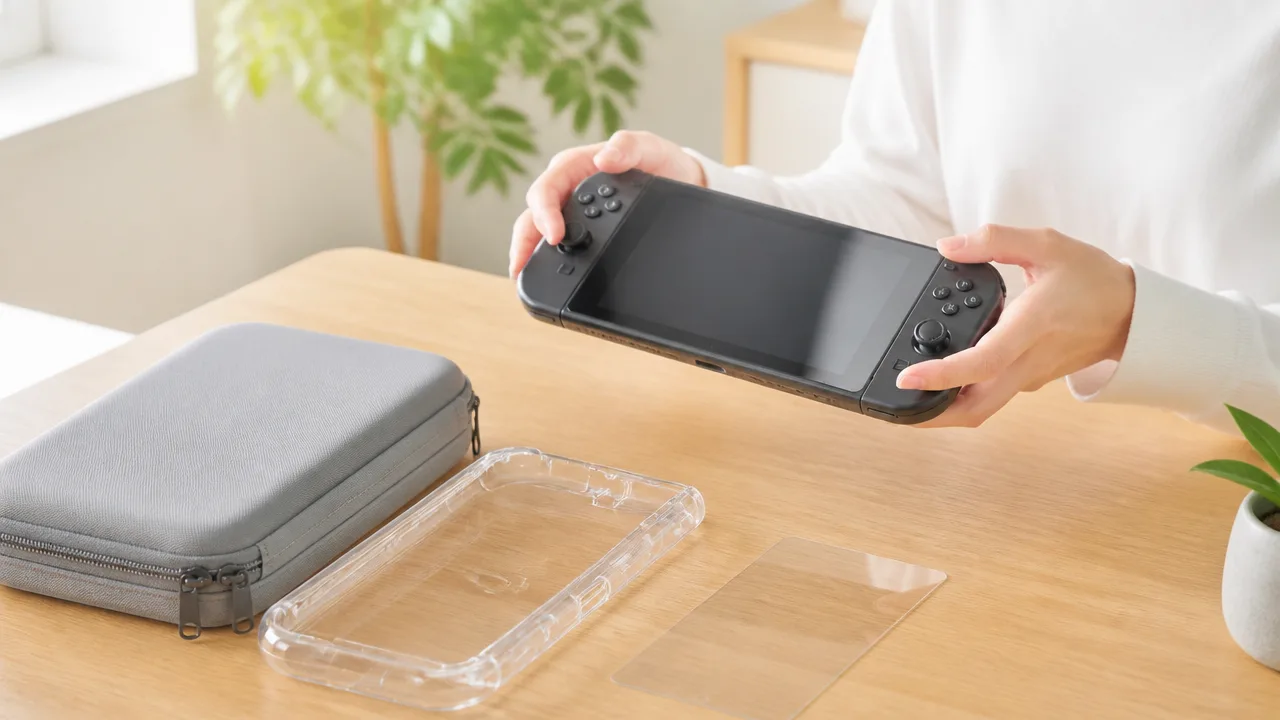
Switch 2をきれいに使い続けたいなら、画面保護フィルムは貼り心地、ケースは持ち運び方を基準に選ぶのがおすすめです。
自宅中心なら薄型の保護カバーでも十分ですが、外出先へ持って行くことが多いなら、本体をしっかり収められるキャリングケースがあると安心感が高まります。
なお、Switch 2の画面には破損時の飛散を抑えるためのフィルム層が備えられているため、最初から付いている画面のフィルム層ははがさないようにしましょう。
そのうえで、傷や指紋が気になる場合は、Switch 2対応と明記された画面保護フィルムを重ねて使う方法を検討できます。
ガラス・反射防止・ブルーライトカットの違い
画面保護フィルムは、主にガラス、反射防止、ブルーライトカットの3種類に分けて考えると、自分に合うものを選びやすくなります。
どれが一番よいというよりも、画面の見え方や触り心地で気になる点に合わせることが大切です。
| 種類 | 向いている人 | 選ぶときのポイント |
|---|---|---|
| ガラス | 傷や衝撃が気になりやすい人 | 硬めの表面で、指が滑りやすい商品もある |
| 反射防止 | 明るい部屋や外出先で遊ぶことが多い人 | 光の映り込みを抑えやすい一方、画面の見え方は少し変わることがある |
| ブルーライトカット | 画面の色味をやわらかく見せたい人 | 商品によって色合いや明るさの印象が異なるため、説明を確認する |
迷ったときは、扱いやすさと保護感のバランスを取りやすいガラス素材の透明タイプから選ぶとよいでしょう。
一方で、屋外や照明の近くで遊ぶ機会が多いなら、反射防止タイプのほうが画面を見やすく感じることがあります。
貼り付ける前には、画面のほこりや指紋をきれいに取り除き、位置を確認してからゆっくり貼るのがポイントです。
- Switch 2専用または対応表記があるか
- 画面全体を覆う形状か
- 気泡を抜くためのヘラやクリーニングクロスが付属するか
- 反射防止など、画面の見え方を変える仕様か
持ち運ぶならNintendo Switch 2 キャリングケース(画面保護シート付き)が便利
外出先や旅行先へSwitch 2を持ち運ぶなら、Nintendo Switch 2 キャリングケース(画面保護シート付き)が便利です。
本体を収納して移動中の傷や軽い衝撃に備えられるうえ、画面保護シートもセットになっているため、必要な保護用品をまとめて用意しやすいのが魅力です。
初めてケースを選ぶ人や、別々の商品を比較する手間を減らしたい人にも向いています。
ケースを閉じる前には、スティック部分に強い力がかからないよう、本体が決められた位置に収まっていることを確認しましょう。
持ち運び用ケースは、本体を入れたまま遊ぶためのものではありません。
付属品もまとめるならNintendo Switch 2 オールインワンキャリングケースが候補
ゲームカードやケーブルなど、本体以外のアイテムも一緒に持ち歩きたい場合は、Nintendo Switch 2 オールインワンキャリングケースが候補になります。
収納したい物が複数ある人は、必要な物をひとつにまとめられるため、出かける前の準備をしやすくなります。
友達の家や実家で遊ぶ機会がある場合にも、持ち物を確認しやすいでしょう。
ただし、収納力があるケースほど大きさや重さも増えやすいため、普段使うバッグに入るかを事前にイメージしておくことが大切です。
- 本体だけをコンパクトに持ちたいなら通常のキャリングケース
- ゲームカードや周辺の小物も持ち歩きたいならオールインワンタイプ
- 移動中に荷物を軽くしたいなら、入れる物を必要最低限にする
キャリングケースと本体保護カバーは用途が異なる
キャリングケースと本体保護カバーは似て見えますが、使う場面が異なります。
キャリングケースは持ち運び中の保管に向いており、本体保護カバーはSwitch 2を使っている最中の傷や汚れ対策として役立ちます。
| アイテム | 主な使い方 | 向いている場面 |
|---|---|---|
| キャリングケース | 本体を収納して持ち運ぶ | 通学・旅行・友達の家へ持参するとき |
| 本体保護カバー | 本体に装着したまま使う | 背面や側面の擦れ、手あかが気になるとき |
自宅で遊ぶことが多く、本体をバッグに入れる機会が少ないなら、本体保護カバーだけで様子を見る選択肢もあります。
反対に、持ち歩く習慣があるなら、画面保護フィルムとキャリングケースの組み合わせを選ぶと、移動中も保管しやすくなります。
自分がSwitch 2をどこで使い、どのようにしまうことが多いかを考えながら、無理なく使える保護用品を選んでみてください。
価格・在庫等は取得時点の情報です。
商品情報取得:
容量を増やすならmicroSD Expressカードを選ぶ
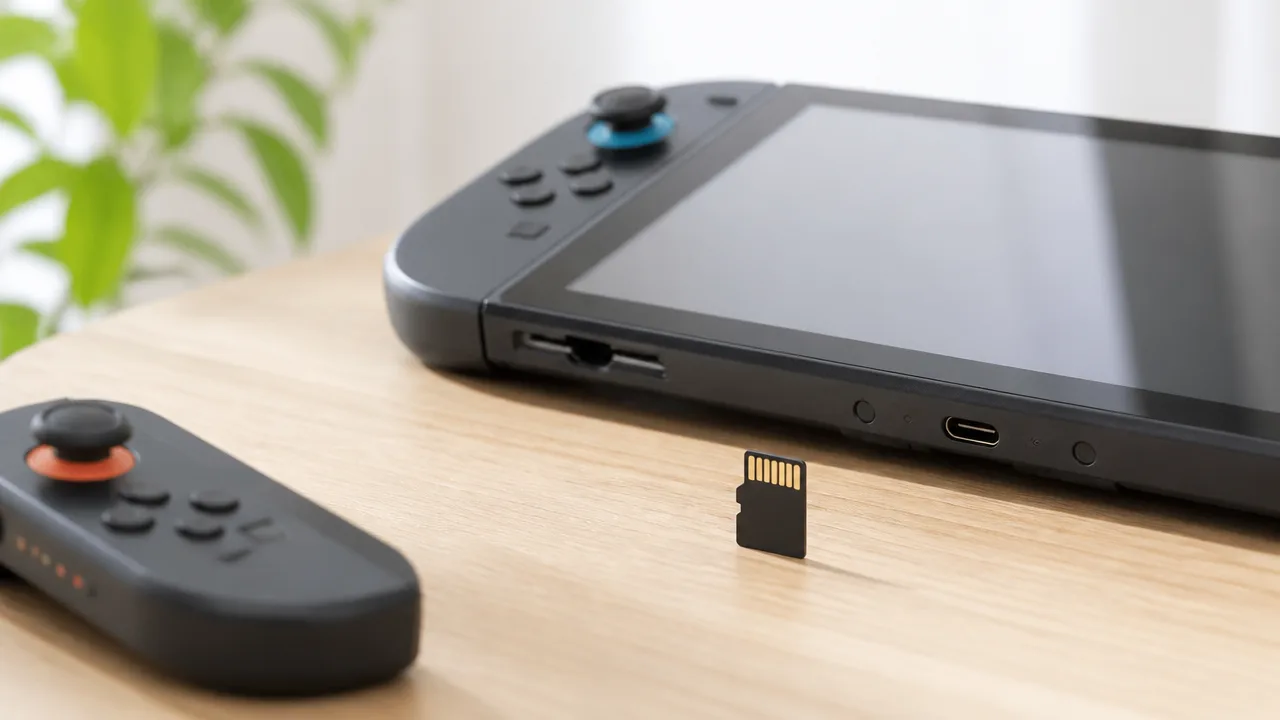
Switch 2のゲーム保存容量を増やしたいなら、microSD Expressカードを選びましょう。
Switch 2でゲームを保存して遊ぶために使えるのはmicroSD Expressカードであり、これまで使っていた通常のmicroSDカードは保存用には使えません。
ダウンロード版のソフトを複数購入したい人や、追加コンテンツ・更新データを本体に入れておきたい人は、早めに容量を追加しておくと管理が楽になります。
SanDisk microSD Express CardとSamsung microSD Express Cardが選択肢
Switch 2用のmicroSD Expressカードとしては、SanDisk microSD Express CardとSamsung microSD Express Cardが主な選択肢です。
どちらもSwitch 2での使用を想定したmicroSD Express規格の製品を選べば、ダウンロードソフトや追加データの保存先として使えます。
パッケージに「microSD Express」と明記されているかを、購入前に必ず確認してください。
同じメーカーでも通常のmicroSDカードが販売されているため、見た目やメーカー名だけで選ばないことが大切です。
| 選択肢 | 向いている人 | 確認したい点 |
|---|---|---|
| SanDisk microSD Express Card | 対応製品の中から容量や購入しやすさで選びたい人 | microSD Express規格の表記があるか |
| Samsung microSD Express Card | Switch 2対応を確認しながら選びたい人 | Switch 2向け、またはmicroSD Expressの表記があるか |
カードごとの違いに迷う場合は、細かな性能差よりも、必要な容量・正規の販売店で購入できるか・対応表記が明確かを優先すると選びやすいでしょう。
本体にカードを入れる際は、電源を完全にオフにしてから行うと安心です。
迷ったときは256GBを基準に遊ぶソフト数で容量を決める
容量選びで迷ったときは、まず256GBを基準に考えるのがおすすめです。
ダウンロード版のソフトを数本楽しみたい人なら、本体保存メモリーだけで始めるよりも、余裕を持ってデータを管理しやすくなります。
一方で、パッケージ版を中心に遊び、ダウンロード購入が少ない場合は、すぐに大容量カードを用意しなくても困らないことがあります。
- ダウンロード版を数本遊ぶ予定なら、256GBを目安にする
- 気になるソフトをたくさん購入したいなら、より大きい容量も検討する
- パッケージ版が中心なら、本体容量の使い方を見ながら追加する
- スクリーンショットや動画も保存したいなら、少し余裕のある容量を選ぶ
ゲームの必要容量はソフトごとに異なり、更新データや追加コンテンツによって使用量が増える場合もあります。
そのため、今遊びたい本数だけでなく、これから半年から1年ほどで増えそうなダウンロードソフトまでイメージして選ぶと、買い替えの手間を減らしやすいです。
容量が大きいほど安心感はありますが、遊び方に対して大きすぎる容量を選ぶ必要はありません。
自分がパッケージ版とダウンロード版のどちらを選ぶことが多いかを振り返ると、ちょうどよい容量を決めやすくなります。
通常のmicroSDカードはゲーム保存用として流用できない
以前のゲーム機やスマートフォン、カメラなどで使っていた通常のmicroSDカードは、Switch 2のゲーム保存用には流用できません。
Switch 2でゲームデータを保存するには、microSD Express規格に対応したカードが必要です。
通常のmicroSDカードをSwitch 2に挿入した場合でも、保存してある画像や動画を読み込む用途には使えることがありますが、ダウンロードソフトや追加コンテンツの保存先としては選べません。
| カードの種類 | Switch 2での主な用途 |
|---|---|
| microSD Expressカード | ダウンロードソフト、追加コンテンツ、更新データなどの保存 |
| 通常のmicroSDカード | 保存済みの画面写真や動画を読み込む用途 |
手持ちのカードを使いたい場合は、カード本体やパッケージにmicroSD Expressの表記があるかを確認してみてください。
表記が見当たらない一般的なmicroSDカードの場合は、ゲーム保存用としては新しくmicroSD Expressカードを用意するのが確実です。
購入後に迷わないよう、商品名だけではなく規格表記までチェックしてから選びましょう。
操作しやすさを重視するならコントローラーを追加する
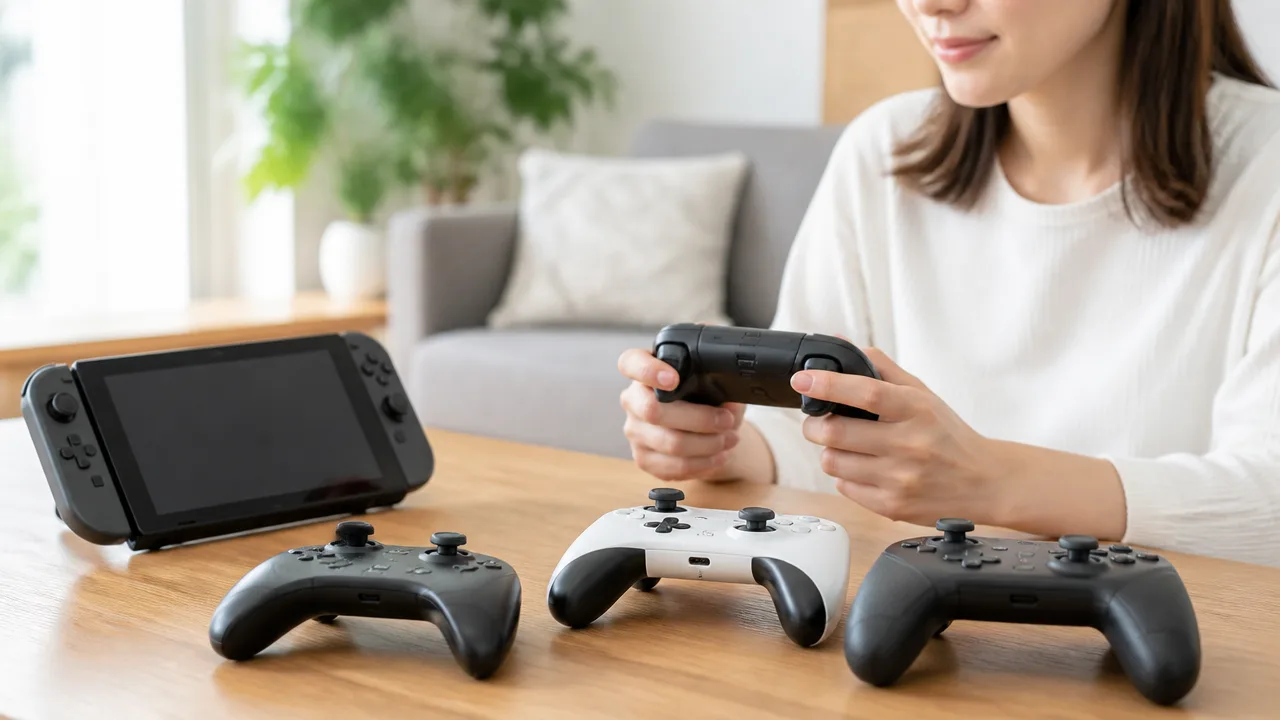
Switch 2をじっくり遊ぶなら、付属のJoy-Con 2に加えて自分の遊び方に合うコントローラーを用意すると、操作がぐっと快適になります。
ひとりで長時間プレイするならProコントローラー、家族や友人と遊ぶ機会が多いならJoy-Con 2の追加購入が便利です。
すでに旧Switchのコントローラーを持っている場合は使えることもありますが、接続方法や使えない機能がある点を確認してから活用しましょう。
長時間遊ぶならNintendo Switch 2 Proコントローラーが使いやすい
テレビにつないで遊ぶことが多い人や、アクションゲーム・レースゲームを長く楽しみたい人には、Nintendo Switch 2 Proコントローラーが向いています。
両手でしっかり握れる形なので、Joy-Con 2を横持ちするスタイルよりも安定感を得やすく、ボタン操作に集中しやすいのが魅力です。
スティックや十字ボタン、各ボタンがまとまって配置されているため、複数の操作を素早く行いたい場面でも扱いやすいでしょう。
背面には割り当て機能を使えるボタンもあり、対応するゲームでは自分が押しやすい操作に設定できる場合があります。
本体を手に持たず、画面を見ながらゆったり遊びたい人にとって、優先度の高い追加アクセサリーです。
| こんな遊び方 | 向いているコントローラー |
|---|---|
| テレビモードでひとり用ゲームを長く遊ぶ | Nintendo Switch 2 Proコントローラー |
| 本体を持って手軽に遊ぶ | 付属のJoy-Con 2 |
| みんなで対戦・協力プレイを楽しむ | Joy-Con 2の追加購入 |
ただし、すべての人に最初から必要とは限りません。
まずは付属のJoy-Con 2で遊んでみて、手の疲れや操作のしにくさを感じたときに追加すると、無駄なく選びやすくなります。
Joy-Con 2を手持ちスタイルで充電できるJoy-Con 2 充電グリップ
Joy-Con 2を両側に取り付けて使うことが多いなら、Joy-Con 2 充電グリップも便利な選択肢です。
グリップにJoy-Con 2を装着したまま充電できるため、遊び終わったあとに充電のためだけに付け替える手間を減らせます。
手に持ったときに左右のコントローラーがまとまり、一般的なゲームパッドに近い握り心地で遊べることもポイントです。
本体からJoy-Con 2を外してテーブルモードで遊ぶ際にも、充電を気にしながら使いたい人に役立ちます。
- Joy-Con 2をグリップスタイルで使うことが多い
- テーブルモードで遊ぶ機会がある
- Joy-Con 2の充電忘れを減らしたい
このような人には相性がよいでしょう。
一方で、本体にJoy-Con 2を装着したまま遊ぶことがほとんどなら、急いで追加しなくても困りにくいアクセサリーです。
複数人で遊ぶならJoy-Con 2の追加購入を検討する
家族や友人と対戦ゲーム、パーティーゲームを楽しみたいなら、Joy-Con 2を追加すると遊べる人数の幅が広がります。
ゲームによってはJoy-Con 2を横向きに持ち、ひとつをひとり分のコントローラーとして使えるため、追加分があるとすぐに対戦を始めやすくなります。
特に「遊びに来た人とその場で遊びたい」「兄弟や姉妹で一緒に使いたい」という場合は、Proコントローラーより先にJoy-Con 2を増やすほうが便利なこともあります。
ただし、必要なコントローラーの数はソフトごとに異なります。
購入前に、遊びたいソフトの対応人数と対応コントローラーを確認することが大切です。
| 遊ぶシーン | 考え方 |
|---|---|
| ひとりで遊ぶ時間が中心 | 付属のJoy-Con 2で様子を見る |
| ふたりで遊ぶ機会が多い | 追加のJoy-Con 2を検討する |
| 3人以上で遊びたい | ソフトの対応人数に合わせて必要数をそろえる |
カラーを変えて選べば、自分のコントローラーを見分けやすくなるのもうれしいポイントです。
旧SwitchのProコントローラーとJoy-Conは接続方法や機能に注意する
旧Switchで使っていたNintendo Switch ProコントローラーやJoy-Conは、Switch 2で無線接続して使える場合があります。
すでに手元にあるコントローラーを活用できれば、複数人で遊ぶための準備を始めやすくなります。
ただし、旧SwitchのJoy-ConはSwitch 2本体の左右に取り付けることはできず、Switch 2本体に装着して充電することもできません。
充電が必要な場合は、旧Switch本体や対応する充電グリップなど、旧Joy-Con用の充電方法を用意しておく必要があります。
また、旧SwitchのProコントローラーでは、Switch 2本体をスリープ状態から起動する操作に対応しない場合があります。
さらに、Joy-Con 2ならではの機能を使うソフトでは、旧Joy-Conでは一部の操作を行えない可能性があります。
手持ちのコントローラーを使う前に、遊びたいソフトが対応しているか確認しましょう。
- 旧Joy-ConはSwitch 2本体に装着できない
- 旧Joy-Conの充電には従来対応の機器が必要になる
- 旧Proコントローラーは一部の本体操作に制限がある場合がある
- ソフトによってはJoy-Con 2専用の操作に対応できないことがある
新しく購入するならSwitch 2向けの商品を選ぶほうが迷いにくいですが、まずは手持ち品を確認して、足りない分だけ追加するのもおすすめです。

価格・在庫等は取得時点の情報です。
商品情報取得:
充電アクセサリーは対応出力と安全性を確認して選ぶ
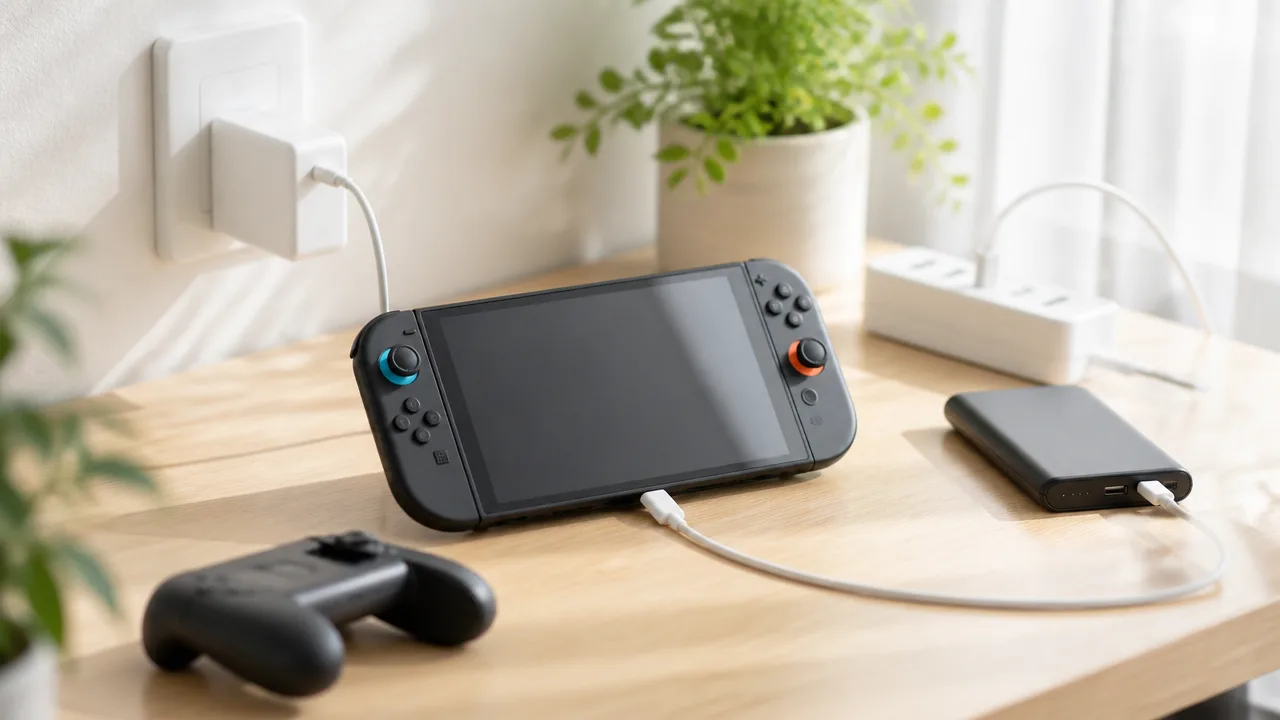
Switch 2の充電用アクセサリーを選ぶときは、USB PDに対応しているかと、Switch 2で使える出力条件を満たしているかを確認することが大切です。
毎日使う自宅用には純正のACアダプター、外出先用には必要な出力に対応したモバイルバッテリーを用意すると、充電の心配を減らしやすくなります。
安さだけで選ばず、メーカー情報や安全に関する表示も確認してから購入しましょう。
| 使う場面 | 選びやすいアイテム | 確認したいポイント |
|---|---|---|
| 自宅での充電・予備 | Nintendo Switch 2 ACアダプター | 純正品であること、コンセントの位置 |
| 外出先での充電 | USB PD対応モバイルバッテリー | USB-C出力、必要な出力条件、容量 |
| 荷物を減らしたいとき | ケーブル一体型モバイルバッテリー | ケーブル端子、出力、ケーブルの長さ |
自宅用や予備にはNintendo Switch 2 ACアダプターが安心
自宅で安定して充電したいなら、Nintendo Switch 2 ACアダプターを用意するのがわかりやすい選択です。
本体に付属するアダプターとは別に1つ持っておけば、リビングと自室、持ち運び用バッグなどに置き分けられます。
遊び終わったあとに毎回アダプターを抜き差ししなくてよいため、充電し忘れも防ぎやすくなります。
純正品はSwitch 2での使用を前提に作られているため、対応する出力や端子選びで迷いたくない人にも向いています。
コンセント周りをすっきりさせたい場合は、アダプター本体の大きさやケーブルの取り回しも確認しておくと安心です。
延長コードや電源タップを使うときは、ほかの家電を同時につなぐ状況も考え、無理な配線や傷んだケーブルの使用は避けましょう。
モバイルバッテリーはUSB PD対応と出力条件を確認する
外出先でSwitch 2を充電したいなら、USB-C端子から給電できるUSB PD対応のモバイルバッテリーを選びます。
USB PDとは、対応機器に合わせて電力を供給するための規格で、スマートフォン向けの低出力モデルとは条件が異なる場合があります。
購入前には、モバイルバッテリーの商品説明とSwitch 2の公式案内を見比べ、対応する出力条件を満たすか確認してください。
特に、複数の機器を同時に充電するモバイルバッテリーは、使用中のポート数によって1台あたりの出力が変わることがあります。
- USB-C出力ポートを備えているか
- USB PDに対応しているか
- Switch 2に必要な出力条件を満たしているか
- 複数ポート使用時の出力配分はどうなるか
- 信頼できるメーカーの商品で、注意事項が明記されているか
容量が大きいモデルは充電回数の目安を増やしやすい一方で、本体も重くなりがちです。
通学や旅行で持ち歩くなら、バッグに入れやすい重さと大きさかどうかも見ておくと使いやすいでしょう。
また、モバイルバッテリーの残量が少ないと十分な充電ができないこともあるため、出かける前にバッテリー本体も充電しておく習慣をつけると安心です。
高温になりやすい場所への放置や、端子部分にほこりや水分が付いた状態での使用は避け、各商品の取扱説明に従ってください。
ケーブル一体型は持ち運びやすさもチェックする
ケーブル一体型のモバイルバッテリーは、充電ケーブルを別に持たなくてよいので、荷物を少しでも減らしたい人に便利です。
バッグの中でケーブルを探す手間が減り、移動中にもさっと充電を始めやすくなります。
ただし、一体型だからといってすべてがSwitch 2向けとは限らないため、内蔵ケーブルがUSB-Cで、USB PDと必要な出力条件に対応しているかを必ず確認しましょう。
ケーブルが短すぎると、充電しながら本体を置く場所が限られることがあります。
反対に長すぎるケーブルはバッグの中で引っかかりやすいため、普段の使い方に合う長さを選ぶことが大切です。
- 内蔵ケーブルの端子はUSB-Cか
- ケーブル単体で必要な電力供給に対応しているか
- ケーブルを本体にきれいに収納できるか
- 持ち歩いても負担になりにくい重さか
- ケーブルが傷んだ場合の対応方法が案内されているか
一体型はケーブルが傷んだときに交換しにくい商品もあるため、折り曲げ部分のつくりや収納方法もチェックしておくと長く使いやすくなります。
充電アクセサリーは毎日のように使うものだからこそ、対応条件だけでなく、自分の生活に合う使いやすさと安全性を優先して選びましょう。
ゲームチャットを楽しむなら対応カメラを用意する
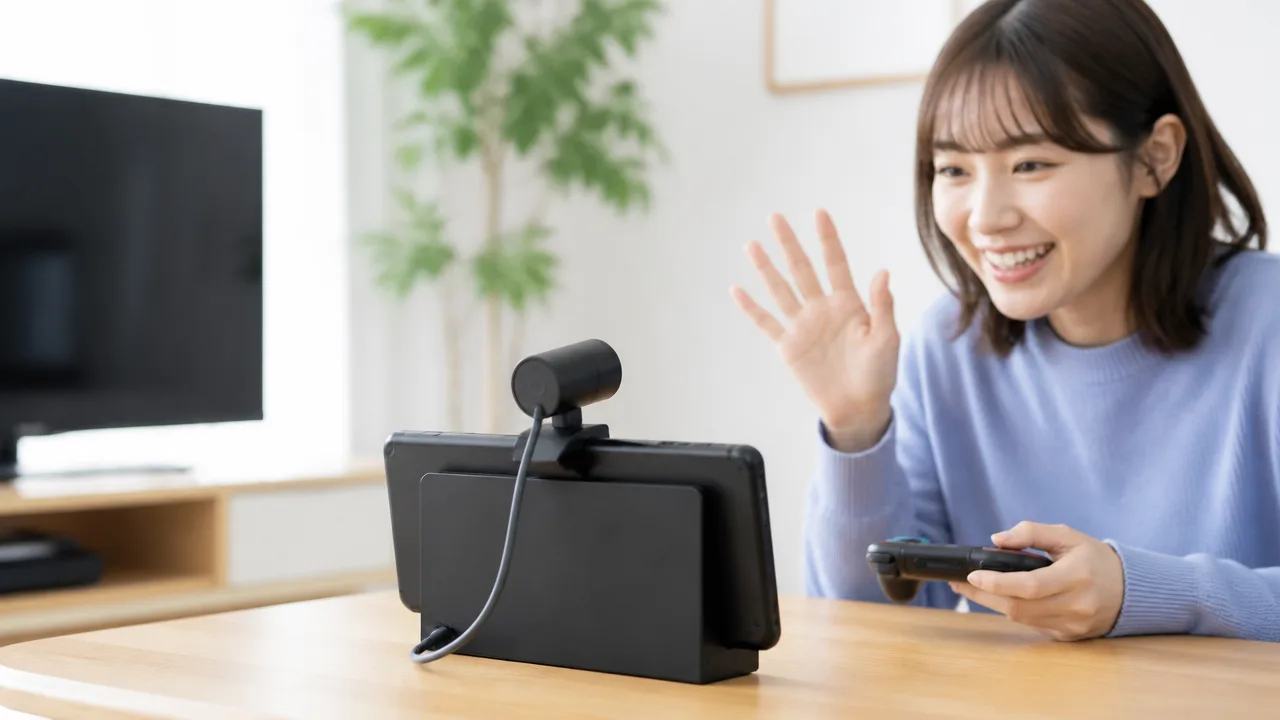
Switch 2でゲームチャット中に自分の姿を映したいなら、対応カメラを1台用意しておくと会話がもっと楽しみやすくなります。
カメラは必須ではないため、まずは遊び方をイメージしながら、テレビ周りに置きやすいものや持ち運びやすいものを選ぶのがおすすめです。
対応カメラを接続すると、対応ソフトを遊びながら顔を見て話したり、リアクションを伝え合ったりしやすくなります。
離れた友だちや家族と遊ぶ機会が多い人なら、声だけのやり取りとは少し違う、一緒に集まっているような雰囲気を楽しめるでしょう。
ただし、カメラを使う前には映る範囲を確認し、背景に見せたくないものが入らない位置へ置くことが大切です。
幅広い設置方法に対応するNintendo Switch 2 カメラ
置き場所の自由度を重視するなら、任天堂純正のNintendo Switch 2 カメラが選びやすいアイテムです。
テレビの近くに置くほか、モニター周辺や棚など、ゲームをする場所に合わせて設置しやすいのが魅力です。
シンプルなデザインなので、テレビ台の上をすっきり見せたい人にもなじみやすいでしょう。
純正品はSwitch 2との組み合わせを前提に案内されているため、対応確認で迷いたくない人にも向いています。
本体に近い位置へ置く必要がある場合もあるため、テレビ台の広さやコンセント周りの配置は先に確認しておくと安心です。
| 向いている人 | 選びやすい理由 |
|---|---|
| 対応する製品をシンプルに選びたい人 | Switch 2用として案内されているためです |
| テレビ周りの見た目を整えたい人 | 主張しすぎにくいデザインで置きやすいためです |
| 設置場所を変える可能性がある人 | 遊ぶ環境に合わせて使い方を考えやすいためです |
ゲームチャットを始める機会が増えそうなら、最初の1台として候補にしやすいカメラです。
デザインを楽しめるUSBカメラ パックンフラワー for Nintendo Switch 2
機能だけでなく、ゲーム周りを自分らしくかわいく整えたい人には、USBカメラ パックンフラワー for Nintendo Switch 2もぴったりです。
『スーパーマリオ』シリーズでおなじみのパックンフラワーをモチーフにした見た目で、テレビ台やデスクのアクセントになります。
ゲームをしていないときにも飾っているように見えるので、キャラクターデザインが好きな人なら眺める楽しさもあります。
対応カメラとして使うためには、購入前にSwitch 2での対応表記と、使いたいゲームチャットの機能に対応しているかを確認しましょう。
デザイン性のあるカメラは、置く場所によって存在感が変わります。
テレビ画面を隠さないか、視線の高さに近い位置へ向けられるかもチェックしておくと、会話中の映り方を整えやすくなります。
- マリオシリーズのデザインが好きか
- テレビ台やデスクに置けるスペースがあるか
- カメラの向きを使いやすく調整できるか
- Switch 2対応の案内を確認できるか
お気に入りのデザインを選ぶことは、ゲームを始めるたびに気分が上がるきっかけにもなります。
画質だけでなく設置場所と持ち運びやすさも比べる
対応カメラを選ぶときは、画質だけで決めず、普段どこで遊ぶかに合わせて比べることが大切です。
テレビモード中心なら、テレビやモニターの近くへ安定して置けるかを優先すると、毎回準備する手間を減らせます。
友だちの家や旅行先などへSwitch 2を持って行くことが多いなら、収納しやすい大きさや、持ち運び中に傷つきにくい形も確認したいポイントです。
また、カメラの位置が低すぎると顔が映りにくかったり、背景が広く入りすぎたりすることがあります。
使い始めたら映り方を一度確認し、必要に応じて台や棚を使って高さを調整しましょう。
| チェックするポイント | 確認したいこと |
|---|---|
| 設置場所 | テレビ台・モニター周辺・棚などに無理なく置けるか |
| カメラの向き | 自分の顔が映りやすい角度へ調整できるか |
| 収納のしやすさ | 使わないときに片付けやすい形や大きさか |
| 持ち運びやすさ | バッグに入れやすく、移動中に保護しやすいか |
| 背景への配慮 | 映したくないものが画面に入りにくい場所か |
カメラはゲームチャットをより楽しくするためのアイテムなので、無理に高機能なものを選ぶ必要はありません。
自分がよく遊ぶ場所で使いやすく、気軽に準備できるものを選べば、友だちとの時間を自然に楽しめます。

価格・在庫等は取得時点の情報です。
商品情報取得:
音にこだわるならヘッドセットやBluetooth機器を追加する
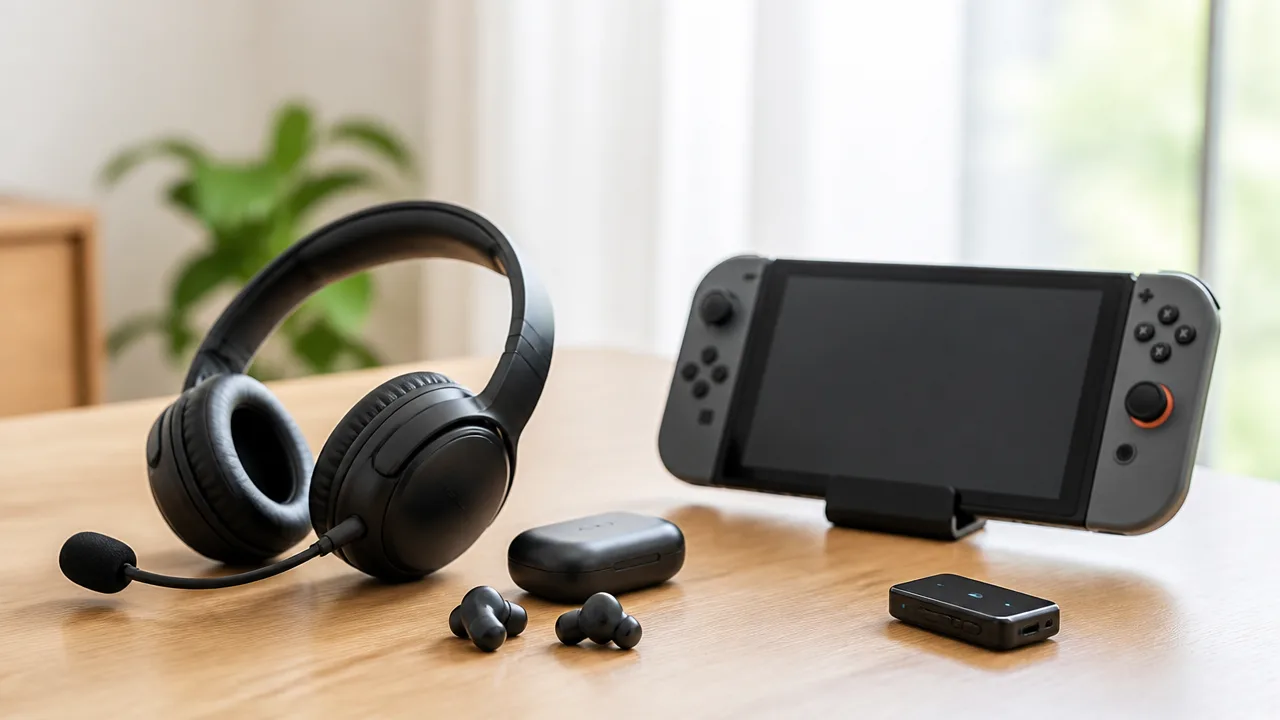
Switch 2でゲームの世界にしっかり入り込みたいなら、マイク付きヘッドセットや対応するBluetooth機器を追加するのがおすすめです。
ひとりで遊ぶときは周囲を気にせず音を楽しみやすく、友だちと話しながら遊ぶときは声が聞き取りやすくなります。
ただし、接続方法やマイクの使える条件は機器によって異なるため、購入前にSwitch 2への対応状況を確認することが大切です。
ボイスチャットにはマイク付きヘッドセットが便利
ゲーム内の会話やゲームチャットを楽しむなら、ヘッドホンとマイクが一体になったヘッドセットが便利です。
テレビや本体から音を出す場合と比べて、相手の声とゲーム音を自分の近くで聞けるため、会話に集中しやすくなります。
マイクが口元に近い位置へ伸びるタイプなら、周囲の生活音が入りにくいよう調整しやすいのも魅力です。
家族がいるリビングや夜の時間帯など、大きな音を出しにくい場面にもヘッドセットは向いています。
一方で、普段はひとりで遊ぶことが多いなら、マイクなしのヘッドホンやイヤホンでも十分楽しめます。
| 使う場面 | 選びやすいアイテム | 確認したいポイント |
|---|---|---|
| 友だちと会話しながら遊ぶ | マイク付きヘッドセット | マイクの対応状況・声の拾いやすさ |
| ひとりで没入して遊ぶ | ヘッドホン・イヤホン | 音の聞きやすさ・遮音性 |
| 外出先でも使いたい | 折りたたみ式や小型のイヤホン | 収納性・持ち運びやすさ |
| 家族と同じ部屋で遊ぶ | 音漏れしにくいヘッドホン | 耳を覆う部分の密閉感 |
ボイスチャット目的で選ぶときは、「音が聞ける」だけでなく「マイクも使える」ことまで確認すると安心です。
接続端子の形や接続先によっては、音声出力のみになる場合もあるため、商品ページやメーカー案内を見ておきましょう。
ワイヤレスで楽しむなら遅延や対応方式を確認する
ケーブルが気になる人には、Bluetooth対応のヘッドホンやイヤホンがすっきり使いやすい選択肢になります。
手元や顔まわりにコードがないため、姿勢を変えたり飲み物を取ったりするときも動きやすいのがうれしいところです。
ただし、ワイヤレス接続では映像と音のタイミングにわずかなずれを感じることがあります。
とくにリズムゲームや対戦ゲームをよく遊ぶなら、遅延の少なさをうたう機器かどうかを確認して選ぶとよいでしょう。
また、Bluetooth機器はすべて同じように使えるわけではなく、音声の出力、マイク入力、複数機器との接続などの対応内容に違いがあります。
普段スマートフォンで使っているイヤホンをそのまま使いたい場合も、Switch 2での接続可否や利用できる機能を先に確認すると失敗しにくくなります。
- Switch 2でBluetooth接続に対応しているか
- ゲーム音を聞けるか
- 本体との接続時にマイクを使えるか
- 音の遅れが気になりにくい設計か
- 接続や切り替えの操作が複雑すぎないか
ワイヤレスの身軽さを優先するならBluetooth機器、接続の安定感や会話のしやすさを重視するなら有線ヘッドセットというように考えると選びやすいです。
どちらが合うかは、遊ぶゲームの種類よりも、自宅での過ごし方や使う場所で決めると毎日使いやすくなります。
長時間使う場合は重さと装着感を重視する
ヘッドセットやヘッドホンは、音質だけでなく長く着けていて疲れにくいかも大切です。
見た目がかわいくても、本体が重すぎたり耳を強く締め付けたりすると、遊んでいる途中で外したくなることがあります。
長時間遊ぶことが多い人は、軽さ・耳あてのやわらかさ・頭に当たる部分のクッション性を確認してみてください。
耳をすっぽり覆うタイプはゲームへの没入感を得やすく、耳にのせるタイプは比較的コンパクトで蒸れにくい傾向があります。
イヤホンは持ち運びに便利ですが、耳の形に合わないと違和感が出やすいため、サイズ違いのイヤーピースが付属するものを選ぶのもひとつの方法です。
| チェック項目 | 見たいポイント |
|---|---|
| 重さ | 首や頭に負担を感じにくいか |
| 締め付け感 | 側頭部や耳が痛くなりにくいか |
| 耳あての素材 | やわらかさや蒸れにくさを確認する |
| サイズ調整 | 自分の頭に合わせて長さを変えられるか |
| 収納性 | 使わないときに置き場所を取りすぎないか |
可能であれば店頭で試着したり、利用者の装着感に関する口コミを参考にしたりすると、自分に合う形を想像しやすくなります。
音の好みと着け心地の両方を満たすものを選べば、Switch 2で遊ぶ時間がもっと心地よくなります。
TVモードは手持ちのテレビやモニターでも始められる
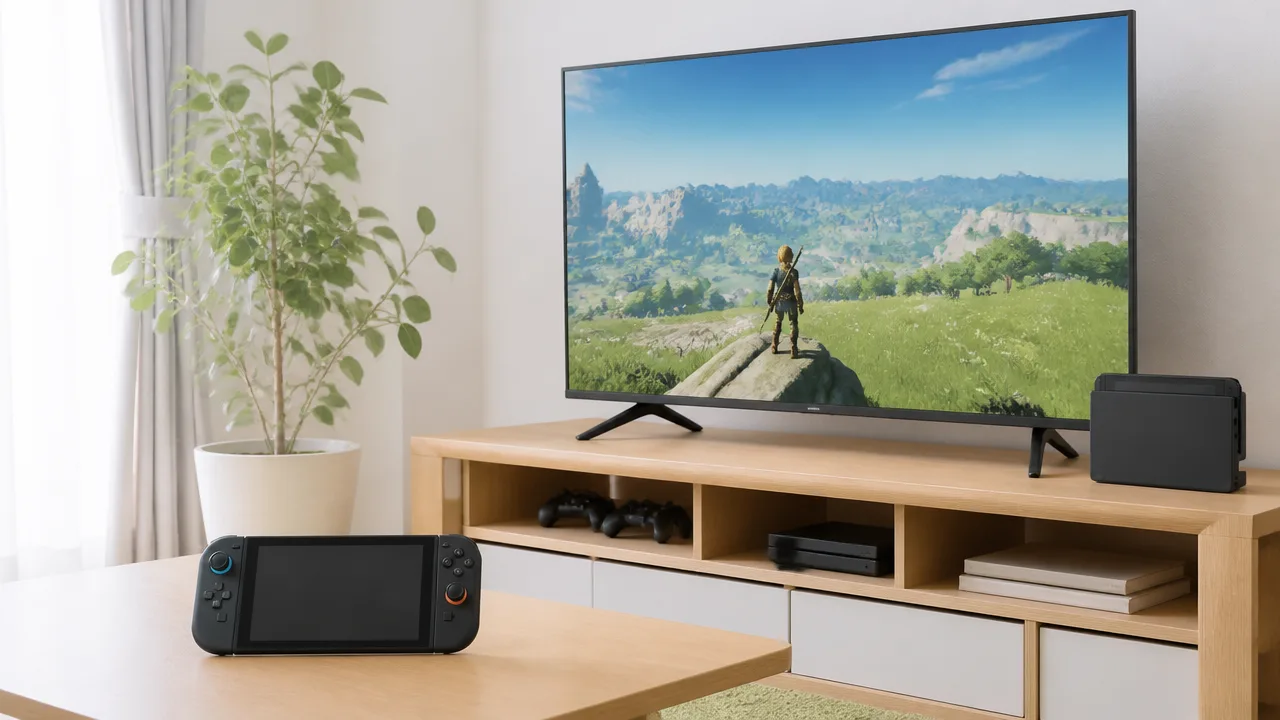
Switch 2のTVモードは、HDMI端子を備えた手持ちのテレビやモニターがあれば、まずはそのまま始められます。
新しく高性能な画面を用意しなくても遊べるので、最初は今ある環境で楽しみ、映像にもっとこだわりたくなったときに買い替えや追加を検討するとよいでしょう。
テレビに接続すると、大きな画面でじっくり遊んだり、家族や友人と画面を囲んだりしやすくなります。
ただし、テレビやモニターによって表示できる解像度や映像のなめらかさは異なるため、購入前には端子と対応内容を軽く確認しておくと安心です。
4K・120Hz対応モニターは必須ではない
Switch 2をTVモードで楽しむために、4K表示や120Hz表示に対応したテレビ・モニターは必須ではありません。
一般的なフルHD対応のテレビやモニターでも、HDMI接続ができればゲームを映して遊べます。
とくに、すでにリビングのテレビや自室のモニターを持っているなら、まずは接続して見え方や遊びやすさを確かめるのがおすすめです。
画面の大きさを優先したい人はテレビ、机の前で集中して遊びたい人はモニターのほうが使いやすい場合があります。
| 画面の環境 | 向いている人 | 考え方 |
|---|---|---|
| フルHD対応テレビ・モニター | まずは気軽にTVモードを試したい人 | 手持ちの機器を活用しやすい |
| 4K対応テレビ・モニター | 対応ソフトで精細な映像を楽しみたい人 | 画面の大きさや視聴距離も合わせて選ぶ |
| 高リフレッシュレート対応モニター | 対応するゲームで動きのなめらかさを重視したい人 | 映像入力端子の対応内容も確認する |
高性能なモニターを選んでも、すべてのゲームが同じ解像度やリフレッシュレートで表示されるわけではありません。
そのため、数値だけで決めるよりも、普段遊ぶ場所や画面サイズ、予算とのバランスを見ることが大切です。
高画質や滑らかな映像を楽しみたい人は対応端子も確認する
映像のきれいさや動きのなめらかさを重視するなら、テレビ・モニター側のHDMI端子の対応内容を確認しましょう。
4K表示や120Hz表示に対応した機器でも、すべてのHDMI端子が同じ仕様とは限りません。
複数のHDMI端子がある場合は、説明書や本体背面の表示を見て、4Kや高リフレッシュレートの入力に対応する端子へ接続する必要があります。
「画面自体は対応しているのに、つないだ端子が対応していない」という見落としには注意が必要です。
- テレビ・モニターにHDMI入力端子があるか
- 希望する解像度やリフレッシュレートの映像入力に対応しているか
- 複数端子がある場合、どの端子に接続すればよいか
- 映像モードの設定が必要な機器ではないか
また、テレビによっては映像を見やすく補正する機能が働き、操作したときにわずかな遅れを感じることがあります。
ゲーム用の表示モードが用意されている場合は、必要に応じて切り替えると遊びやすくなることがあります。
設定方法は機種ごとに異なるため、テレビやモニターの説明書で確認してみてください。
付属のウルトラハイスピードHDMIケーブルを使用する
TVモードで接続するときは、Switch 2に付属するウルトラハイスピードHDMIケーブルを使うのがわかりやすく安心です。
付属ケーブルなら、本体とドックで想定されている接続環境を整えやすく、別途ケーブルを選ぶ手間も減らせます。
手持ちのHDMIケーブルでも映ることはありますが、ケーブルの仕様や状態によっては、希望する映像設定を選べない場合があります。
とくに高解像度や高リフレッシュレートでの表示を試したいときは、まず付属ケーブルで接続すると原因を切り分けやすいです。
ケーブルを長く引き回したい場合は、必要な映像信号に対応した製品かどうかを確認してから選びましょう。
無理に折り曲げたり、家具の下敷きにしたりすると傷みやすいため、余裕を持たせて配線するのがおすすめです。
別の部屋でも遊ぶならNintendo Switch 2 ドックセットが便利
リビングと自室など、複数の部屋でTVモードを使いたい人には、Nintendo Switch 2 ドックセットが便利です。
別のテレビやモニターのそばにドックを設置しておけば、本体を持って移動するだけで遊ぶ場所を切り替えやすくなります。
毎回ケーブルを抜き差ししたり、ドックごと運んだりする手間を減らせるのがうれしいポイントです。
ドックセットを追加する前に、もう一方の部屋にテレビまたはモニターを置くスペースがあるか、HDMI端子を使えるかを確認しておきましょう。
寝室ではコンパクトなモニター、リビングでは大画面テレビというように、場所ごとに画面を使い分けるのもおすすめです。
最初は手持ちの画面と付属品で始めて、TVモードを使う場所が増えたらドックセットを検討すると、無駄なくアクセサリーを揃えられます。
迷ったら純正品か任天堂ライセンス商品を選ぶ
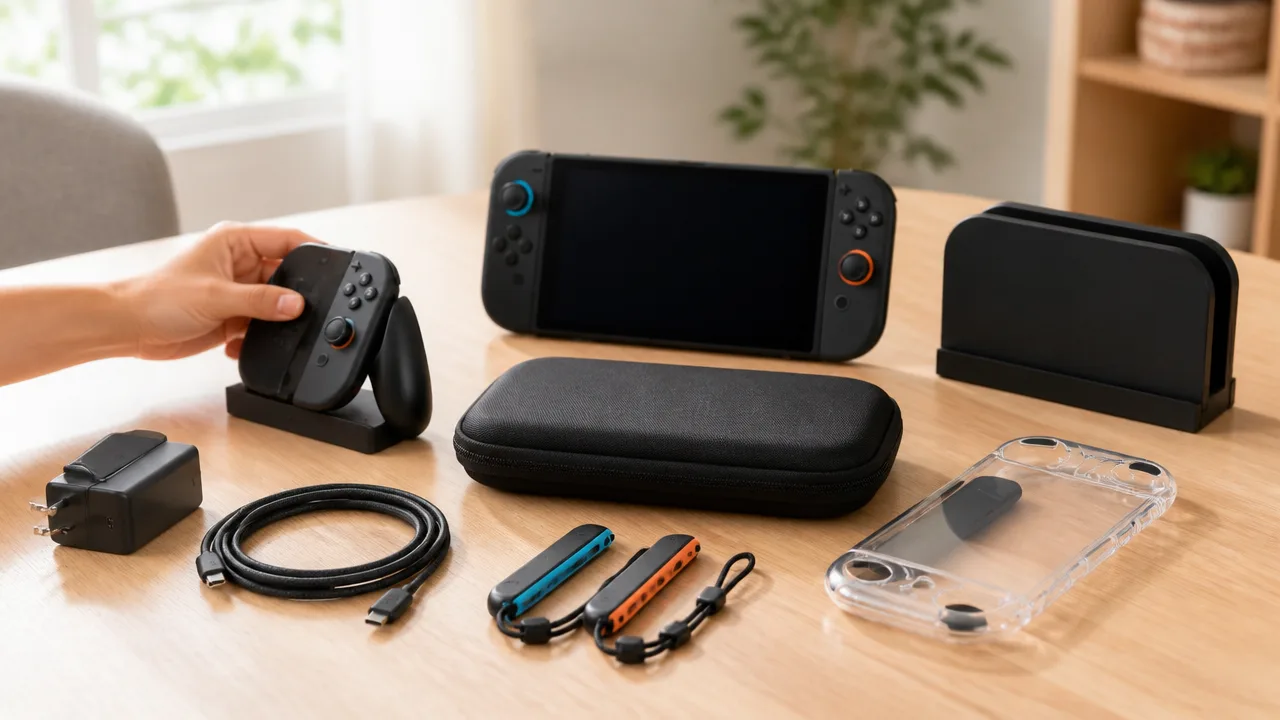
Switch 2用アクセサリー選びで迷ったときは、任天堂の純正品または任天堂ライセンス商品を選ぶと安心です。
対応機種や使い方が分かりやすく、購入後に「手持ちの本体では使えなかった」と困る可能性を抑えやすくなります。
価格だけで決めず、パッケージや商品ページで対応機種・必要な機能・販売元を確認して、自分の遊び方に合うものを選びましょう。
純正品は対応機能の分かりやすさが魅力
純正品とは、任天堂が自社ブランドで販売しているアクセサリーのことです。
Switch 2との組み合わせを前提に案内されているため、対応する機能を確認しやすいのが大きな魅力です。
初めてアクセサリーを買う人や、仕様を細かく比較する時間がない人にも向いています。
たとえば、本体に取り付けるものや接続して使うものは、形状や対応条件が少し違うだけで使い心地が変わることがあります。
純正品なら、公式の案内を見ながら選べるので、購入前の確認を進めやすいでしょう。
また、本体と色味やデザインの雰囲気をそろえたい人にも、純正品は選びやすい選択肢です。
| 重視したいこと | 純正品が向いている理由 |
|---|---|
| 対応可否を手早く確認したい | 公式情報で対応機種や使い方を確認しやすい |
| 初めて周辺アイテムを買う | 選択肢を絞りやすく、比較の負担を減らせる |
| 本体と統一感を出したい | 本体との組み合わせを意識したデザインを選びやすい |
ただし、純正品がすべての人にとって最適とは限りません。
収納方法や見た目へのこだわりがある場合は、次に紹介する任天堂ライセンス商品まで含めて探すと、気に入るアイテムを見つけやすくなります。
任天堂ライセンス商品は価格やデザインの選択肢が豊富
任天堂ライセンス商品は、任天堂の許諾を受けたメーカーが販売するアクセサリーです。
パッケージや商品ページに「任天堂ライセンス商品」などの表記があるかを確認すると、選ぶ際の目安になります。
純正品に比べて、デザインやカラー、収納のしやすさなどの選択肢が広がりやすい点がメリットです。
シンプルな見た目が好きな人はもちろん、キャラクターデザインや自分らしい色合いを楽しみたい人にもぴったりです。
同じように見える商品でも、収納できるものや開閉方法、持ち運びやすさは異なります。
そのため、見た目だけでなく、普段どこでSwitch 2を使うのかを想像して選ぶことが大切です。
- 外出先へ持ち出すことが多いなら、持ち手や収納スペースを確認する
- 自宅で保管することが中心なら、置き場所になじむサイズやデザインを選ぶ
- 好きなキャラクターやカラーを楽しみたいなら、ライセンス表記を確認してから選ぶ
- 複数の商品で迷ったら、対応機種と販売元が明記されているものを優先する
価格帯に幅があるため、必要な機能を決めてから比較すると選びやすくなります。
「安いから」だけで選ぶよりも、自分がほしい役割をきちんと満たしているかを見ておくと、買い直しを減らしやすいです。
非ライセンス品は対応機種・仕様・販売元を慎重に確認する
任天堂ライセンス表記のない商品を選ぶ場合は、購入前の確認をいつもより丁寧に行いましょう。
商品名に「Switch 2対応」と書かれていても、すべての使い方や機能への対応を意味するとは限りません。
特に接続して使うアイテムは、端子の形状、必要な電力、対応する機能などを確認することが大切です。
本体に直接触れるアクセサリーも、装着した状態でボタンや端子を無理なく使えるかを見ておくと安心です。
| 確認する項目 | 見ておきたいポイント |
|---|---|
| 対応機種 | Switch 2専用、またはSwitch 2対応と明記されているか |
| 商品仕様 | サイズ、端子、対応機能、使用条件が分かりやすく掲載されているか |
| 販売元 | 会社情報や問い合わせ先が確認できるか |
| 説明内容 | 商品写真と説明文に違和感がなく、必要な情報がそろっているか |
| 購入後の案内 | 交換・返品などの条件を事前に確認できるか |
口コミは使用感を知る参考になりますが、本体の状態や利用環境によって感じ方は変わります。
口コミだけに頼らず、商品ページの対応表記や仕様を自分でも確認するのがおすすめです。
迷った場合は、公式ストアや信頼できる販売店で、純正品または任天堂ライセンス商品から選ぶと、Switch 2に合うアクセサリーを見つけやすくなります。
まとめ
この記事のポイントをまとめます。
- まずは画面保護フィルムとキャリングケースを優先して揃える
- アクセサリーは、持ち運び方や遊ぶゲームに合わせて少しずつ追加する
- 保存容量を増やすときは、Switch 2対応のmicroSD Expressカードを選ぶ
- じっくり遊ぶならProコントローラー、みんなで遊ぶならJoy-Con 2の追加が便利
- 充電用品は、対応出力や安全に関する表示を確認して選ぶ
- ゲームチャットを楽しみたい人は、対応カメラやマイク付きヘッドセットを検討する
- TVモードは手持ちのテレビやモニターから気軽に始められる
- 迷ったときは、純正品または任天堂ライセンス商品を選ぶと対応状況を確認しやすい
Switch 2のアクセサリーは、最初からすべてを揃えなくても大丈夫です。
まずは画面と本体を守るアイテムを用意して、安心して遊べる環境を整えてみてください。
そのあとに、外へ持ち出す機会やダウンロード版ソフトの本数、友だちと遊ぶ頻度に合わせて必要なものを加えると、自分にぴったりの組み合わせが見つかります。
対応機種や必要な機能を購入前に確認しながら、毎日のゲーム時間がもっと心地よくなるアクセサリーを選んでみましょう。
価格・在庫等は取得時点の情報です。
商品情報取得: